Video Merger
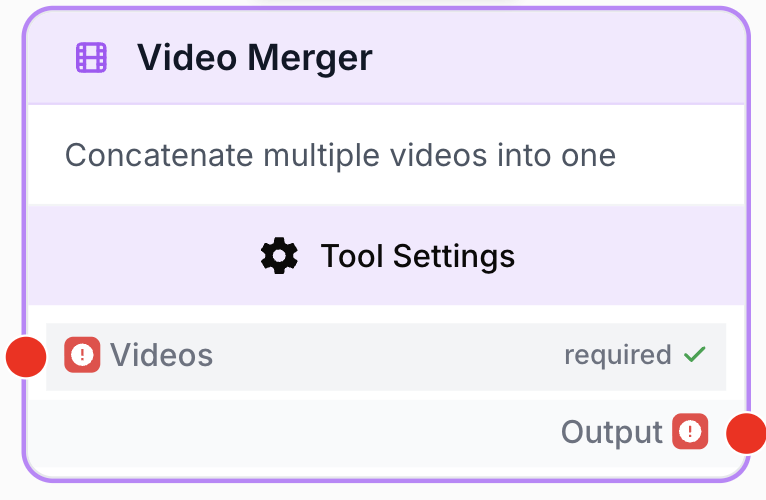
Le node Video Merger concatène plusieurs vidéos en une seule vidéo de sortie, avec prise en charge de l'ordonnancement personnalisé, du contrôle de la résolution et de la gestion de l'audio.
À quoi sert le node Video Merger ?
Le node Video Merger prend plusieurs fichiers vidéo et les concatène en une seule vidéo. Il gère automatiquement les différences de codec, de résolution, de fréquence d’images et de ratio d’aspect, ce qui vous permet de combiner des vidéos provenant de différentes sources de manière fluide.
Cas d’utilisation courants :
- Combiner des clips d’intro, de contenu principal et d’outro en une seule vidéo
- Fusionner plusieurs segments vidéo générés par IA (par exemple, à partir de nodes Image to Video) en une vidéo continue
- Assembler une compilation à partir de vidéos stockées dans un node Static Video ou Google Drive
- Créer des diaporamas vidéo à partir d’une séquence de courts clips traités via un Loop
Configuration rapide
Ajouter le node au canvas
Ouvrez la bibliothèque de nodes, allez dans Tools > Video Processing, puis glissez-déposez le node Video Merger sur votre espace de travail.
Choisir le mode d’entrée
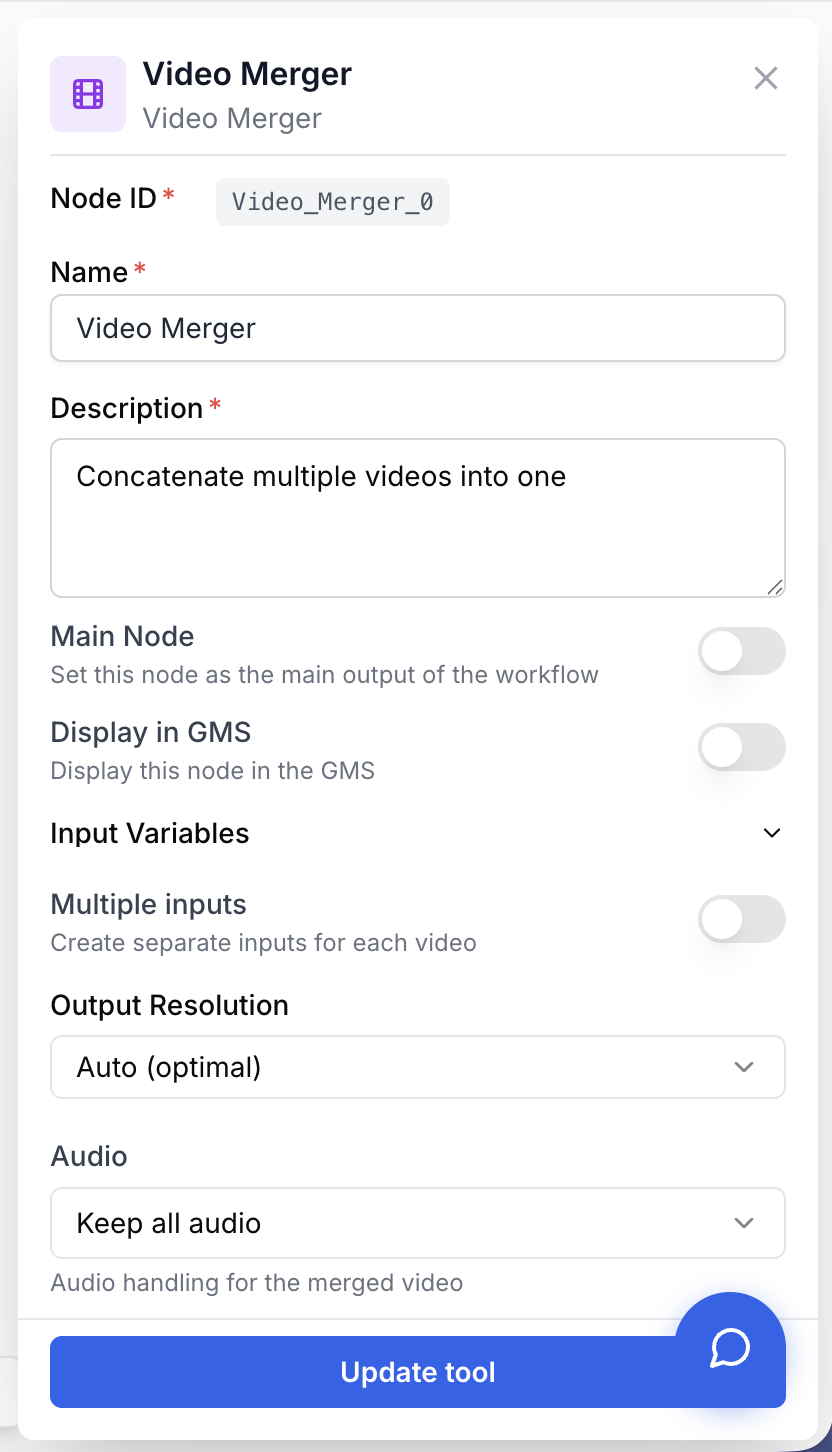
Ouvrez les paramètres du node. Par défaut, le node accepte une entrée unique (un tableau d’URLs vidéo). Activez Multiple Inputs pour créer de 2 à 10 handles d’entrée séparés, utile lorsque vous combinez des vidéos provenant de différents nodes.
Connecter vos vidéos
Mode entrée unique : Connectez un node qui produit un tableau d’URLs vidéo (par exemple, Static Video ou la sortie d’un Loop).
Mode entrées multiples : Connectez chaque source vidéo en amont à son propre handle d’entrée (video_1, video_2, etc.). Utilisez l’interface de glisser-déposer dans les paramètres pour réordonner les clips.
Configurer les paramètres de sortie
Choisissez la résolution de sortie (Auto détecte à partir des vidéos sources, ou sélectionnez une résolution spécifique). Indiquez si vous souhaitez conserver ou couper la piste audio.
Connecter la sortie
Connectez la sortie au node suivant. La vidéo fusionnée est disponible sous forme d’objet JSON avec l’URL de la vidéo, le type MIME et les métadonnées.
Paramètres de configuration
Champs obligatoires
Name string required default: Video Merger Nom du node — Un libellé pour identifier ce node sur le canvas.
Description string required default: Concatenate multiple videos into one Description du node — Une courte description de ce que fait cette opération de fusion.
Champs optionnels
Multiple Inputs boolean default: false Mode entrées multiples — Lorsqu’il est activé, crée des handles d’entrée séparés (video_1, video_2, etc.) au lieu d’une seule entrée tableau. Utile lorsque vous combinez des vidéos provenant de différents nodes. Vous pouvez ajouter entre 2 et 10 entrées.
Output Resolution select default: auto Résolution de sortie — La résolution de la vidéo fusionnée. Options :
- Auto — Correspond automatiquement à la résolution des vidéos sources
- 480p — 854×480
- 720p — 1280×720
- 1080p — 1920×1080
- 1440p — 2560×1440
- 2160p — 3840×2160 (4K)
Audio select default: keep Audio — Comment gérer les pistes audio :
- Keep — Conserve l’audio de toutes les vidéos d’entrée
- Mute — Supprime tout l’audio de la vidéo de sortie
En mode entrées multiples, utilisez l’interface de glisser-déposer dans les paramètres pour réordonner vos clips vidéo. L’ordre dans la liste détermine l’ordre dans la vidéo fusionnée finale.
Que produit le node en sortie ?
Le node produit un tableau JSON contenant les informations de la vidéo fusionnée :
[
  {
    "video": "merged_output.mp4",
    "mimeType": "video/mp4",
    "video_count": 3,
    "resolution": "1080p"
  }
]
video string Le nom de fichier de la vidéo fusionnée.
mimeType string Le type MIME de la vidéo de sortie (généralement video/mp4).
video_count number Le nombre de vidéos qui ont été fusionnées.
resolution string La résolution de la vidéo de sortie.
Exemples d’utilisation
Exemple 1 : Fusionner intro + contenu + outro
Vous avez trois clips vidéo séparés et souhaitez les combiner en une vidéo finale.
Configuration :
- Multiple Inputs : Activé, 3 entrées
- Ordre des vidéos : video_1 (Intro), video_2 (Contenu), video_3 (Outro)
- Output Resolution : 1080p
- Audio : Keep
Connectez chaque clip à son handle d’entrée respectif et réordonnez-les par glisser-déposer si nécessaire.
Exemple 2 : Combiner des segments vidéo générés par IA
Vous générez plusieurs courts clips vidéo à partir d’images en utilisant le node Image to Video dans un Loop, puis les fusionnez tous.
Workflow :
- Static Image — Téléchargez les images sources
- Loop — Itérez sur chaque image
- Image to Video — Générez un clip vidéo par image
- Video Merger — Combinez tous les clips en une seule vidéo (mode entrée unique, reçoit le tableau du Loop)
Configuration :
- Multiple Inputs : Désactivé (entrée tableau unique)
- Output Resolution : Auto
- Audio : Mute
Exemple 3 : Créer une compilation à partir de vidéos Google Drive
Récupérez des vidéos depuis Google Drive et fusionnez-les en une compilation.
Workflow :
- Google Drive Reader — Récupérez les fichiers vidéo
- Video Merger — Concaténez-les dans l’ordre
Bonnes pratiques
Utilisez la résolution “Auto” sauf si vous avez besoin d’une taille de sortie spécifique. La résolution Auto évite le ré-encodage inutile et produit des résultats plus rapides.
Utilisez le mode entrées multiples lorsque vous avez besoin d’un contrôle précis sur l’ordre des clips provenant de différentes sources. Utilisez le mode entrée unique pour fusionner une liste dynamique de vidéos (par exemple, depuis un Loop).
Gardez un nombre de vidéos raisonnable. La fusion de nombreuses vidéos volumineuses prend du temps. Le node dispose d’un délai d’expiration automatique pour les opérations très longues. Si vous atteignez les délais d’expiration, essayez de réduire le nombre de vidéos ou d’abaisser la résolution.
Les différents formats sont normalisés automatiquement, mais cela ajoute du temps de traitement. Pour des résultats plus rapides, utilisez des vidéos avec le même codec, la même résolution, la même fréquence d’images et le même ratio d’aspect.
Problèmes courants
La fusion prend très longtemps ou expire
Cause : Trop de vidéos, une résolution très élevée, ou des formats mixtes nécessitant un ré-encodage important.
Solution : Réduisez le nombre de vidéos, diminuez la résolution de sortie, ou assurez-vous que les vidéos d’entrée partagent le même format. Le node normalise automatiquement le codec, le FPS et le ratio d’aspect, mais cela ajoute du temps de traitement.
La vidéo de sortie n'a pas d'audio
Cause : Le paramètre Audio est réglé sur “Mute”, ou les vidéos sources n’ont pas de pistes audio.
Solution : Vérifiez le paramètre Audio et assurez-vous qu’il est réglé sur “Keep”. Si les vidéos sources sont silencieuses, la sortie sera également silencieuse quel que soit ce paramètre.
Les vidéos sont dans le mauvais ordre
Cause : En mode entrées multiples, l’ordre par défaut peut ne pas correspondre à la séquence souhaitée.
Solution : Ouvrez les paramètres du node et utilisez l’interface de glisser-déposer pour réordonner les clips vidéo. L’ordre de la liste contrôle directement l’ordre de sortie.
Le node rejette ma connexion d'entrée
Cause : Le node connecté ne produit pas de contenu vidéo (par exemple, il produit du texte ou des images).
Solution : Assurez-vous que le node en amont produit une sortie vidéo. Le Video Merger accepte les vidéos provenant de : Static Video, File input (avec des fichiers vidéo), Google Drive Reader (filtré sur les vidéos), Image to Video et d’autres nodes produisant de la vidéo.
Comment s’intègre-t-il dans un workflow ?
Le Video Merger est généralement utilisé à la fin d’un pipeline de production vidéo :
graph LR
    Source1[Source vidéo 1] --> Merger[Video Merger]
    Source2[Source vidéo 2] --> Merger
    Source3[Source vidéo 3] --> Merger
    Merger --> Output[Vidéo finale]
Ou après un Loop qui génère plusieurs clips :
graph LR
    Images[Images sources] --> Loop[Loop]
    Loop --> I2V[Image to Video]
    I2V --> Merger[Video Merger]
Nodes associés
Fournissez des fichiers vidéo fixes en entrée du Video Merger.
Générez des clips vidéo à partir d’images, puis fusionnez-les ensemble.
Générez plusieurs clips vidéo dans une boucle avant de les fusionner.
Extrayez des images de la vidéo fusionnée pour des miniatures ou un traitement ultérieur.