Select
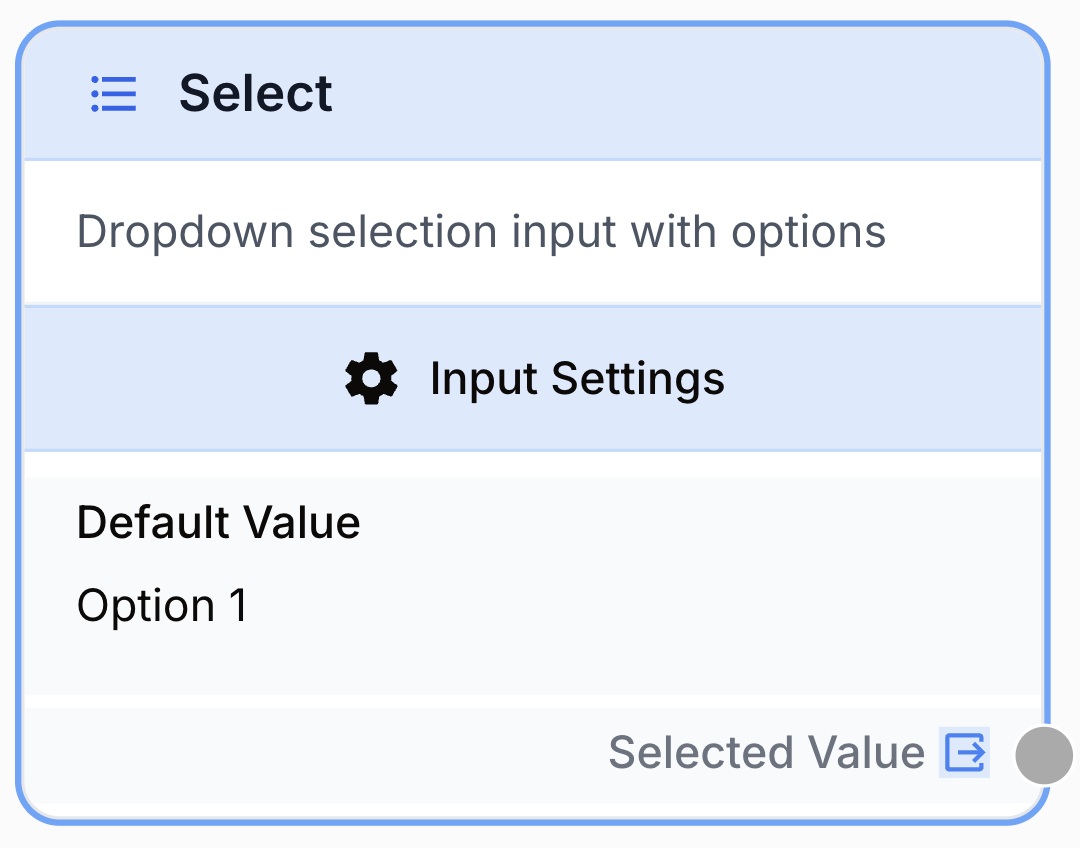
Le node Select fournit un menu déroulant qui permet à l'utilisateur de choisir une valeur dans une liste d'options prédéfinies lors de l'exécution du workflow.
À quoi sert le node Select ?
Le node Select est un node d’entrée qui affiche un menu déroulant au moment de l’exécution du workflow. L’utilisateur choisit une valeur dans une liste d’options prédéfinies, et cette valeur est transmise aux nodes suivants sous forme de chaîne de caractères. C’est le bon choix dès qu’un workflow doit se brancher, se paramétrer ou filtrer en fonction d’un ensemble fixe de choix catégoriels plutôt que de texte libre.
Cas d’usage typiques :
- Laisser l’utilisateur choisir une catégorie de contenu, une langue, un ton ou un template avant qu’un LLM ne génère le résultat.
- Aiguiller un workflow via un
Conditional Nodeselon le mode de traitement sélectionné. - Restreindre l’utilisateur final à une liste contrôlée (régions, produits, marques) pour éviter les coquilles et le bruit du texte libre.
- Afficher des libellés lisibles (ex : “France”, “Allemagne”) tout en transmettant des valeurs techniques (ex :
fr,de) en aval.
Configuration rapide
Suivez ces étapes pour ajouter et configurer le node Select dans votre workflow :
Ajouter le node au canevas
Ouvrez la bibliothèque de nodes (Node Library), allez dans Inputs, puis glissez-déposez le node Select sur votre espace de travail.
Définir la liste des valeurs
Ouvrez les paramètres du node. Dans la section Values, cliquez sur + Add pour saisir chaque option qui apparaîtra dans le menu déroulant. Au moins une valeur est requise.
(Optionnel) Activer les libellés d’affichage personnalisés
Activez Use Custom Display Labels si vous souhaitez que le menu déroulant affiche un texte différent de la valeur réellement transmise en aval. Renseignez ensuite le tableau Display Labels — les entrées doivent être dans le même ordre que Values.
Définir la valeur par défaut
Dans le champ Default Value, saisissez la valeur qui doit être pré-sélectionnée à l’exécution. Elle doit correspondre exactement à l’une des entrées de Values.
Connecter la sortie
Reliez le port de sortie du node Select à l’entrée du node suivant (par exemple un node LLM, un Conditional Node ou un Filter List). La valeur sélectionnée sera injectée au runtime.
Paramètres de configuration
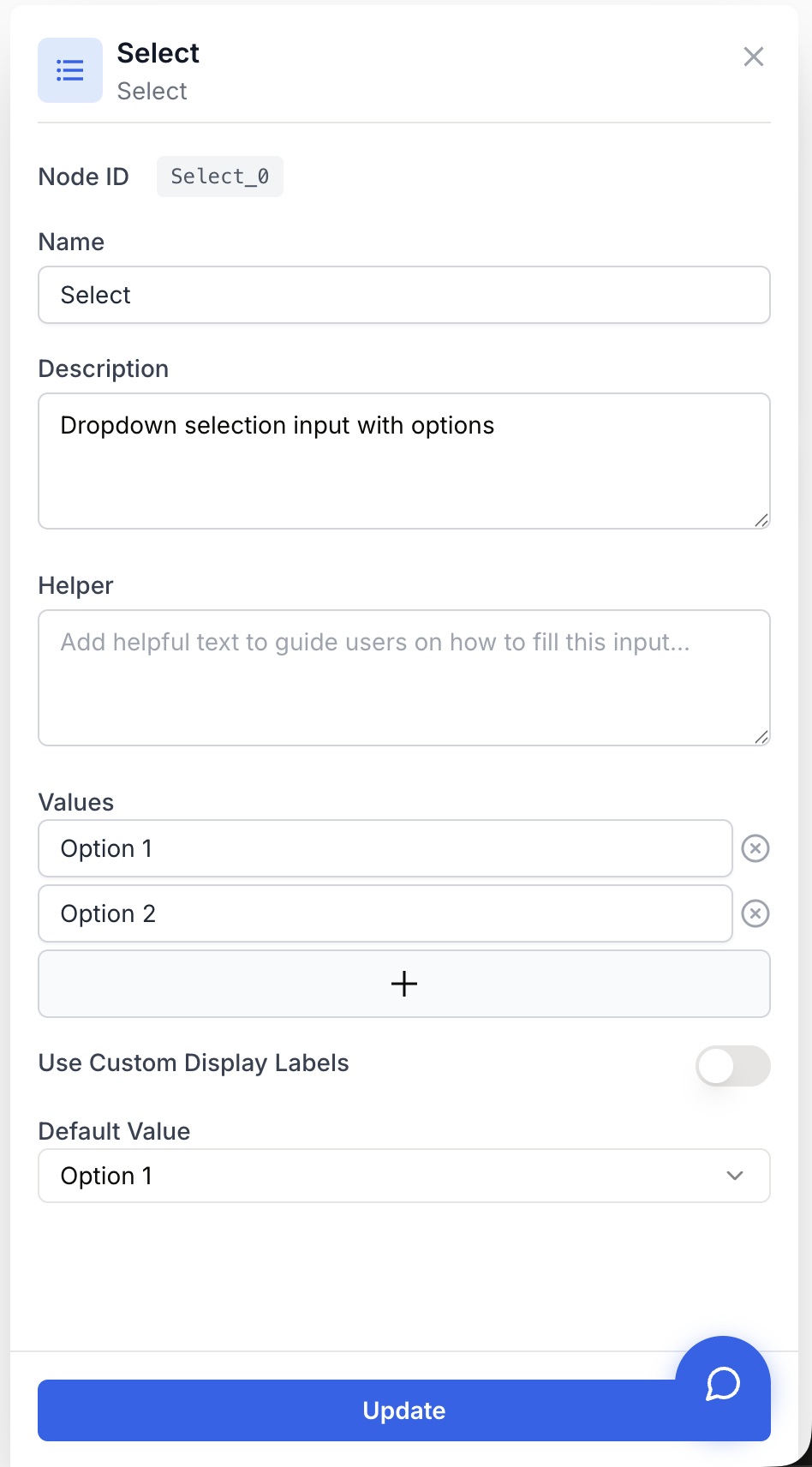
Le node Select n’a pas de port d’entrée amont — sa valeur est saisie par l’utilisateur final au lancement du workflow. Toute la configuration se fait dans le panneau de paramètres.
Champs requis
Name string required default: Select Nom du node — Sert à référencer cet input dans tout le workflow (ex : Select_0.output). Renommez-le de manière descriptive, par exemple language_picker, pour rendre les variables aval auto-explicatives.
values array required default: ["Option 1", "Option 2"] Liste des valeurs sélectionnables — Les valeurs effectives parmi lesquelles l’utilisateur peut choisir. Chaque entrée est la chaîne qui sera émise en sortie si l’utilisateur la sélectionne. Ajoutez ou retirez des entrées avec le bouton + Add.
defaultValue string required default: Option 1 Valeur sélectionnée par défaut — L’option pré-sélectionnée au lancement du workflow. Doit correspondre exactement à une entrée de values — sinon le menu déroulant démarre vide et le workflow risque d’échouer au runtime.
Champs optionnels
useCustomDisplay boolean default: false Use Custom Display Labels — Si activé, le menu déroulant affiche les entrées de displayLabels à l’utilisateur, tandis que le workflow reçoit l’entrée correspondante de values. Utilisez-le pour découpler les libellés lisibles des valeurs techniques.
displayLabels array default: ["", ""] Libellés d’affichage — Les libellés affichés dans le menu déroulant lorsque useCustomDisplay vaut true. L’ordre compte : le libellé à l’index i est apparié à la valeur à l’index i dans values. Les deux tableaux doivent avoir la même longueur.
Combinez Use Custom Display Labels avec des values comme fr, en, de et des displayLabels comme French, English, German. L’utilisateur voit le nom de la langue ; les nodes en aval reçoivent le code ISO, prêt à alimenter un LLM ou une API de traduction.
Que renvoie le node ?
Le node Select émet une seule sortie de type chaîne de caractères correspondant à la valeur que l’utilisateur a choisie dans le menu déroulant — jamais le libellé d’affichage, même quand les libellés personnalisés sont activés.
output string La valeur sélectionnée par l’utilisateur dans le menu déroulant. Il s’agit de l’entrée du tableau values, et non de l’entrée de displayLabels. Dans les nodes suivants, vous pouvez la référencer via {{Select_0.output}} (remplacez Select_0 par le nom réel du node).
Exemples d’utilisation
Exemple 1 : Génération de contenu par catégorie
Laisser l’utilisateur choisir une catégorie de contenu, puis injecter ce choix dans un prompt LLM.
Configuration :
values:["Blog Post", "Product Description", "Social Post"]useCustomDisplay:falsedefaultValue:Blog Post
Utilisation aval dans un prompt LLM :
Write a {{Select_0.output}} about the following topic: {{Text_0.output}}graph LR
A[Select: Content Category] --> B[LLM]
B --> C[Find and Replace]
C --> D[WordPress Post Create]Exemple 2 : Sélecteur de langue avec libellés lisibles
Afficher des noms de langues lisibles à l’utilisateur tout en transmettant des codes ISO au reste du workflow.
Configuration :
values:["fr", "en", "de", "es"]useCustomDisplay:truedisplayLabels:["French", "English", "German", "Spanish"]defaultValue:en
L’utilisateur voit French / English / German / Spanish dans le menu déroulant ; le LLM reçoit un code à deux lettres propre dans {{Select_0.output}}.
Exemple 3 : Branchement conditionnel du workflow
Utiliser la sortie du Select comme discriminant d’un Conditional Node.
Configuration :
values:["fast", "thorough"]defaultValue:fast
graph LR
    A[Select: Mode] --> B{Conditional}
    B -->|fast| C[Quick LLM]
    B -->|thorough| D[Agent]
    C --> E[Output]
    D --> E
Problèmes courants
Le menu déroulant s'ouvre vide à l'exécution du workflow
Cause : La defaultValue ne correspond à aucune entrée du tableau values (faute de frappe, espace en trop, casse différente).
Solution : Ouvrez les paramètres et copiez-collez l’une des entrées de values dans defaultValue. La correspondance est exacte et sensible à la casse.
Les libellés d'affichage sont ignorés — l'utilisateur voit toujours les valeurs brutes
Cause : useCustomDisplay est à false, ou displayLabels est plus court que values.
Solution : Activez Use Custom Display Labels et assurez-vous que displayLabels contient exactement le même nombre d’entrées que values, dans le même ordre.
Un node aval reçoit le libellé d'affichage au lieu de la valeur
Cause : La sortie du Select est toujours la valeur sous-jacente — mais si values et displayLabels ont été inversés à la configuration, ce sont les mauvaises chaînes qui se retrouvent dans values.
Solution : Rouvrez les paramètres. Vérifiez que values contient bien les chaînes que vous voulez émettre en aval, et displayLabels uniquement les versions lisibles.
Bonnes pratiques
Gardez values court et orienté machine (fr, blog_post, mode_fast) et placez la formulation lisible dans displayLabels. Les prompts, conditionnels et filtres aval deviennent bien plus fiables que lorsqu’ils doivent matcher des phrases en texte libre.
Modifier la liste values une fois le workflow en production peut casser la defaultValue et tout Conditional Node aval qui s’embranche sur des chaînes spécifiques. Mettez à jour les deux extrémités ensemble, et retestez le workflow avant de sauvegarder.
Nodes complémentaires
Utilisez un input texte libre lorsque la réponse de l’utilisateur ne peut pas être énumérée à l’avance.
Branchez le workflow en fonction de la valeur sélectionnée dans le menu déroulant.
Injectez la valeur sélectionnée dans un prompt pour piloter une génération sensible à la catégorie.
Filtrez une liste d’éléments en utilisant le choix de l’utilisateur comme critère de correspondance.