Google Ads Campaigns
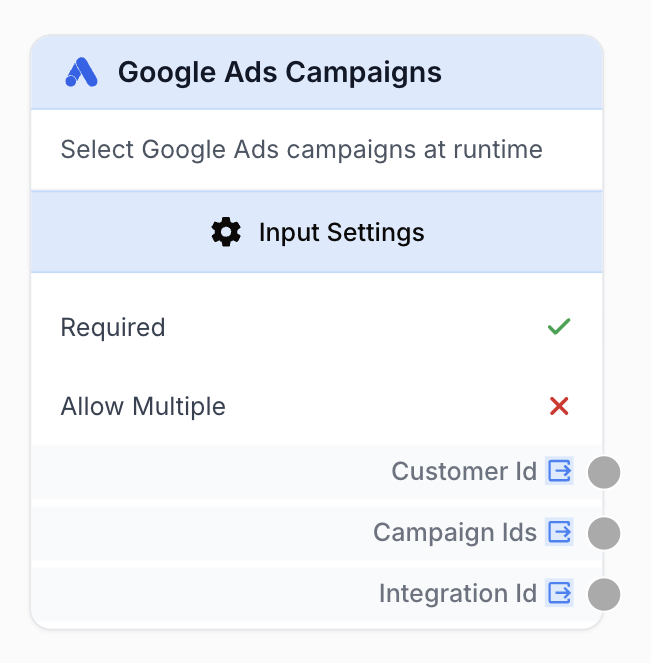
Le node d'entrée Google Ads Campaigns permet à l'utilisateur qui lance le workflow de sélectionner un customer Google Ads et une ou plusieurs campagnes au runtime.
À quoi sert le node Google Ads Campaigns ?
Le node d’entrée Google Ads Campaigns permet à la personne qui lance le workflow de sélectionner un customer Google Ads et une ou plusieurs campagnes au moment de l’exécution. Plutôt que de coder en dur le customer ID et les campaign IDs dans les settings du node Google Ads, ce node crée un sélecteur runtime — l’utilisateur choisit le compte et les campagnes à interroger à chaque lancement du workflow.
Cas d’usage typiques :
- Construire des workflows de reporting Google Ads réutilisables où chaque utilisateur cible son propre sous-compte MCC.
- Lancer la même analyse sur plusieurs campagnes sans dupliquer le workflow.
- Permettre aux membres de l’équipe de générer des rapports sur leurs propres comptes et campagnes via un seul workflow partagé.
- Mapper customer IDs et campaign IDs depuis des colonnes CSV pour exécuter un lot de rapports en une fois.
Configuration rapide
Suivez ces étapes pour ajouter et configurer le node Google Ads Campaigns dans votre workflow :
Ajouter le node au canevas
Ouvrez la bibliothèque de nodes (Node Library), naviguez dans Input/Output > Integrations, puis glissez-déposez le node Google Ads Campaigns sur votre espace de travail.
Connecter au node Google Ads
Connectez les trois sorties (customer_id, campaign_ids, integration_id) aux input handles correspondants d’un node Google Ads Campaign Reports. Sur ce node tool, activez le toggle Use variables for customer ID and campaign IDs (et optionnellement Use a variable for integration) afin que le tool lise ses valeurs depuis les inputs connectés.
Paramétrer les settings du node
Ouvrez les paramètres du node. Activez Allow Multiple si l’utilisateur doit pouvoir sélectionner plusieurs campagnes. Activez optionnellement Fixed integration pour verrouiller l’intégration Google Ads au niveau du workflow.
Vérifier l’UI runtime
Lancez le workflow. Dans l’onglet App, l’utilisateur voit un sélecteur d’intégration Google Ads, puis un dropdown de customer, puis soit un picker de campagne unique, soit un picker multi-campagnes selon le réglage Allow Multiple.
Paramètres de configuration
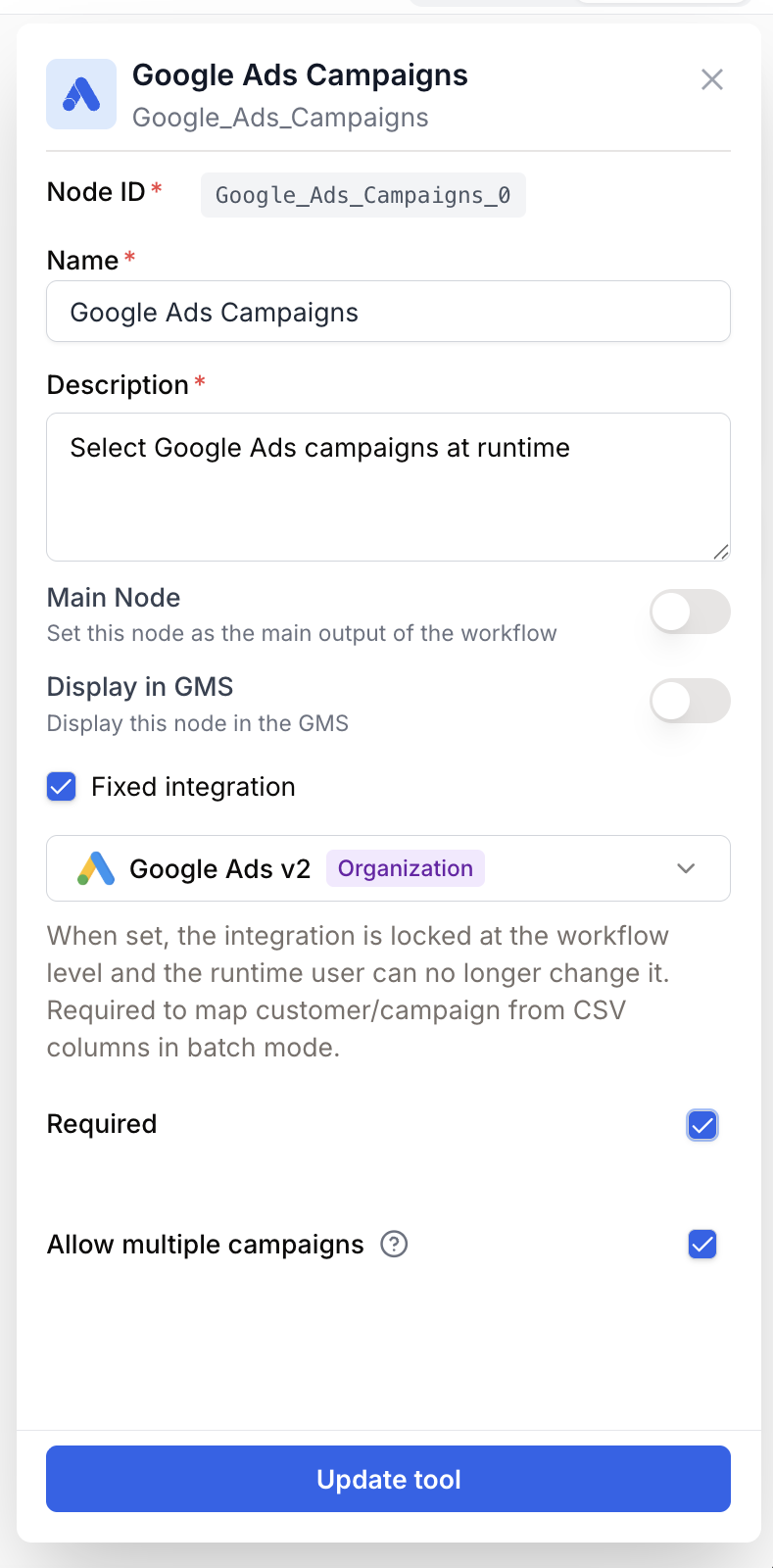
Le node n’a aucun champ texte obligatoire — c’est la sélection runtime (customer + campagne) qui remplit ses sorties. Les settings ne contrôlent que le comportement de l’UI runtime.
Champs requis
Name string required default: Google Ads Campaigns Nom du node — Sert à identifier cette entrée sur le canevas et dans l’onglet App. Renommez-le (ex. “Campagnes source”) quand vous avez plusieurs entrées Google Ads dans le même workflow.
Description string required default: Select Google Ads campaigns at runtime Description du node — Une courte phrase affichée à côté du sélecteur runtime expliquant ce que l’utilisateur sélectionne.
Champs optionnels
required boolean default: true Sélection requise — Si activé, l’utilisateur doit obligatoirement compléter la sélection (customer + au moins une campagne) avant de pouvoir lancer le workflow. Quand désactivé, les nodes en aval doivent gérer le cas où aucune valeur n’est fournie.
allow_multiple boolean default: false Allow Multiple — Si activé, le picker runtime devient un multi-select et la sortie campaign_ids est une liste de campaign IDs séparés par des virgules. Sinon, une seule campagne par exécution.
integration_id string Intégration fixe — Quand renseignée dans les settings du node, l’intégration Google Ads est verrouillée au niveau du workflow et l’utilisateur ne peut plus la changer au runtime. Requis quand vous mappez customer/campagne depuis des colonnes CSV en mode batch (le runner a besoin d’une intégration explicite pour authentifier l’appel API).
Single-run vs Batch : en single-run, l’utilisateur sélectionne un customer + une (ou plusieurs) campagne(s) via des dropdowns en cascade. En batch, customer et campagnes peuvent être fixés pour toutes les lignes OU mappés depuis deux colonnes CSV (une pour le customer ID, une pour le ou les campaign IDs).
Que renvoie le node ?
Le node expose trois sorties string qui se connectent au node Google Ads Campaign Reports.
Comment récupérer l’output ?
Dans Draft & Goal vous n’avez pas besoin de chercher un nom de variable complexe généré par le système. Pour exploiter le résultat :
- Tirez un lien depuis chaque handle de sortie du node Google Ads Campaigns (
customer_id,campaign_ids,integration_id). - Connectez chacun à l’entrée correspondante du node Google Ads Campaign Reports.
- Activez Use variables for customer ID and campaign IDs sur le node receveur pour qu’il lise depuis les inputs connectés au lieu de ses propres settings.
customer_id string Le customer ID Google Ads (sans tirets) sélectionné par l’utilisateur, ex. 1234567890.
campaign_ids string L’ID de campagne sélectionné, ou une liste de campaign IDs séparés par des virgules quand Allow Multiple est activé, ex. 111222333 ou 111222333,444555666.
integration_id string L’ID de l’intégration Google Ads choisie par l’utilisateur, ou l’intégration fixée dans les settings du node.
Exemples d’utilisation
Cas 1 : rapport sur une campagne à l’exécution
L’utilisateur choisit une intégration, un customer et une seule campagne. Le node Google Ads Campaign Reports produit un rapport JSON pour cette campagne.
Configuration :
Allow Multiple=falserequired=trueFixed integration= (vide — l’utilisateur choisit au runtime)
Forme du workflow :
[Google Ads Campaigns input] → [Google Ads Campaign Reports] → [LLM Insights]Cas 2 : rapport multi-campagnes en mode batch
Un CSV contient une ligne par paire (customer, campagne). À l’étape 3 (Mapping), vous mappez la colonne Customer ID et la colonne Campaign IDs vers le node d’entrée. Chaque ligne déclenche un appel Google Ads Campaign Reports sur le customer + campagne(s) correspondants.
Configuration :
Allow Multiple=trueFixed integration=<une intégration Google Ads spécifique>(requis en mode batch)
Mapping :
- Colonne CSV
customer_id→ sortie nodecustomer_id - Colonne CSV
campaign_ids→ sortie nodecampaign_ids(séparés par virgules si plusieurs IDs par ligne)
Problèmes courants
L'utilisateur voit le dropdown 'Select a customer' mais il est vide
Cause : L’intégration Google Ads choisie par l’utilisateur n’a accès à aucun customer.
Solution : Vérifiez les scopes OAuth et que le propriétaire de l’intégration a bien accès à au moins un MCC ou sous-compte Google Ads.
La liste des campagnes reste vide après le choix d'un customer
Cause : Le customer sélectionné n’a aucune campagne correspondant au filtre API.
Solution : Choisissez un autre customer, ou vérifiez directement dans l’UI Google Ads que le compte a des campagnes actives.
Erreur de validation 'Customer ID is required' au lancement d'un run
Cause : L’utilisateur a choisi un customer mais n’a pas choisi de campagne. Les deux sont requis — la valeur du formulaire n’est complète qu’une fois au moins une campagne sélectionnée.
Solution : Sélectionnez au moins une campagne, ou désactivez Required dans les settings du node si les nodes en aval savent gérer une valeur manquante.
Le run batch échoue à s'authentifier auprès de Google Ads
Cause : Aucune intégration fixe définie sur le node d’entrée alors qu’on tourne en mode CSV/batch. Sans elle, le runner ne peut pas déterminer à quel compte Google Ads appartient le customer ID lu dans la colonne.
Solution : Ouvrez les settings du node, activez Fixed integration et sélectionnez l’intégration Google Ads à utiliser pour tout le batch.
Bonnes pratiques et pièges à éviter
Quand Allow Multiple est actif, le node Google Ads Campaign Reports en aval traite la liste séparée par virgules comme plusieurs campagnes et produit un rapport par campagne en un seul appel — gardez le mapping de sortie de ce node tel quel.
En mode CSV / batch, vous devez définir une intégration fixe dans les settings du node d’entrée. Sans ça, le runner n’a aucun moyen de déterminer à quel compte Google Ads appartient le customer ID lu dans la colonne, et le run échouera à s’authentifier.
Comment s’intègre-t-il dans un workflow ?
Le node Google Ads Campaigns sert de point d’entrée runtime qui alimente le tool Google Ads Campaign Reports — il transforme un rapport codé en dur en un rapport paramétré contrôlé par l’utilisateur.
graph LR
    Input[Google Ads Campaigns input] --> Reports[Google Ads Campaign Reports]
    Reports --> LLM[LLM Insights]
    LLM --> Output[Sheets / Slides / Email]
Nodes complémentaires
Récupère les métriques de performance pour le customer + les campagnes sélectionnés.
Même pattern de sélecteur runtime, pour les propriétés Google Search Console.
Même pattern de sélecteur runtime, pour les propriétés GA4.
Synthétise ou extrait des insights depuis le rapport JSON de campagnes en aval.