Google Slides Writer
Creer de nouvelles presentations a partir d'un template avec fonctionnalite de recherche et remplacement.
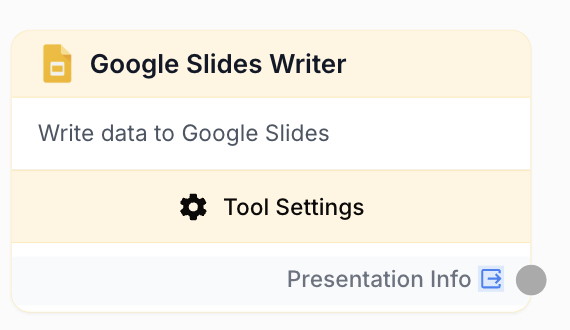
Que fait le node Google Slides Writer ?
Le node Google Slides Writer cree de nouvelles presentations Google Slides a partir d’un template existant. Il copie le template et applique des operations de recherche et remplacement pour substituer le texte de placeholder par des valeurs statiques ou dynamiques. Ideal pour generer des rapports personnalises, des propositions ou des presentations clients a grande echelle.
Cas d’utilisation courants :
- Generer des presentations personnalisees a partir d’un template principal avec des donnees specifiques a chaque client
- Creer en lot des rapports ou des pitch decks dans un Loop avec du contenu dynamique provenant de nodes en amont
Configuration rapide
Connectez votre compte Google
Ouvrez les parametres du node et selectionnez votre integration Google Slides dans le menu deroulant. Si vous n’avez pas encore connecte Google Slides, allez dans Parametres > Integrations pour ajouter votre compte Google avec le scope google_slides.
Ajoutez le node Google Slides Writer
Trouvez-le dans Integrations > Google > Slides Writer
Selectionnez un template de presentation
Cliquez sur le bouton Picker pour parcourir et selectionner une presentation Google Slides a utiliser comme template. Le template est copie — l’original n’est jamais modifie.
Configurez les remplacements
Definissez les paires de recherche et remplacement. Chaque remplacement specifie un texte placeholder a trouver et une valeur pour le remplacer. Les valeurs peuvent etre statiques ou dynamiques (alimentees par les entrees de nodes en amont).
Definissez un dossier de destination (optionnel)
Utilisez le Picker de dossier pour choisir ou la nouvelle presentation sera sauvegardee dans Google Drive.
Parametres de configuration
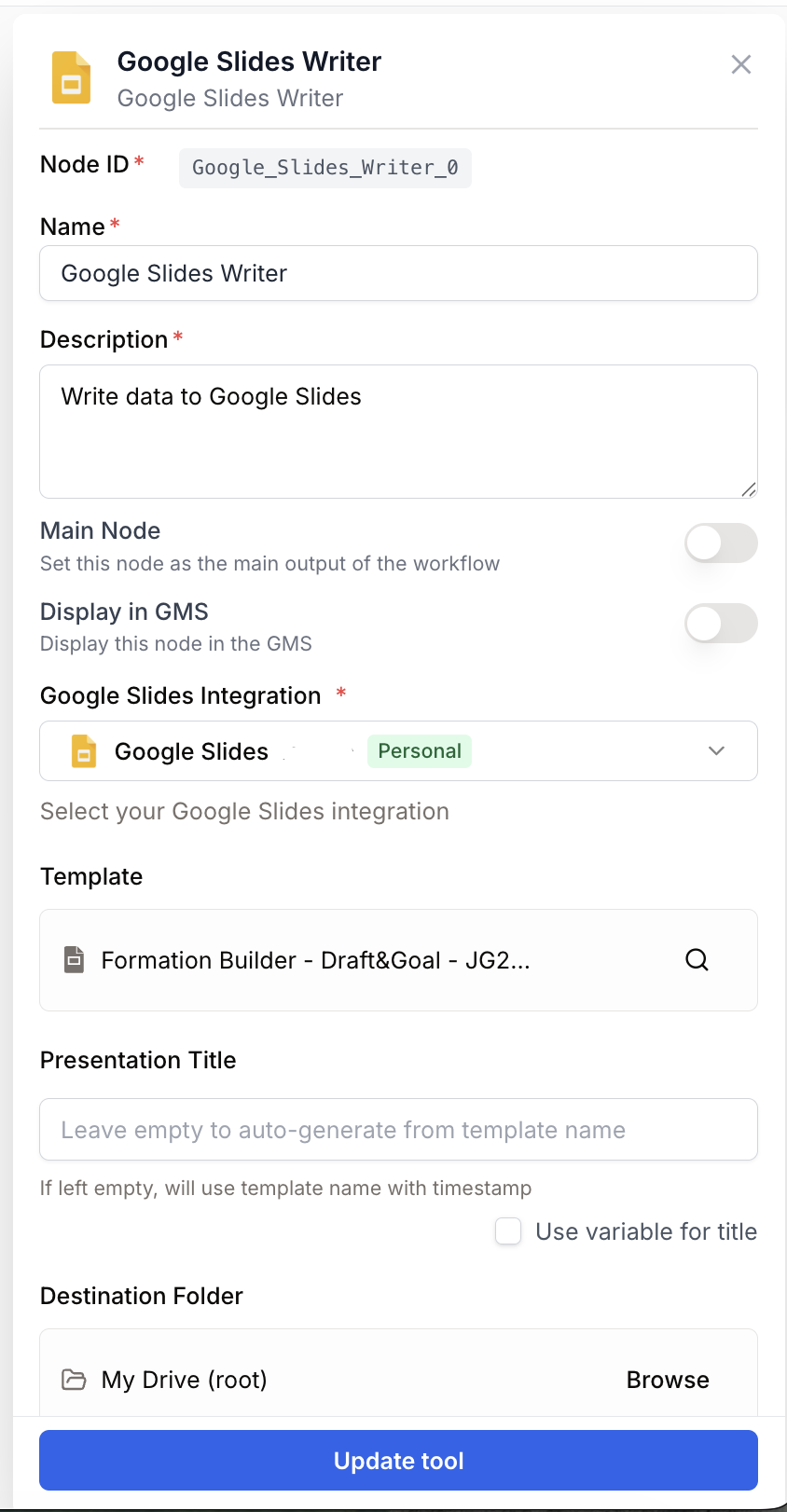
integration_id integration required Integration Google Slides — Selectionnez le compte Google a utiliser. L’integration doit avoir le scope google_slides.
template_id string required Template de presentation — Selectionnez une presentation Google Slides a utiliser comme template via le Picker. Le template est duplique a chaque execution ; l’original reste inchange.
new_presentation_title string Titre de la nouvelle presentation — Titre pour la presentation creee. Peut etre une valeur statique ou dynamique provenant d’une entree. Si laisse vide, un titre auto-genere avec un timestamp est utilise.
use_dynamic_title boolean default: false Utiliser un titre dynamique — Lorsque cette option est activee, cree une entree dynamique sur le node pour que le titre de la presentation puisse etre fourni par un node en amont.
folder_id string Dossier de destination — Selectionnez un dossier Google Drive via le Picker ou la nouvelle presentation sera sauvegardee. Si non defini, la presentation est creee a la racine de votre Drive.
replacements object[] Remplacements — Un tableau JSON d’operations de recherche et remplacement appliquees a la nouvelle presentation. Chaque entree a les proprietes suivantes :
[
  {
    "find": "{{CLIENT_NAME}}",
    "replace_with": "Acme Corp",
    "case_sensitive": true,
    "is_dynamic": false
  },
  {
    "find": "{{REVENUE}}",
    "replace_with": "",
    "case_sensitive": true,
    "is_dynamic": true
  }
]find— Le texte placeholder a rechercher dans le templatereplace_with— La valeur de remplacement statique (ignoree lorsqueis_dynamicest true)case_sensitive— Indique si la recherche est sensible a la casseis_dynamic— Lorsque true, une entree dynamique est automatiquement creee sur le node pour que la valeur de remplacement puisse provenir d’un node en amont
Les remplacements dynamiques creent automatiquement des ports d’entree sur le node. Connectez des nodes en amont (LLM, Text Input, etc.) pour alimenter les valeurs de remplacement a l’execution. C’est la cle pour generer des presentations uniques a chaque execution.
Que produit le node en sortie ?
Le node produit une chaine JSON contenant les informations sur la presentation creee et un resume des remplacements effectues.
{
  "presentation_id": "1xyz...",
  "title": "Rapport T1 - Acme Corp",
  "url": "https://docs.google.com/presentation/d/1xyz.../edit",
  "replacements_summary": {
    "total": 3,
    "successful": 3,
    "failed": 0
  }
}
presentation_info string Chaine JSON contenant l’identifiant, le titre, l’URL de la nouvelle presentation, et un resume du nombre de remplacements effectues.
Exemples d’utilisation
Exemple 1 : Generer un rapport client a partir d’un template
Vous avez un template de rapport avec des placeholders et souhaitez generer une version personnalisee pour chaque client.
Workflow :
- Text Input — Fournissez le nom du client
- LLM — Generez les sections du contenu du rapport
- Google Slides Writer — Creez la presentation a partir du template, en remplacant
{{CLIENT_NAME}},{{SUMMARY}}et{{METRICS}}par des valeurs dynamiques
graph LR
    A[Text Input] --> B[LLM Generate]
    B --> C[Slides Writer]
Exemple 2 : Creer en lot des pitch decks personnalises dans un Loop
Vous avez une liste de prospects et souhaitez creer un pitch deck unique pour chacun.
Workflow :
- Google Sheets — Lisez la liste des prospects (nom, entreprise, secteur)
- Loop — Iterez sur chaque ligne
- LLM — Generez un paragraphe de pitch personnalise par prospect
- Google Slides Writer — Creez une presentation pour chaque prospect, en utilisant un titre dynamique et des remplacements
graph LR
    A[Google Sheets] --> B[Loop]
    B --> C[LLM Personalize]
    C --> D[Slides Writer]
Bonnes pratiques
Utilisez un nommage clair pour les placeholders dans votre template. Adoptez un pattern coherent comme {{NOM_DU_PLACEHOLDER}} avec des doubles accolades pour que les placeholders soient faciles a identifier et peu susceptibles de correspondre a du texte normal.
Definissez un dossier de destination. Organisez les presentations generees dans un dossier Drive specifique pour eviter d’encombrer la racine de votre Drive, surtout lors de la creation en lot dans un Loop.
Le template n’est jamais modifie. Le node cree toujours une copie d’abord, puis applique les remplacements sur la copie. Votre template original est en securite.
Problemes courants
Les remplacements ne sont pas appliques — le texte placeholder reste dans la nouvelle presentation
Cause : Le texte placeholder dans le champ find ne correspond pas exactement a ce qui se trouve dans le template. Google Slides peut diviser le texte en plusieurs segments de formatage (runs), faisant apparaitre une chaine comme {{CLIENT}} sous la forme {{, CLIENT, }} en interne.
Solution : Ouvrez le template et retapez le texte placeholder sans appliquer de changements de formatage en cours de frappe. Assurez-vous que l’ensemble du placeholder utilise la meme police, taille et style. Verifiez egalement que le parametre case_sensitive correspond a la casse reelle dans votre template.
La presentation est creee mais sauvegardee dans le mauvais dossier
Cause : Le folder_id n’a pas ete defini, ou l’integration n’a pas les droits d’ecriture dans le dossier selectionne.
Solution : Verifiez que le dossier de destination est selectionne via le Picker. Assurez-vous que le compte Google connecte a l’integration a les droits d’edition sur ce dossier. Si vous utilisez un drive partage, l’integration doit avoir les permissions de contributeur.
Nodes associes
Lisez le contenu et les metadonnees de presentations existantes.
Generez du contenu dynamique pour alimenter les remplacements du template.
Fusionnez des donnees dans des templates textuels pour d’autres formats de sortie.
Iterez sur une liste pour creer des presentations en lot.