Text to Image
Générer des images à partir de prompts textuels avec plusieurs modèles d'IA, tailles, formats et styles configurables
Nouveautés — Avril 2026 — Support multi-modèles (Flux2, Kontext, Seedream, NanoBanana), nouveaux paramètres (nombre d’images, ratio d’aspect, format de sortie, dimensions personnalisées), support d’images de référence pour les modèles Gemini, interface dynamique s’adaptant au modèle sélectionné, options de gestion d’erreur et support des variables template dans les prompts.
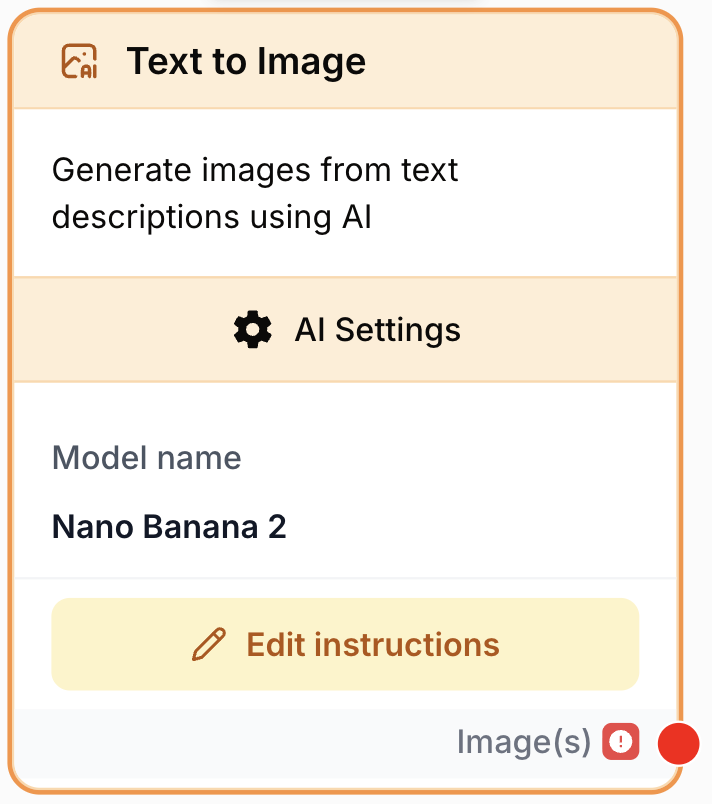
À quoi sert le node Text to Image ?
Le node Text to Image génère des images à partir de prompts textuels en utilisant une sélection de modèles d’IA. L’interface du node s’adapte dynamiquement au modèle sélectionné, affichant uniquement les paramètres pertinents pour chaque famille de modèles.
Cas d’usage courants :
- Visuels produits — Générer des photos de produits, maquettes et assets marketing à grande échelle
- Contenu réseaux sociaux — Créer des lots d’images dans différents ratios d’aspect pour plusieurs plateformes
- Illustration créative — Produire des illustrations artistiques, concept art et designs visuels
- Contenu dynamique — Utiliser des variables template dans les prompts pour générer des images personnalisées au sein des workflows
Configuration rapide
Ajouter le node Text to Image
Trouvez-le dans AI Nodes → AI_IMAGE → Text to Image et glissez-le sur le canvas.
Sélectionner un modèle d’IA
Ouvrez les paramètres du node et choisissez un modèle dans le menu déroulant Model. Chaque famille de modèles (Flux2, Kontext, Seedream, NanoBanana) offre différentes forces et paramètres.
Rédiger votre prompt
Entrez une description textuelle de l’image que vous souhaitez générer. Soyez détaillé et précis. Vous pouvez utiliser {{variables}} pour injecter des valeurs dynamiques provenant des nodes en amont.
Configurer les paramètres optionnels
Ajustez la taille de l’image, le ratio d’aspect, le nombre d’images, le format de sortie et d’autres options spécifiques au modèle selon vos besoins.
Connecter la sortie
Connectez le port output aux nodes en aval qui acceptent des données image (par ex., Image to Image, Upscale Image, ou tout node traitant des fichiers).
Configuration
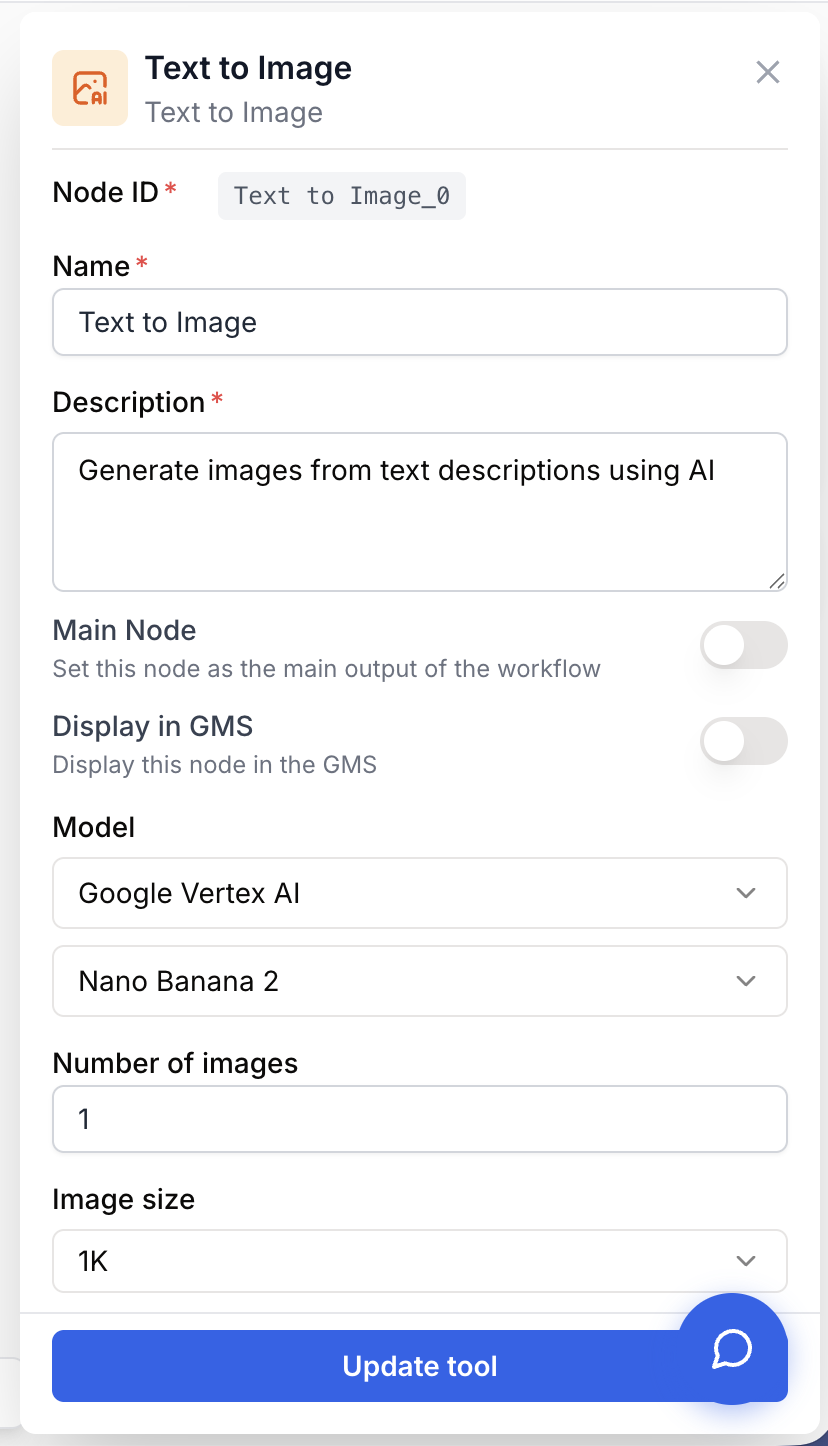
Paramètres obligatoires
modelName LLM selection required Le modèle d’IA à utiliser pour la génération d’images. Les paramètres disponibles dans l’interface du node changent dynamiquement en fonction de la famille de modèles sélectionnée.
Familles de modèles :
- Flux2 — Génération de haute qualité avec dimensionnement flexible et dimensions personnalisées
- Kontext — Génération simplifiée avec configuration minimale
- Seedream — Sortie haute résolution jusqu’en 4K avec tailles prédéfinies
- NanoBanana — Génération polyvalente avec de nombreuses options de ratio d’aspect
prompt text required Description textuelle de l’image à générer. Supporte la syntaxe {{variable}} pour injecter des valeurs dynamiques provenant d’autres nodes du workflow.
Conseils pour des prompts efficaces :
- Soyez précis sur le sujet, le style, les couleurs, l’éclairage et la composition
- Incluez des directions artistiques (par ex., “éclairage cinématographique”, “style aquarelle”, “design flat”)
- Mentionnez l’usage prévu pour guider la qualité et le cadrage
Exemple :
Photo professionnelle d'une tasse à café en céramique minimaliste
sur une table en chêne clair. Lumière douce du matin venant de la gauche,
faible profondeur de champ, fond blanc épuré. Style photographie commerciale.
Avec des variables :
Une illustration {{style}} d'un {{product_name}} en {{color}}.
Photographie produit professionnelle, éclairage studio.
Paramètres optionnels
numImages number default: 1 Nombre d’images à générer par exécution, de 1 à 4.
imageSize string default: 1K Taille d’image prédéfinie. Les options disponibles dépendent du modèle sélectionné :
| Modèle | Tailles disponibles |
|---|---|
| Flux2 | auto, square, square_hd, portrait, landscape, custom |
| Seedream | auto_2K, 3K, 4K, square, portrait, landscape, custom |
| NanoBanana | 0.5K, 1K, 1.5K, 2K, 2.5K, 3K, 3.5K, 4K |
| Kontext | Paramètres de taille minimaux |
aspectRatio string default: 1:1 Ratio d’aspect de l’image générée. Les options disponibles varient selon le modèle.
NanoBanana offre la sélection la plus large : 1:1, 1:4, 2:3, 3:2, 4:3, 4:5, 9:16, 16:9, 21:9, et plus.
Les autres modèles peuvent utiliser le ratio d’aspect implicitement via les tailles prédéfinies (par ex., portrait, landscape).
outputFormat string default: png Format de l’image de sortie.
png— Sans perte, fichier plus volumineux, supporte la transparencejpeg— Compressé, fichier plus léger
useReferenceImages boolean default: false Activer les images de référence pour les modèles compatibles (Gemini uniquement). Lorsqu’activé, le node accepte des images de référence via les ports d’entrée input_image_files et urls.
customImageSizeWidth number Largeur personnalisée de l’image en pixels, de 512 à 14142. Disponible uniquement lorsque imageSize est défini sur custom (Flux2 et Seedream).
customImageSizeHeight number Hauteur personnalisée de l’image en pixels, de 512 à 14142. Disponible uniquement lorsque imageSize est défini sur custom (Flux2 et Seedream).
errorHandling string default: None Comment gérer les erreurs lors de la génération d’images.
None— Arrêter le workflow en cas d’erreurSkip— Ignorer la génération échouée et continuer le workflow
Paramètres spécifiques aux modèles
Le node Text to Image adapte dynamiquement son interface en fonction du modèle sélectionné. Voici un résumé de ce que chaque famille de modèles supporte :
Flux2
Contrôle complet des dimensions de l’image. Supporte les tailles prédéfinies (auto, square, square_hd, portrait, landscape) ainsi que des dimensions personnalisées de 512 à 14142 pixels. Le format de sortie peut être PNG ou JPEG.
Kontext
Configuration minimale requise. Se concentre sur la qualité du prompt pour la génération d’images avec des paramètres simplifiés.
Seedream
Optimisé pour la sortie haute résolution. Propose des tailles prédéfinies de 2K à 4K (auto_2K, 3K, 4K) plus des presets standards (square, portrait, landscape) et des dimensions personnalisées.
NanoBanana
Options étendues de ratio d’aspect et de taille. Les tailles vont de 0.5K à 4K. Supporte une grande variété de ratios d’aspect incluant 1:1, 1:4, 2:3, 3:2, 4:3, 4:5, 9:16, 16:9, 21:9, et plus — idéal pour le contenu multi-plateformes.
Sortie
output image L’image générée (ou les images, si numImages > 1). Connectez-la à tout node en aval qui accepte des entrées image ou fichier.
Exemples
Photo produit avec Flux2
Générer une photo produit de haute qualité avec des dimensions précises :
- Modèle : Flux2
- Prompt :
Photo produit professionnelle d'écouteurs sans fil sur une surface en marbre. Éclairage studio doux, faible profondeur de champ, fond blanc épuré. Style e-commerce. - Taille d’image :
custom - Largeur : 1920
- Hauteur : 1080
- Format de sortie :
png
Lot réseaux sociaux avec NanoBanana
Créer plusieurs images dans différents ratios d’aspect pour les plateformes sociales :
- Modèle : NanoBanana
- Prompt :
Illustration flat vibrante d'un intérieur de café. Tons chauds, atmosphère cosy, design moderne. Zone pour texte {{brand_tagline}}. - Taille d’image :
2K - Ratio d’aspect :
9:16(pour Instagram Stories / TikTok) - Nombre d’images : 4
- Format de sortie :
jpeg
Illustration créative avec Seedream
Produire une illustration haute résolution :
- Modèle : Seedream
- Prompt :
Peinture aquarelle d'un paysage de montagne au coucher du soleil. Lumière dorée, vallées brumeuses, forêts de pins au premier plan. Qualité beaux-arts, couleurs riches, coups de pinceau expressifs. - Taille d’image :
4K - Format de sortie :
png
Bonnes pratiques
Rédiger des prompts détaillés et précis
Incluez le sujet, le style artistique, les couleurs, l’éclairage, la composition et l’ambiance. Plus vous fournissez de contexte, plus le résultat correspondra à votre vision.
Choisir le bon modèle pour le besoin
- Utilisez Flux2 quand vous avez besoin de dimensions personnalisées précises ou d’une génération polyvalente de haute qualité
- Utilisez NanoBanana pour du contenu multi-plateformes avec des ratios d’aspect variés
- Utilisez Seedream pour une sortie haute résolution (jusqu’en 4K)
- Utilisez Kontext pour une génération rapide et simple
Utiliser les variables template pour des prompts dynamiques
Exploitez les {{variables}} pour créer des templates de prompts réutilisables qui récupèrent des données des nodes en amont. C’est particulièrement utile pour générer des images produits, du contenu personnalisé ou du traitement par lots.
Problèmes courants
Modèle non disponible dans le menu déroulant
Tous les modèles peuvent ne pas être disponibles selon votre plan ou votre configuration. Vérifiez les paramètres de votre compte ou contactez le support si une famille de modèles est manquante.
Qualité d'image inférieure aux attentes
Essayez une taille prédéfinie de résolution supérieure, rédigez un prompt plus détaillé avec des indices de qualité explicites (par ex., “haute définition”, “photographie professionnelle”, “résolution 8K”), ou passez à un modèle supportant une résolution de sortie plus élevée comme Seedream.
Taille personnalisée rejetée ou résultat inattendu
Les dimensions personnalisées doivent être comprises entre 512 et 14142 pixels (Flux2 et Seedream uniquement). Les ratios d’aspect extrêmes peuvent produire des résultats déformés. Restez dans des proportions raisonnables.
Les images de référence ne fonctionnent pas
Les images de référence sont uniquement supportées avec les modèles Gemini. Assurez-vous que useReferenceImages est activé et que vous avez connecté des images aux ports d’entrée input_image_files ou urls.
Nodes associés
Transformer et modifier des images existantes avec l’IA
Extraire des descriptions textuelles à partir d’images
Augmenter la résolution des images
Redimensionner les images vers différents ratios d’aspect
Générer des prompts textuels pour la génération d’images