Human in the Loop
Le node Human in the Loop met en pause l'exécution du workflow et demande à un réviseur humain de valider le contenu avant de continuer.
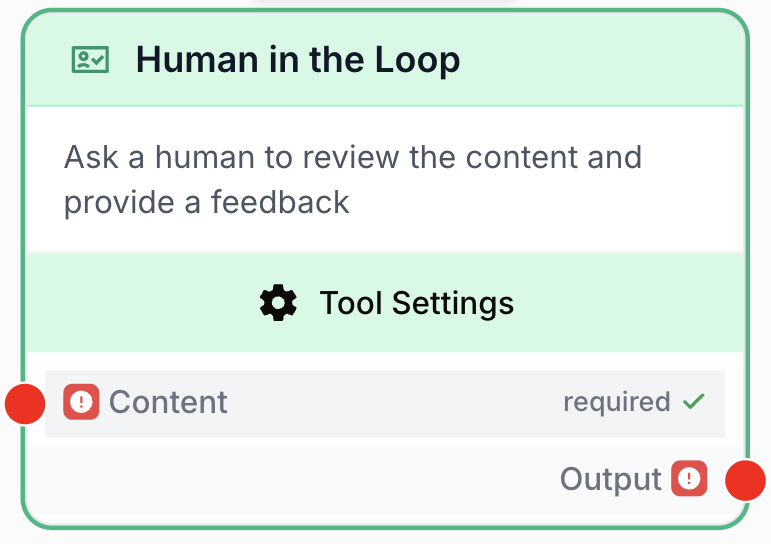
À quoi sert le node Human in the Loop ?
Le node Human in the Loop met en pause l’exécution du workflow et présente le contenu à un réviseur humain pour approbation avant de reprendre. Il permet d’insérer un point de contrôle manuel à n’importe quelle étape critique de votre workflow — pour relire du contenu généré par l’IA, valider des données ou approuver des actions avant qu’elles ne s’exécutent en aval.
Cas d’usage typiques :
- Relire des articles ou résumés générés par l’IA avant publication sur un CMS.
- Valider des données extraites avant écriture dans un système externe (CRM, base de données, tableur).
- Contrôler la qualité du contenu d’un email ou d’un message client avant envoi.
- Approuver des opérations sensibles ou irréversibles avant qu’elles ne s’exécutent.
Configuration rapide
Suivez ces étapes pour ajouter et configurer le node Human in the Loop dans votre workflow :
Ajouter le node au canevas
Ouvrez la bibliothèque de nodes (Node Library), naviguez dans la catégorie Tools > Flow Control, puis glissez-déposez le node Human in the Loop sur votre espace de travail.
Connecter l’entrée
Reliez le port d’entrée Content (à gauche du node) à la sortie du node en amont qui contient les données à relire (par exemple un LLM, un Web Scraper ou un JSON Path Extractor).
Rédiger un message personnalisé (optionnel)
Ouvrez les paramètres du node et remplissez le champ Custom Message pour indiquer au réviseur exactement ce qu’il doit vérifier ou quels critères appliquer.
Connecter la sortie
Reliez le port Output (à droite) au node suivant. L’exécution reprend et le contenu approuvé est transmis dès que le réviseur a validé.
Paramètres de configuration
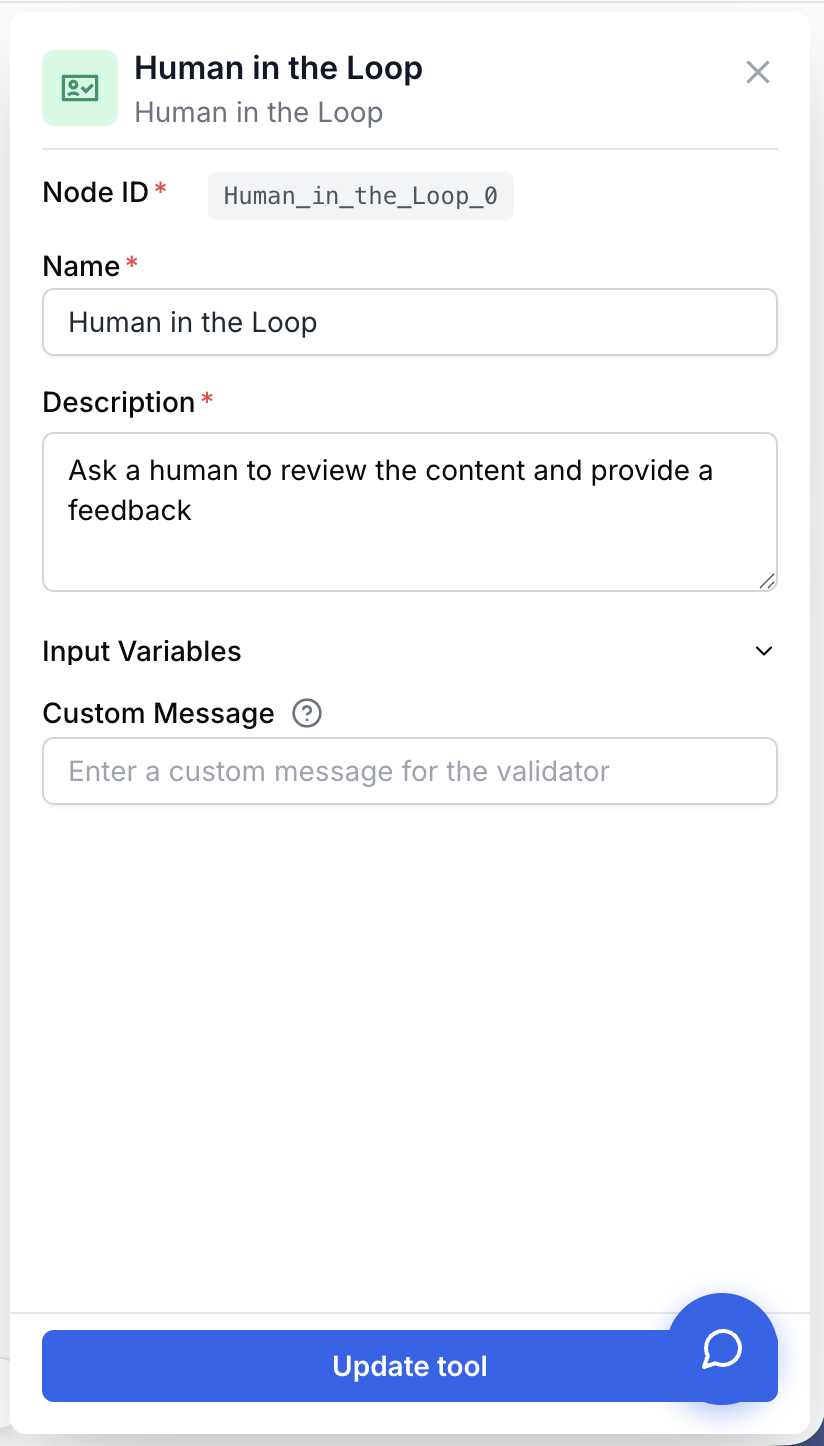
La configuration du node consiste à brancher le contenu à relire et, optionnellement, à fournir une instruction claire au réviseur.
Champs requis
Name string required default: Human in the Loop Nom du node — Identifie ce node dans le workflow. Renommez-le pour décrire l’étape de revue (ex. “Approuver article blog”, “Valider facture extraite”).
Description string required default: Ask a human to review the content and provide a feedback Description du node — Une courte phrase décrivant l’objectif de cette étape de revue.
Content string required Contenu à relire — Les données présentées au réviseur. Connecté depuis la sortie d’un node en amont. Accepte toute valeur lisible par le réviseur (texte, JSON, sortie formatée).
Champs optionnels
Custom Message string default: Vide Instruction affichée au réviseur — Un message en texte libre affiché à côté du contenu pour donner au réviseur le contexte et les critères d’acceptation. Exemples : “Vérifiez cet article pour l’exactitude et le ton avant publication”, “Vérifiez que les données extraites correspondent au document source”, “Approuvez cet email avant qu’il ne soit envoyé au client”.
Plus votre message personnalisé est précis, plus la revue sera rapide et fiable. Mentionnez les champs exacts, le ton ou les faits à vérifier plutôt que de demander une “revue” générique.
Que renvoie le node ?
Le node renvoie le contenu tel qu’approuvé par le réviseur. Le workflow reste en pause tant qu’un humain n’a pas traité la demande de revue ; ensuite, l’exécution reprend avec ce contenu en entrée du node suivant.
Comment récupérer l’output ?
Dans Draft & Goal, vous n’avez pas besoin de chercher un nom de variable complexe généré par le système. Pour exploiter le résultat :
- Tirez un lien depuis le port
Outputdu node Human in the Loop. - Connectez-le à l’entrée du node suivant.
- Dans ce node suivant, créez et nommez votre propre variable (par exemple,
contenu_approuve). La valeur relue y sera automatiquement injectée.
Output string Le contenu tel qu’approuvé par le réviseur humain. Retourné uniquement une fois la demande de revue validée ; en attendant, le workflow reste en pause sur ce node.
Exemples d’utilisation
Cas 1 : Approuver un article généré par l’IA avant publication dans Notion
S’assurer qu’un article généré par un LLM est exact et conforme à la marque avant qu’il n’arrive sur votre CMS.
Workflow :
- Web Scraper — Récupère une page source utilisée comme matière première.
- LLM — Génère un article structuré à partir de cette source.
- Human in the Loop —
Contentconnecté à la sortie du LLM.Custom Message= “Vérifiez l’exactitude factuelle, le ton et la complétude de l’article avant publication dans Notion”. - Notion Database Writer — Reçoit l’article approuvé et le publie.
Cas 2 : Valider un email personnalisé avant envoi
Repérer les mauvais noms client, les offres cassées ou un ton hors charte avant qu’un email automatique ne parte.
Workflow :
- LLM — Génère un email personnalisé à partir des données CRM.
- Human in the Loop —
Contentconnecté au corps de l’email.Custom Message= “Vérifiez le nom du client, les détails de l’offre et le ton professionnel. Rejetez si quelque chose cloche”. - Email Sender — Envoie l’email approuvé.
Problèmes courants
Le workflow est bloqué sur le node Human in the Loop
Cause : Le node fait exactement son travail — il met en pause le workflow et attend qu’un humain valide la demande de revue. Il n’y a pas de timeout automatique.
Solution : Ouvrez le panneau d’exécution du workflow et cherchez une demande de revue en attente sur ce node. Le réviseur doit lire le contenu et l’approuver pour que le workflow reprenne.
Le réviseur ne sait pas quoi vérifier
Cause : Le champ Custom Message est vide ou trop vague, donc le réviseur ne voit que du contenu brut sans critères d’acceptation.
Solution : Remplissez Custom Message avec une instruction précise listant ce que le réviseur doit vérifier (champs spécifiques, ton, faits, formatage). Plus le message est clair, plus la revue sera rapide et cohérente.
Aucun contenu n'arrive au réviseur
Cause : L’entrée Content n’est pas connectée, ou le node en amont a produit une sortie vide.
Solution : Vérifiez que le port Content est connecté au bon node en amont. Exécutez le node en amont seul pour confirmer qu’il produit une sortie non vide avant de reconnecter.
Bonnes pratiques et pièges à éviter
Placez un node Human in the Loop juste avant toute action irréversible — envoi d’emails, écriture en base de données, publication sur un CMS, mise à jour d’un CRM. Une vérification humaine de 30 secondes coûte beaucoup moins cher qu’un rollback d’écriture en production.
Un workflow en pause sur ce node consomme un slot jusqu’à approbation. Si vous démultipliez les revues en parallèle (par exemple à l’intérieur d’un Loop), vous pouvez saturer les files de revue et bloquer toute la pipeline. Batchez les revues quand c’est possible, et séparez les décisions indépendantes dans des nodes Human in the Loop distincts pour que les réviseurs puissent les approuver une à une.
Comment s’intègre-t-il dans un workflow ?
Human in the Loop agit typiquement comme une porte d’approbation entre la génération de contenu et toute action en aval irréversible. Voici un schéma typique d’intégration pour du contenu généré par IA qui finit dans un système externe :
graph LR
    Source[Web Scraper / Source données] --> LLM[LLM génère le contenu]
    LLM --> HITL[Human in the Loop
<br/>réviseur approuve]
    HITL --> Publish[Notion / Email / CRM]
Nodes complémentaires
Générez le contenu que le réviseur humain va valider avant qu’il ne soit utilisé en aval.
Faites brancher le workflow selon le contenu qui sort de la revue.
Envoyez le contenu approuvé par email uniquement après validation du réviseur.
À combiner avec Human in the Loop pour stopper explicitement un workflow quand un réviseur rejette le contenu.