Google Discover
Le node Google Discover récupère les données de performance de votre contenu affiché dans le fil Google Discover — clics, impressions, CTR et position ventilés par page, pays ou date.
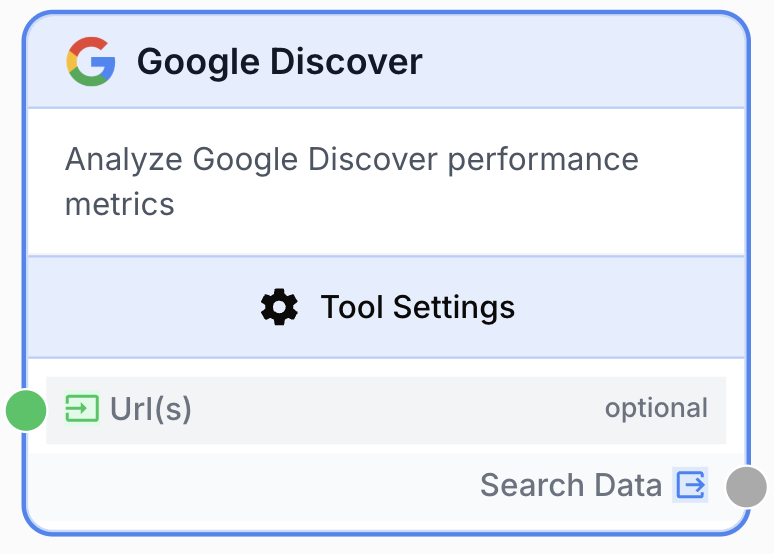
À quoi sert le node Google Discover ?
Le node Google Discover se connecte à l’API Google Search Console et récupère les données de performance des URLs d’une propriété vérifiée affichées dans le fil Google Discover. Vous choisissez la plage de dates, les dimensions (page, country, date) et un tri optionnel, et le node retourne les lignes correspondantes au format JSON, prêtes à être traitées en aval.
Cas d’usage typiques :
- Suivre le trafic Discover dans le temps et alimenter un dashboard ou un rapport
- Identifier le contenu viral en triant par clics ou impressions et envoyer les URLs en tête à un LLM pour analyse
- Lancer des audits Discover sur plusieurs propriétés en mode batch en externalisant l’intégration et le Site URL via des inputs amont
- Comparer la performance Discover par pays pour repérer des opportunités géographiques
Configuration rapide
Connectez une intégration Google Search Console
Ouvrez Settings > Integrations, ajoutez une intégration Google et accordez l’accès aux propriétés Search Console à interroger. La même intégration alimente Search Console et Discover.
Ajoutez le node Google Discover
Ouvrez la Node Library, allez dans Integrations > Google > Discover et glissez le node Google Discover sur le canvas.
Choisissez la propriété et la plage de dates
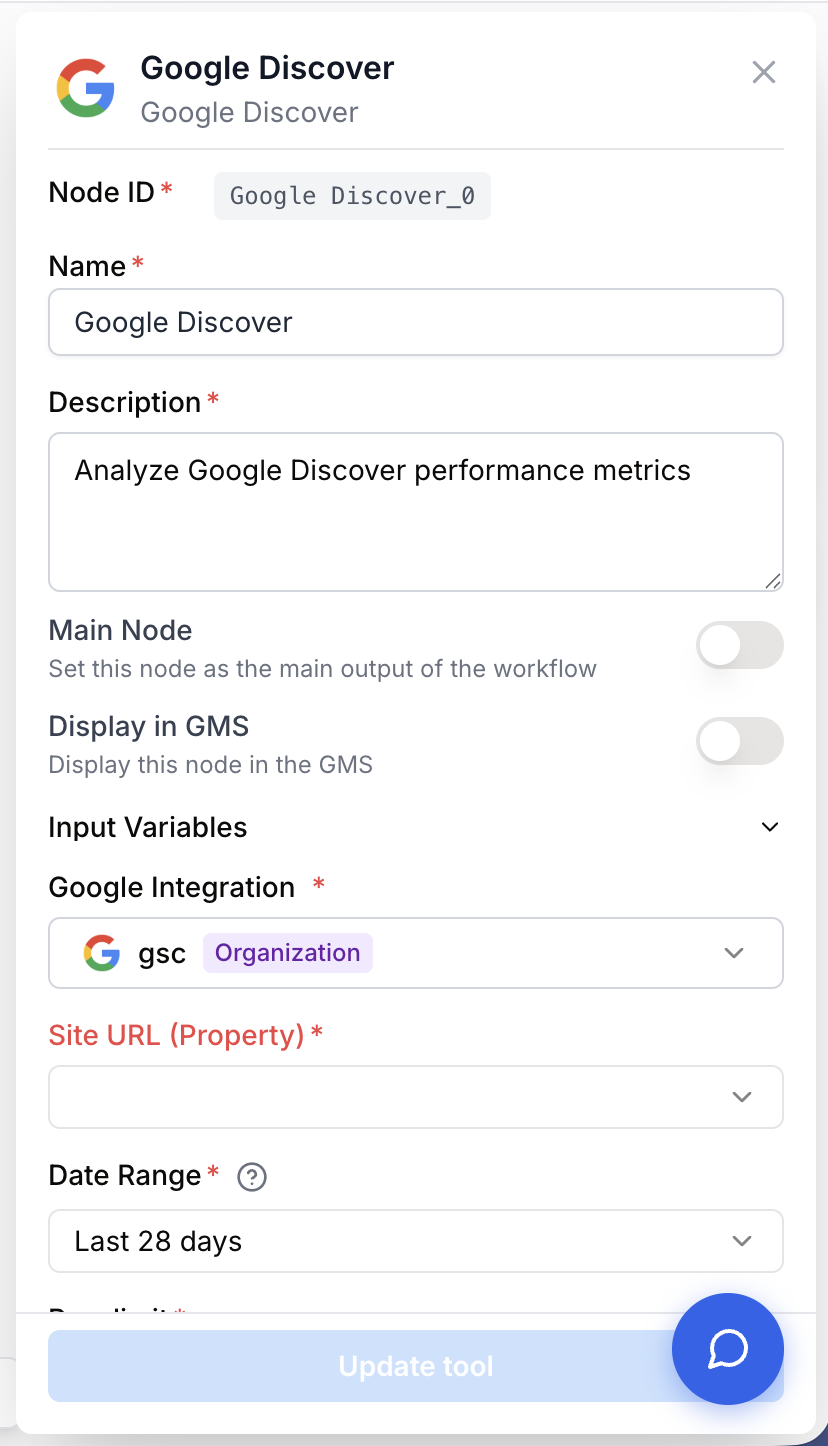
Dans les paramètres du node, sélectionnez l’intégration Google, puis choisissez une propriété vérifiée (domain ou URL-prefix) dans la liste Site URL (Property). Sélectionnez une Date Range prédéfinie ou choisissez Personalized pour fixer explicitement les dates de début et de fin.
Choisissez les dimensions et le tri
Sélectionnez une ou plusieurs Dimensions (page, country, date) et, en option, une Sort column et un Sort order. Définissez un Row limit entre 1 et 25 000.
Connectez la sortie
Connectez la sortie Search Data au node suivant — typiquement un Loop, un JSON Path Extractor ou un LLM qui consomme les lignes Discover.
Paramètres de configuration
Champs obligatoires
integration_id integration required Intégration Google — Intégration Google Search Console utilisée pour authentifier l’appel API. À choisir inline, ou activez Use a variable for integration pour la recevoir d’un input integration_id en amont (flux batch).
site_url string required Site URL (Property) — Propriété GSC vérifiée à interroger. Soit une propriété domain (sc-domain:example.com), soit une propriété URL-prefix (https://example.com/). À choisir dans la liste, ou activez Use variable pour recevoir site_url depuis un input amont.
date_range string required default: last_28_days Date Range — Fenêtre prédéfinie. Une valeur parmi : last_available_day, last_7_days, last_28_days, last_3_months, last_6_months, last_12_months, last_16_months, personalized. Les données GSC ont environ 2 jours de retard.
dimensions array required default: page Dimensions — Une ou plusieurs valeurs parmi page, country, date. Chaque ligne en sortie est groupée par les dimensions choisies.
row_limit number required default: 1000 Row limit — Nombre maximum de lignes retournées (1 à 25 000).
Champs optionnels
start_date string Start date — YYYY-MM-DD. Obligatoire quand Date Range vaut personalized. Peut être externalisé via le toggle Use variable for start date (résout {{startDate}} depuis l’input du workflow).
end_date string End date — YYYY-MM-DD. Obligatoire quand Date Range vaut personalized. Peut être externalisé via le toggle Use variable for end date (résout {{endDate}} depuis l’input du workflow).
sort_column string default: clicks Sort column — Une valeur parmi clicks, impressions, ctr, position. Laissez vide pour aucun tri.
sort_order string default: desc Sort order — desc (descendant) ou asc (ascendant).
use_site_url_variable boolean default: false Use variable (Site URL) — Externalise Site URL : la valeur provient d’un input handle en amont ({{siteUrl}}). Forcé ON automatiquement quand Use a variable for integration est activé.
use_integration_variable boolean default: false Use a variable for integration — Externalise l’intégration Google ({{integrationId}}). Force Use variable sur Site URL car les propriétés GSC ne peuvent pas être chargées sans intégration concrète.
url string Url(s) — Liste optionnelle d’URLs passée comme input libre du node, utilisée par l’API tool en amont pour cadrer la requête.
Combinez les toggles Use a variable for integration et Use variable (Site URL) avec un node d’entrée Google Search Property pour appliquer la même requête Discover à plusieurs propriétés en batch.
Que produit le node en sortie ?
Le node produit une seule chaîne nommée Search Data contenant une charge JSON renvoyée par l’API Search Console.
{
  "rows": [
    {
      "keys": ["/blog/trending-article", "fr"],
      "clicks": 5000,
      "impressions": 150000,
      "ctr": 0.0333,
      "position": 1.0
    },
    {
      "keys": ["/news/breaking-story", "us"],
      "clicks": 3200,
      "impressions": 98000,
      "ctr": 0.0327,
      "position": 1.2
    }
  ]
}
search_data string Chaîne JSON contenant un tableau rows. Chaque ligne contient un tableau keys (une entrée par dimension choisie, dans l’ordre sélectionné) ainsi que clicks, impressions, ctr et position.
Exemples d’utilisation
Exemple 1 : Top des pages Discover des 28 derniers jours
Récupérer les 100 pages Discover les plus performantes des 4 dernières semaines pour qu’une équipe éditoriale les passe en revue.
Configuration :
- Intégration Google : Compte GSC de production
- Site URL (Property) :
sc-domain:example.com - Date Range :
last_28_days - Dimensions :
page - Sort column :
clicks/ Sort order :desc - Row limit :
100
Connectez la sortie Search Data à un JSON Path Extractor ($.rows[*].keys[0]) pour obtenir une liste propre d’URLs, puis envoyez-la dans un LLM pour des suggestions de contenu.
Exemple 2 : Audit Discover en batch sur plusieurs propriétés
Lancer le même rapport Discover sur chaque propriété GSC du compte.
Configuration :
- Use a variable for integration : ON (force Use variable sur Site URL)
- Date Range :
last_3_months - Dimensions :
page,country - Sort column :
impressions - Row limit :
5000
Branchez un node d’entrée Google Search Property sur le node Discover, puis passez le workflow en mode batch pour itérer sur toutes les propriétés.
Exemple 3 : Fenêtre personnalisée avec variables de workflow
Pilotez la fenêtre de dates depuis l’input du workflow afin que le même workflow puisse être relancé pour n’importe quelle plage personnalisée.
Configuration :
- Date Range :
personalized - Use variable for start date : ON
- Use variable for end date : ON
- Dimensions :
date
Au moment de l’exécution, startDate et endDate sont résolus depuis les variables d’input du workflow, et le node retourne une ligne par jour de la fenêtre.
Problèmes courants
Missing Google Search Console Integration
Cause : Aucun integration_id n’a été résolu au runtime — typiquement parce que Use a variable for integration est ON mais que l’input amont n’a pas fourni de valeur.
Solution : Vérifiez que le node d’entrée Google Search Property en amont est bien connecté au handle integration_id du node Discover et qu’il émet une valeur non vide. Sinon, désactivez le toggle et choisissez une intégration inline.
Start date and end date are required when using personalized date range
Cause : Date Range est sur personalized mais start_date ou end_date est vide.
Solution : Soit remplissez les deux champs, soit activez les toggles Use variable correspondants et alimentez startDate / endDate depuis l’input du workflow, soit choisissez une plage prédéfinie.
La sortie est vide alors que la propriété a du trafic Discover
Cause : La plage de dates couvre des jours que GSC n’a pas encore traités (les données Discover ont environ 2 jours de retard), ou la propriété n’a aucune impression Discover sur la fenêtre choisie.
Solution : Utilisez last_28_days d’abord pour confirmer que des lignes remontent, puis affinez. Pour les plages personalized, gardez la date de fin au moins 2 jours dans le passé.
Aucune propriété n'apparaît dans la liste Site URL
Cause : L’intégration Google sélectionnée n’a aucune propriété Search Console vérifiée, ou son token a été révoqué.
Solution : Ouvrez Settings > Integrations, reconnectez le compte Google et vérifiez dans Google Search Console que le compte possède au moins une propriété vérifiée.
Bonnes pratiques
Triez par clics pour les revues éditoriales, par impressions pour la chasse aux opportunités SEO. Les clics font remonter ce avec quoi les lecteurs interagissent déjà ; les impressions font remonter ce que Discover affiche déjà mais pas encore assez cliqué.
Utilisez la dimension page seule pour les rapports top-N. Ajouter country ou date multiplie rapidement le nombre de lignes et peut vous faire approcher la limite de 25 000 lignes sur les grandes propriétés.
Les données Discover ont environ 2 jours de retard. Le préréglage last_available_day en tient déjà compte. Avec personalized, ne placez pas la date de fin à moins de 2 jours du jour courant, sinon des lignes manqueront.
Externaliser l’intégration force le mode variable pour Site URL. Le panel de paramètres ne peut pas lister les propriétés GSC sans intégration concrète : le toggle Use variable sur Site URL est verrouillé ON dès que Use a variable for integration est activé.
Nodes associés
Sélecteur runtime / batch de la propriété GSC à injecter dans ce node via les variables Site URL et Integration.
Même format de données, mais pour la performance Search organique au lieu du fil Discover.
Extrayez des champs spécifiques du JSON Search Data, par exemple les URLs des pages ou les valeurs de clics.
Générez des insights, des résumés ou des recommandations de contenu à partir des données de performance Discover.