Notion Database Writer
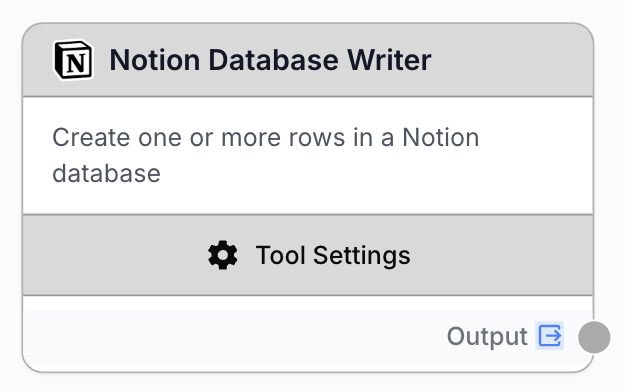
Le node Notion Database Writer cree de nouvelles lignes (pages) dans une base de donnees Notion, avec prise en charge des proprietes dynamiques, d'un constructeur visuel et de la creation par lot.
À quoi sert le node Notion Database Writer ?
Le node Notion Database Writer se connecte à votre espace de travail Notion et crée de nouvelles pages (lignes) dans une base de données spécifique. Il vous permet d’envoyer des données depuis votre workflow directement dans Notion, facilitant ainsi l’automatisation de la création de contenu et de la saisie de données.
Cas d’usage typiques :
- Écrire des briefs de contenu ou des ébauches d’articles générés par IA dans un calendrier éditorial Notion
- Créer des entrées CRM à partir de données de prospects enrichies dans votre workflow
- Enregistrer les résultats de workflows (rapports, audits, analyses) dans une base de données de suivi Notion
- Créer des pages par lot à partir d’une liste d’éléments traités via un node Loop
Configuration rapide
Connecter votre intégration Notion
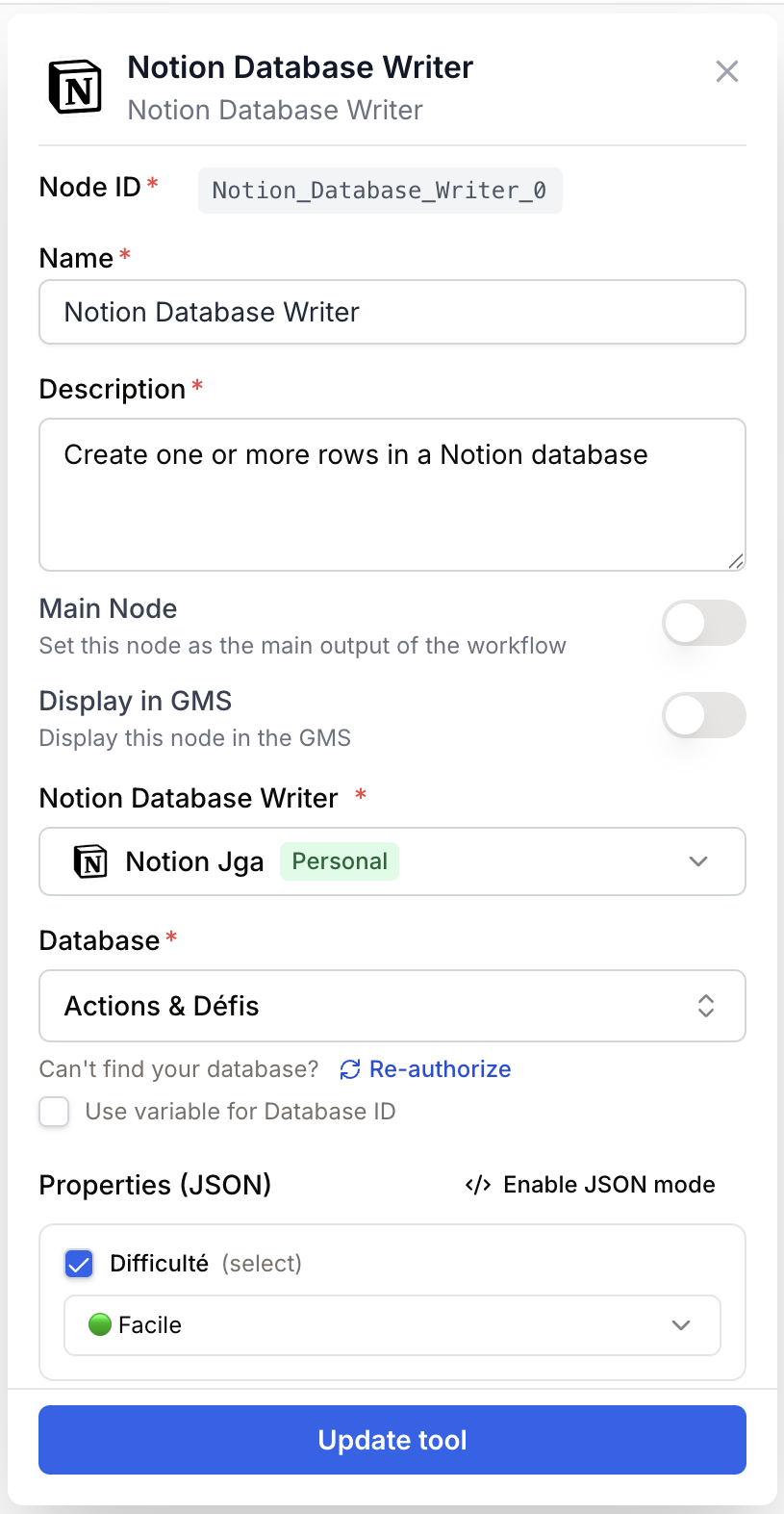
Ouvrez les paramètres du node et sélectionnez votre intégration Notion dans le menu déroulant. Si vous n’avez pas encore connecté Notion, rendez-vous dans Settings > Integrations pour ajouter votre espace de travail Notion.
Sélectionner une base de données
Une fois votre intégration connectée, choisissez la base de données dans laquelle vous souhaitez écrire. Le menu déroulant liste toutes les bases de données partagées avec votre intégration. Assurez-vous que la base de données est bien partagée avec votre intégration Notion dans les paramètres de Notion.
Définir les propriétés
Utilisez le constructeur visuel de propriétés pour remplir les champs de la nouvelle page. Le constructeur charge automatiquement le schéma de votre base de données et affiche les propriétés disponibles. Vous pouvez également basculer en mode JSON pour un contrôle avancé.
Connecter les entrées
Connectez les nodes en amont pour fournir les données que vous souhaitez écrire. Vous pouvez utiliser des variables de template comme {{title}} dans les valeurs des propriétés pour injecter des données dynamiquement.
Paramètres de configuration
Champs obligatoires
Integration integration required Notion integration — Sélectionnez la connexion à l’espace de travail Notion à utiliser. L’intégration doit avoir accès à la base de données dans laquelle vous souhaitez écrire.
Database string required Database ID — La base de données Notion dans laquelle les nouvelles pages seront créées. Sélectionnez-la dans le menu déroulant ou activez “Use Database Variable” pour recevoir l’identifiant de la base de données dynamiquement depuis un node en amont.
Properties json required Properties — Un objet JSON (ou un tableau d’objets) définissant les propriétés des pages à créer. Utilisez le constructeur visuel pour remplir les champs en fonction du schéma de votre base de données, ou basculez en mode JSON pour écrire du JSON brut. Vous pouvez également activer “Use Properties Variable” pour recevoir l’ensemble des propriétés depuis un node en amont.
Utilisez le constructeur visuel (mode formulaire) lorsque le schéma de votre base de données est simple. Basculez en mode JSON lorsque vous devez construire des valeurs de propriétés complexes ou utiliser des variables de template comme {{title}} dans plusieurs champs.
Que produit le node en sortie ?
Le node produit une chaîne JSON contenant le résultat de l’opération de création depuis l’API Notion. Cela inclut généralement l’identifiant et l’URL de la ou des pages nouvellement créées.
{
  "id": "a1b2c3d4-e5f6-7890-abcd-ef1234567890",
  "url": "https://www.notion.so/My-New-Page-a1b2c3d4e5f6",
  "created_time": "2025-04-09T10:30:00.000Z",
  "properties": {
    "Title": "My New Page",
    "Status": "Draft"
  }
}
output string Une chaîne JSON contenant la réponse de l’API Notion avec les détails de la page créée, incluant son identifiant, son URL et ses propriétés.
Exemples d’utilisation
Exemple 1 : Écrire du contenu généré par IA dans un calendrier Notion
Vous avez un workflow qui génère des briefs d’articles avec un LLM et vous souhaitez les enregistrer directement dans votre calendrier de contenu Notion.
Workflow :
- Text Input fournit le sujet
- LLM génère un titre, un plan et un mot-clé cible
- Notion Database Writer crée l’entrée
Configuration des propriétés (mode JSON) :
{
  "Title": "{{article_title}}",
  "Status": "Draft",
  "Outline": "{{article_outline}}",
  "Target Keyword": "{{keyword}}"
}
Exemple 2 : Créer des pages par lot depuis une boucle
Vous avez une liste de prospects et souhaitez créer une page Notion pour chacun.
Workflow :
- Notion Database Reader récupère les prospects bruts
- Loop itère sur chaque prospect
- À l’intérieur de la boucle, LLM enrichit les données du prospect
- Notion Database Writer crée une page par prospect
Activez “Use Properties Variable” et connectez la sortie du Loop à l’entrée des propriétés, afin que chaque itération écrive une page différente.
Exemple 3 : Enregistrer les résultats d’un workflow
Après l’exécution d’un workflow d’audit SEO, écrivez les résultats dans une base de données de reporting Notion.
Configuration des propriétés (constructeur visuel) :
- Title :
SEO Audit — {{domain}} - Date :
{{run_date}} - Score :
{{seo_score}} - Status :
Completed
Bonnes pratiques
Utilisez d’abord le constructeur visuel pour découvrir les propriétés de votre base de données et leurs types attendus. Basculez en mode JSON uniquement lorsque vous avez besoin de variables de template ou de valeurs complexes.
Testez avec une seule page avant de lancer des opérations par lot dans un Loop. Cela permet de détecter les erreurs de mapping de propriétés sans créer des dizaines d’entrées incorrectes.
Partagez votre base de données avec l’intégration. Dans Notion, accédez à la page de votre base de données, cliquez sur le menu ”…”, puis “Connections”, et ajoutez votre intégration Draft & Goal. Sans cela, la base de données n’apparaîtra pas dans le menu déroulant.
Les noms de propriétés sont sensibles à la casse. Assurez-vous que les noms de propriétés dans votre JSON correspondent exactement aux noms de propriétés de votre base de données Notion. Une différence comme “title” vs “Title” entraînera l’ignorance silencieuse de la valeur.
Problèmes courants
Ma base de données n'apparaît pas dans le menu déroulant
Cause : La base de données n’a pas été partagée avec votre intégration Notion.
Solution : Dans Notion, ouvrez votre base de données, cliquez sur le menu ”…” → “Connections” → ajoutez votre intégration Draft & Goal. Ensuite, rafraîchissez la liste des bases de données dans les paramètres du node.
Le node s'exécute avec succès mais la page créée a des propriétés vides
Cause : Les noms de propriétés dans votre JSON ne correspondent pas aux noms réels des propriétés de la base de données Notion (ils sont sensibles à la casse).
Solution : Utilisez le constructeur visuel pour voir les noms exacts des propriétés depuis le schéma de votre base de données. En mode JSON, vérifiez que chaque clé correspond exactement.
J'obtiens une erreur de validation sur des propriétés manquantes
Cause : Une ou plusieurs valeurs de propriétés sont vides dans le constructeur visuel.
Solution : Remplissez tous les champs de propriétés ou supprimez ceux dont vous n’avez pas besoin. Le node vérifie qu’aucune valeur de propriété n’est laissée vide avant la soumission.
J'obtiens une erreur d'autorisation ou de permissions
Cause : Le token de votre intégration Notion a peut-être expiré ou été révoqué.
Solution : Rendez-vous dans Settings > Integrations, trouvez votre intégration Notion et reconnectez-la. Vous devrez peut-être réautoriser l’accès dans Notion.
Les variables de template comme {{title}} ne sont pas remplacées
Cause : Le nom de la variable ne correspond à aucune variable d’entrée dans le workflow.
Solution : Assurez-vous que le nom de la variable à l’intérieur de {{...}} correspond exactement à la variable provenant du node en amont. Vérifiez la connexion et le nommage des variables.
Comment s’intègre-t-il dans un workflow ?
Le Notion Database Writer est généralement utilisé en fin de workflow pour sauvegarder les données traitées dans Notion.
graph LR
    Input[Source de données] --> Process[LLM / Transformation]
    Process --> Writer[Notion Database Writer]
Pour les opérations par lot :
graph LR
    Reader[Source de données] --> Loop[Node Loop]
    Loop --> LLM[Traiter chaque élément]
    LLM --> Writer[Notion Database Writer]
Nodes associés
Lisez des données depuis une base de données Notion pour les utiliser en entrée, ou combinez avec le Writer pour des workflows lecture-modification-écriture.
Itérez sur une liste d’éléments et créez une page Notion pour chacun en utilisant le Database Writer à l’intérieur de la boucle.
Générez ou transformez du contenu avec l’IA avant de l’écrire dans Notion.
Extrayez des champs spécifiques des données en amont pour les mapper dans les propriétés Notion.