Semrush URL Keywords
Le node Semrush URL Keywords récupère via l'API Semrush les mots-clés organiques sur lesquels une ou plusieurs URLs spécifiques se positionnent.
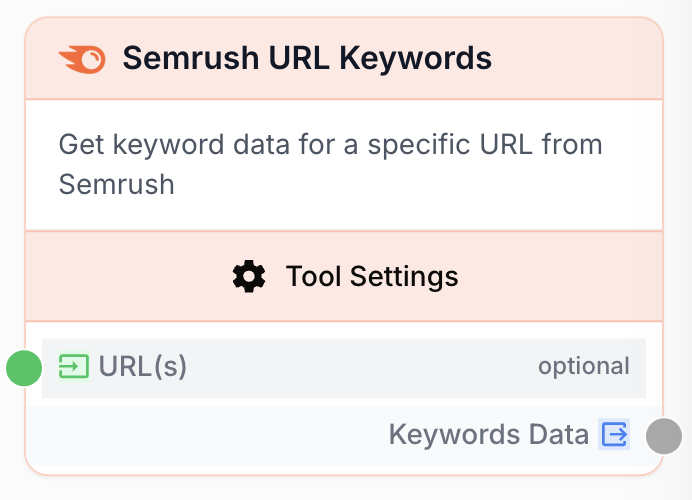
À quoi sert le node Semrush URL Keywords ?
Le node Semrush URL Keywords appelle l’API Semrush pour récupérer l’ensemble des mots-clés organiques sur lesquels une ou plusieurs URLs précises se positionnent dans une base Google donnée. C’est l’équivalent au niveau URL du node Domain Keywords, idéal pour analyser une page particulière (la vôtre ou celle d’un concurrent) plutôt qu’un domaine entier.
Cas d’usage typiques :
- Auditer les mots-clés qui apportent du trafic sur l’une de vos landing pages stratégiques.
- Décortiquer le positionnement SEO d’un article concurrent ciblé.
- Construire une liste de mots-clés par URL pour des briefs de contenu, des plans de maillage interne ou des campagnes SEA.
Coût en crédits : Semrush facture 1 crédit par mot-clé renvoyé. Si vous fixez la limite de résultats à 1000 et que l’URL se positionne sur au moins autant de mots-clés, l’appel consommera 1000 crédits sur votre plan Semrush.
Configuration rapide
Connecter votre compte Semrush
Dans Settings > Integrations, ajoutez une intégration Semrush avec une clé API valide. La clé doit avoir accès à l’Analytics API.
Ajouter le node au canevas
Ouvrez la bibliothèque de nodes, naviguez dans Integrations > SEO Tools > Semrush, puis glissez-déposez le node Semrush URL Keywords sur votre espace de travail.
Renseigner une ou plusieurs URLs
Collez les URLs complètes (une par ligne) directement dans le node, ou connectez un node précédent (Text Input, List, Web Scraper, LLM) à l’entrée URL.
Choisir la base pays et la limite
Sélectionnez la base Google qui correspond au marché à analyser et le nombre de mots-clés à récupérer par URL. Une limite plus basse = moins de crédits consommés.
Connecter la sortie
Reliez la sortie Keywords Data à un node aval (Filter List, LLM, Loop, export Sheets) pour exploiter la liste de mots-clés.
Paramètres de configuration
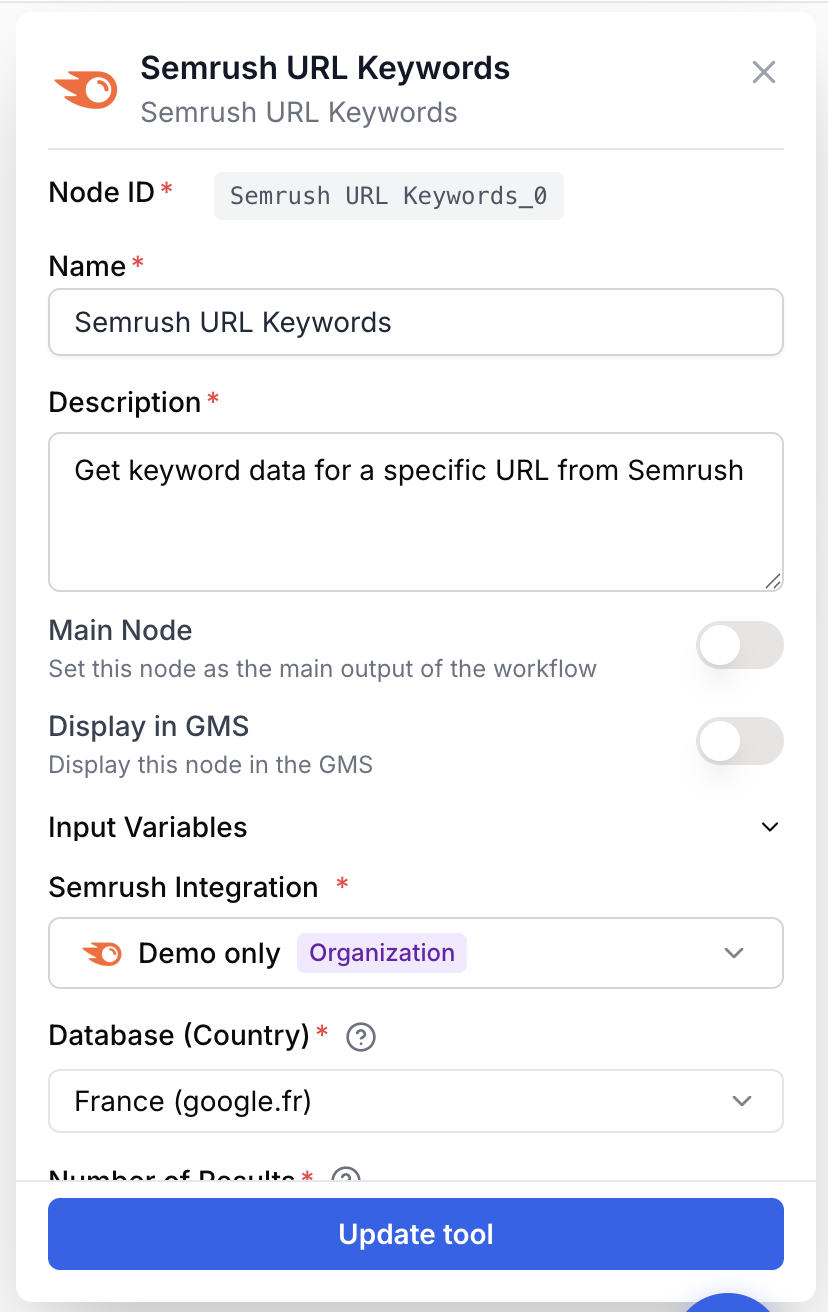
Le node Semrush URL Keywords requiert une intégration Semrush, une URL cible, et propose des filtres pour cadrer le pays et les données renvoyées.
Champs requis
Name string required default: Semrush URL Keywords Nom du node — Sert à identifier ce node sur le canevas. Renommez-le lorsque vous analysez plusieurs URLs dans un même workflow (ex : Semrush keywords - homepage).
Description string required Description du node — Courte phrase expliquant ce que fait ce node dans le workflow.
Semrush Integration integration required Compte Semrush — Intégration Semrush utilisée pour l’appel. Les crédits consommés seront facturés sur ce compte.
Database (Country) string required default: fr Base pays — Domaine Google dont les données de positionnement sont renvoyées. Options disponibles : fr (google.fr), us (google.com), uk (google.co.uk), de (google.de), es (google.es), it (google.it), nl (google.nl), ca (google.ca), au (google.com.au), br (google.com.br).
Number of Results number required default: 100 Limite de résultats — Nombre maximum de mots-clés à récupérer par URL. Plage autorisée : 1 à 10000. Chaque mot-clé renvoyé consomme 1 crédit Semrush.
Export Columns string required default: Ph,Po,Nq,Cp,Co,Nr Colonnes à exporter — Choisissez les champs à inclure dans la sortie. Colonnes disponibles : Ph (Keyword), Po (Position), Nq (Search Volume), Cp (CPC), Co (Competition), Nr (Number of Results).
Champs optionnels
URL(s) string URL ou liste d’URLs — Une URL complète par ligne (ex : https://www.example.com/page). Peut rester vide si les URLs sont fournies par une entrée connectée depuis un autre node.
Pour analyser plusieurs URLs en un seul run, collez-les sur des lignes séparées ou connectez un node List. Le node Semrush URL Keywords boucle automatiquement sur chaque URL et renvoie un dataset consolidé.
Que renvoie le node ?
Le node renvoie un dataset structuré contenant les mots-clés associés à chaque URL, limité aux colonnes choisies dans Export Columns.
Keywords Data string Dataset des mots-clés pour les URLs analysées. Chaque ligne contient l’URL plus les colonnes sélectionnées dans la configuration (mot-clé, position, volume de recherche, CPC, compétition, nombre de résultats).
Comment récupérer l’output ?
Dans Draft & Goal, vous n’avez pas besoin de manipuler un nom de variable généré par le système :
- Tirez un lien depuis la sortie Keywords Data du node Semrush URL Keywords.
- Connectez-le à l’entrée du node suivant.
- Dans ce node suivant, créez et nommez votre propre variable (par exemple,
mots_cles_url). Le dataset y sera automatiquement injecté.
Exemples d’utilisation
Cas 1 : Auditer une landing page stratégique
Vous voulez connaître tous les mots-clés sur lesquels votre page https://www.example.com/pricing se positionne actuellement en France.
Configuration :
- URL(s) :
https://www.example.com/pricing - Database :
fr(France - google.fr) - Number of Results :
200 - Export Columns :
Keyword, Position, Search Volume, CPC
Workflow : Semrush URL Keywords -> Filter List (garder les mots-clés en position inférieure à 11) -> Export Sheets.
Vous obtenez une liste propre des mots-clés qui apportent du trafic organique à cette page, utile pour repérer les opportunités proches de la page 1 (positions 11-20) et les quick wins.
Cas 2 : Décortiquer plusieurs articles concurrents
Vous voulez comparer trois articles concurrents sur le même sujet et identifier les mots-clés communs sur lesquels ils se positionnent aux États-Unis.
Configuration :
- URL(s) (une par ligne) :
https://concurrent-a.com/seo-guidehttps://concurrent-b.com/seo-guidehttps://concurrent-c.com/seo-guide
- Database :
us(United States - google.com) - Number of Results :
500 - Export Columns :
Keyword, Position, Search Volume
Workflow : Semrush URL Keywords -> LLM (regrouper les mots-clés par intention) -> Create List -> Export Sheets.
Vous obtenez un brief de contenu basé sur l’univers de mots-clés partagé par vos concurrents, classé par volume de recherche.
Problèmes courants
Le node renvoie un dataset vide
Cause : L’URL fournie n’est pas indexée par Semrush dans la base sélectionnée, ou l’URL n’a aucun positionnement organique dans ce pays.
Solution : Vérifiez l’URL directement dans l’interface Semrush avec la même base. Essayez une autre base pays ou retirez les paramètres d’URL et suffixes de tracking.
Erreur d'authentification ou de quota Semrush
Cause : L’intégration Semrush utilise une clé API invalide, ou votre plan Semrush n’a plus d’unités API disponibles.
Solution : Mettez à jour la clé API dans Settings > Integrations > Semrush et vérifiez le solde d’unités API dans votre compte Semrush. Réduisez le paramètre Number of Results pour limiter la consommation de crédits.
L'URL a été rejetée comme invalide
Cause : L’URL ne contient pas le protocole (https://) ou contient des espaces ou des caractères spéciaux non encodés.
Solution : Passez toujours des URLs complètes commençant par https:// et une seule URL par ligne. Nettoyez les espaces avant de connecter un node amont.
Bonnes pratiques et pièges à éviter
Démarrez avec une Number of Results basse (50-100) lors du prototypage d’un workflow pour garder la consommation de crédits sous contrôle, puis augmentez-la une fois la suite du pipeline validée.
La consommation de crédits est par mot-clé renvoyé. Un workflow qui boucle sur 50 URLs avec une limite de 1000 peut consommer jusqu’à 50000 crédits Semrush en un seul run. Vérifiez toujours votre plan Semrush avant de monter en charge.
Comment s’intègre-t-il dans un workflow ?
Le node Semrush URL Keywords s’utilise typiquement comme étape d’acquisition de données, alimentant son dataset de mots-clés vers des nodes aval qui filtrent, résument ou distribuent la donnée.
graph LR
    Input[Liste d'URLs] --> Semrush[Semrush URL Keywords]
    Semrush --> Filter[Filter List
<br/>garder top positions]
    Filter --> LLM[LLM
<br/>clustering par intention]
    LLM --> Sheets[Export Google Sheets]
Nodes complémentaires
Même logique au niveau domaine — récupère tous les mots-clés sur lesquels un domaine entier se positionne au lieu d’une URL unique.
Obtenez volume, CPC, compétition et tendance d’un mot-clé donné pour qualifier les mots-clés renvoyés par URL Keywords.
Filtrez le dataset de mots-clés par position, volume ou CPC avant de le passer à l’étape suivante.
Regroupez les mots-clés par intention ou générez un brief de contenu à partir de la liste de mots-clés par URL.