Google Search Property
Le node d'entrée Google Search Property permet à l'utilisateur de sélectionner une propriété Google Search Console au moment de l'exécution du workflow.
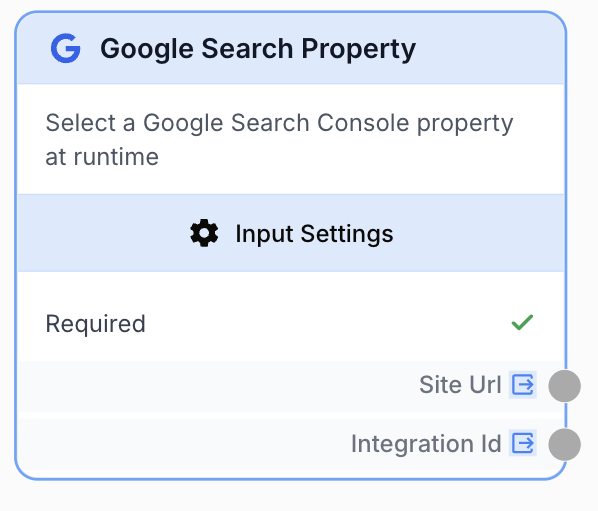
À quoi sert le node Google Search Property ?
Le node d’entrée Google Search Property expose un sélecteur à l’exécution afin que la personne qui lance le workflow puisse choisir une propriété Google Search Console à interroger. Au lieu de coder en dur une URL de propriété dans un node outil Google Search Console, la propriété est liée au moment de l’exécution via cette entrée — ce qui rend le workflow réutilisable entre utilisateurs, sites et lots.
Cas d’usage typiques :
- Construire un unique workflow de reporting GSC que chaque membre de l’équipe peut lancer sur sa propre propriété.
- Lancer des analyses par lot où chaque ligne CSV correspond à une URL de propriété différente.
- Partager un workflow dans une agence où chaque utilisateur cible un site client distinct.
- Traiter les données de performance de recherche sur plusieurs propriétés vérifiées sans dupliquer les workflows.
Configuration rapide
Suivez ces étapes pour ajouter et configurer le node Google Search Property dans votre workflow :
Ajouter le node au canevas
Ouvrez la bibliothèque de nodes (Node Library), naviguez dans Input/Output > Integrations, puis glissez-déposez le node Google Search Property sur votre espace de travail.
Choisir ou verrouiller l’intégration
Ouvrez les paramètres du node. Par défaut, l’utilisateur choisit une intégration Google Search Console à l’exécution. Cochez Fixed integration pour verrouiller une connexion GSC précise au niveau du workflow.
Connecter à un node Google Search Console
Reliez la sortie au handle d’entrée site_url d’un node outil Google Search Console. Assurez-vous que le toggle Use variable est activé sur le champ Site URL du node GSC, sinon la valeur est ignorée.
Marquer l’entrée comme obligatoire (optionnel)
Gardez Required activé si le workflow ne peut pas tourner sans propriété. Désactivez-le uniquement si les nodes en aval gèrent déjà le cas vide.
Paramètres de configuration
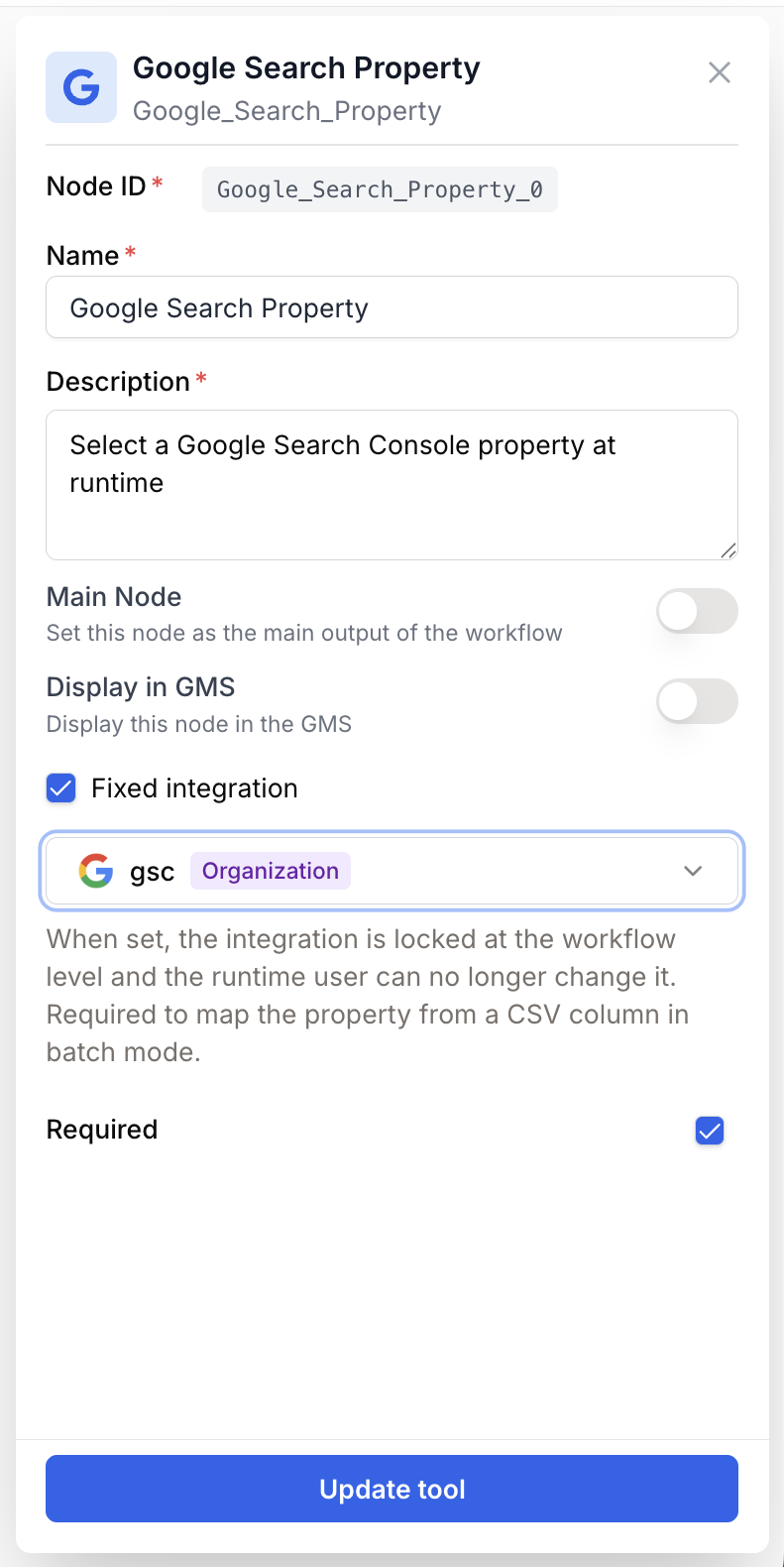
Le node n’a besoin que d’un nom et d’une description. La sélection de la propriété se fait dans l’onglet App à l’exécution ; les seuls paramètres persistés sont le toggle de verrouillage et le flag obligatoire.
Champs requis
Name string required default: Google Search Property Nom du node — Aide à identifier le node lorsque plusieurs entrées alimentent le même workflow (par exemple “Propriété GSC — client A”).
Description string required default: Select a Google Search Console property at runtime Description du node — Indication courte affichée à l’utilisateur pour expliquer à quoi sert l’entrée.
Champs optionnels
Fixed integration boolean default: false Verrouillage de l’intégration — Lorsque activé, un IntegrationFormField permet de sélectionner une intégration GSC précise réutilisée à chaque exécution. Lorsque désactivé, l’utilisateur choisit l’intégration à l’exécution.
integration_id string Identifiant d’intégration — Persisté uniquement lorsque Fixed integration est activé. Stocke l’id d’intégration GSC verrouillée ; vide sinon, pour que la vue runtime affiche le sélecteur.
Required boolean default: true Obligatoire — Force l’utilisateur à sélectionner une propriété avant le démarrage du workflow. Désactivez pour autoriser un site_url vide (les nodes en aval doivent alors gérer ce cas).
Mode single-run vs batch : En mode single-run, l’utilisateur choisit une propriété dans une liste déroulante recherchable. En mode batch, la propriété peut être fixe pour toutes les lignes ou mappée depuis une colonne CSV contenant des URLs de propriétés (par exemple https://example.com/ ou sc-domain:example.com).
Que renvoie le node ?
Le node expose deux handles de sortie. Utilisez Site Url pour alimenter l’entrée site_url du node outil GSC. Integration Id est utile lorsque les nodes chaînés ont besoin de la même intégration.
Site Url string L’URL de la propriété GSC sélectionnée, dans le format exact attendu par l’API Google Search Console :
- Propriété à préfixe URL :
https://example.com/(slash final obligatoire) - Propriété de domaine :
sc-domain:example.com
Integration Id string Identifiant de l’intégration GSC choisie par l’utilisateur (ou de celle verrouillée si Fixed integration est activé). Branchez-le sur les autres nodes Google qui doivent partager la même connexion.
Exemples d’utilisation
Cas 1 : Reporting GSC par utilisateur
Construire un workflow unique que chaque membre de l’équipe peut lancer sur sa propre propriété GSC.
Workflow :
- Google Search Property (input) — L’utilisateur choisit sa propriété à l’exécution.
- Google Search Console (outil, avec
site_urlen mode variable) — Récupère les données de performance. - LLM — Résume les tendances et anomalies.
- Email Sender — Envoie le rapport.
Sortie attendue :
https://example.com/Cas 2 : Analyse par lot sur plusieurs propriétés
Lancer la même analyse GSC sur une liste de propriétés depuis un CSV.
Workflow :
- Google Search Property (input) — Configuré en mode batch, mappé sur une colonne CSV d’URLs de propriétés.
- Google Search Console (outil, avec
site_urlen mode variable) — Une requête par ligne CSV. - JSON Path Extractor — Extrait clics, impressions, CTR de chaque réponse.
- Merge Lists — Combine toutes les lignes en un seul rapport.
Exemple de colonne CSV :
https://shop.example.com/
sc-domain:blog.example.com
https://example.com/fr/
Problèmes courants
La liste déroulante des propriétés est vide à l'exécution
Cause : L’intégration GSC sélectionnée n’a pas de propriété vérifiée, ou le token OAuth a été révoqué.
Solution : Ouvrez Settings > Integrations et vérifiez que la connexion Google Search Console est active. Le compte Google connecté doit posséder (ou avoir reçu un accès à) au moins une propriété vérifiée dans Search Console.
Le node GSC en aval renvoie un résultat vide ou une erreur 400
Cause : L’URL de propriété est transmise dans un format que l’API GSC refuse, ou l’intégration du node outil n’a pas accès à la propriété choisie.
Solution : Vérifiez que le node outil GSC utilise la même intégration (ou une avec des permissions équivalentes). Les propriétés à préfixe URL doivent se terminer par /, et les propriétés de domaine doivent utiliser le préfixe sc-domain:.
La propriété sélectionnée est ignorée par le node GSC
Cause : Le toggle Use variable sur le champ Site URL du node outil GSC est désactivé, donc la valeur codée en dur prime sur l’entrée.
Solution : Ouvrez les paramètres du node outil GSC et activez Use variable sur le champ Site URL, puis branchez-le sur la sortie Site Url de ce node d’entrée.
Bonnes pratiques et pièges à éviter
Combinez ce node avec un verrouillage Fixed integration lorsque le workflow appartient à une seule équipe — cela retire une décision de l’UI runtime tout en laissant l’utilisateur choisir sa propriété.
Ne mélangez pas les formats de propriétés dans le même CSV : restez sur des entrées en préfixe URL (https://example.com/) ou en domaine (sc-domain:example.com) par workflow. Les mélanger avec un node aval peu résilient se traduira par des erreurs 400 de l’API GSC sur certaines lignes seulement.
Comment s’intègre-t-il dans un workflow ?
graph LR
    Input[Google Search Property
<br/>sélecteur runtime] --> GSC[Google Search Console
<br/>site_url = variable]
    GSC --> Extractor[JSON Path Extractor]
    Extractor --> LLM[Synthèse LLM]
    LLM --> Email[Email Sender]
Nodes complémentaires
Interroger GSC pour les clics, impressions, CTR et positions sur la propriété sélectionnée.
Le même schéma de sélecteur runtime, mais pour les propriétés GA4 au lieu de GSC.
Laisser l’utilisateur choisir un fichier Google Drive à l’exécution au lieu d’une propriété GSC.
Saisie libre d’URL lorsqu’aucune contrainte d’intégration n’est nécessaire.