Google Drive
Le node Google Drive permet aux utilisateurs de sélectionner des fichiers depuis leur Google Drive à l'exécution et expose la sélection sous forme de tableau aux nodes en aval.
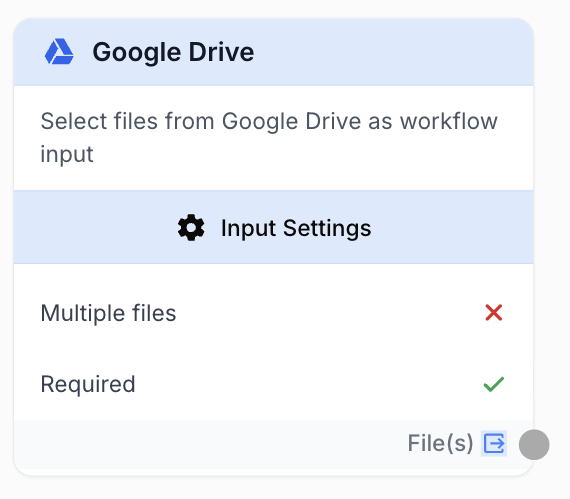
À quoi sert le node Google Drive ?
Le node d’entrée Google Drive crée un sélecteur de fichiers à l’exécution : la personne qui lance le workflow choisit elle-même les fichiers Google Drive à traiter. Contrairement au Google Drive Reader (qui pré-sélectionne les fichiers à la conception), ce node diffère la sélection jusqu’à l’exécution et renvoie les fichiers choisis sous forme de tableau dont le type suit le filtre fileType.
Cas d’usage typiques :
- Construire des workflows en libre-service où les utilisateurs finaux choisissent leur propre contenu Drive à l’exécution.
- Permettre aux utilisateurs de fournir des vidéos, images ou documents à des nodes IA (Video to Text, Image to Text, Data Analyzer) sans modifier le workflow.
- Partager un même workflow au sein d’une équipe où chaque membre traite ses propres fichiers.
- Alimenter des boucles de traitement par lot en activant la multi-sélection puis en branchant le tableau sur un node Loop.
Google Drive Input vs Google Drive Reader. Ce node est une entrée à l’exécution — les fichiers sont choisis au lancement du workflow. Le Google Drive Reader est une sélection à la conception — les fichiers sont fixés par l’auteur du workflow dans l’éditeur. Utilisez ce node quand chaque exécution doit cibler un jeu de fichiers différent.
Configuration rapide
Suivez ces étapes pour ajouter et configurer le node Google Drive dans votre workflow :
Ajouter le node au canevas
Ouvrez la bibliothèque de nodes (Node Library), naviguez dans Input/Output, puis glissez-déposez le node Google Drive sur votre espace de travail.
Connecter une intégration Google Drive
Dans les paramètres du node, sélectionnez une intégration Google Drive autorisée. Sans intégration active, le sélecteur ne pourra pas lister les fichiers à l’exécution.
Configurer le filtre de type de fichier
Réglez File type pour restreindre le sélecteur à une catégorie (all, video, image, audio, document, spreadsheet). Ce choix détermine également le type sémantique de la sortie afin que les nodes en aval valident la connexion.
Activer la multi-sélection et l’obligation
Activez Multiple files si la suite du workflow itère sur un tableau. Désactivez Required lorsque l’absence de sélection est autorisée.
Connecter la sortie
Reliez le port de sortie au node suivant et nommez la variable de réception dans ce node — les fichiers sélectionnés y seront injectés sous forme de tableau.
Paramètres de configuration
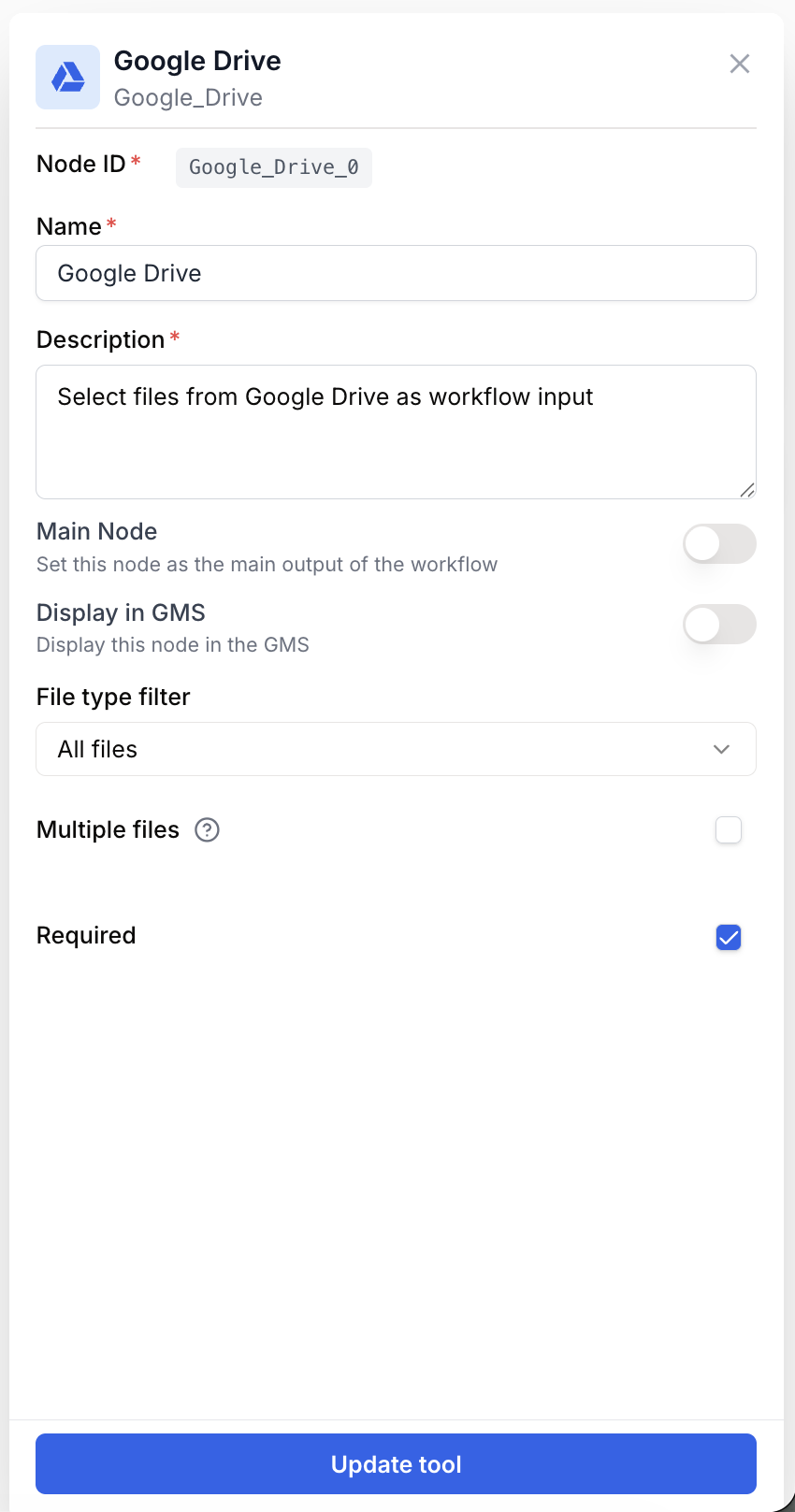
La configuration du node consiste à choisir une intégration et à aligner le filtre de type de fichier avec ce que les nodes en aval attendent.
Champs requis
Name string required default: Google Drive Nom du node — Utile pour identifier rapidement le rôle de ce sélecteur (par ex. « Vidéos utilisateur » ou « Tableur source ») lors de l’exécution et du débogage du workflow.
Description string required default: Select files from Google Drive as workflow input Description du node — Une courte phrase indiquant quels fichiers l’utilisateur doit sélectionner.
integration_id integration required Intégration Google Drive — Le compte Google Drive utilisé pour parcourir et charger les fichiers à l’exécution. L’intégration doit être autorisée dans Settings > Integrations ; sinon le sélecteur reste vide.
Champs optionnels
fileType select default: all Filtre de type de fichier — Restreint les fichiers affichés dans le sélecteur. Valeurs possibles :
| Valeur | Description |
|---|---|
all | Tous les types de fichiers |
video | Fichiers vidéo uniquement |
image | Fichiers image uniquement |
audio | Fichiers audio uniquement |
document | Documents uniquement |
spreadsheet | Tableurs uniquement |
Lorsque fileType vaut video ou image, le node expose une sortie typée (video/image) pour que les nodes en aval (Video to Text, Image to Text, Video Merger…) acceptent la connexion sans coercition.
multiLines boolean default: false Multi-sélection — Si activé, le sélecteur autorise la sélection multiple et la sortie est un tableau de fichiers. Laissez désactivé si le workflow consomme un seul fichier.
required boolean default: true Obligatoire — Si activé, l’utilisateur doit sélectionner au moins un fichier avant de pouvoir lancer le workflow. Désactivez pour autoriser une entrée optionnelle.
Alignez fileType avec l’entrée attendue par le node en aval. Choisir video en amont d’un node Video to Text garantit une connexion typée et évite les erreurs d’exécution dues à des MIME types incompatibles.
Que renvoie le node ?
Le node renvoie un tableau de fichiers sélectionnés. Le type des éléments suit le paramètre fileType : video et image produisent des références typées ; les autres valeurs produisent des références de fichier génériques.
Comment récupérer l’output ?
Dans Draft & Goal, vous n’avez pas besoin de chercher un nom de variable généré par le système. Pour exploiter le résultat :
- Tirez un lien depuis le port de sortie du node Google Drive.
- Connectez-le à l’entrée du node suivant.
- Dans ce node suivant, créez et nommez votre propre variable (par exemple,
fichiers_utilisateur). Les fichiers sélectionnés y seront injectés automatiquement.
output array Tableau de références de fichiers choisis par l’utilisateur. Chaque élément contient au minimum id, name, mimeType et url. Même lorsque multiLines est false, le champ reste un tableau (de longueur 1).
[
  {
    "id": "1aBcDeFgHiJkLmNoPqRs",
    "name": "product-demo.mp4",
    "mimeType": "video/mp4",
    "url": "https://drive.google.com/..."
  }
]
Exemples d’utilisation
Cas 1 : Vidéo sélectionnée par l’utilisateur pour une description IA
Permettre aux utilisateurs de choisir leur propre vidéo afin de générer une description à la demande.
Configuration :
fileType=videomultiLines=falserequired=true
Workflow :
- Google Drive — L’utilisateur sélectionne une vidéo à l’exécution.
- Video to Text — L’IA génère une description de la vidéo sélectionnée.
- LLM — Affine la description pour un canal ou un public donné.
Cas 2 : Traitement par lot d’images depuis Drive
Permettre à l’utilisateur de sélectionner plusieurs images et de les analyser en boucle.
Configuration :
fileType=imagemultiLines=truerequired=true
Workflow :
- Google Drive — L’utilisateur choisit plusieurs images.
- Loop — Itère sur le tableau.
- Image to Text — Analyse chaque image dans la boucle.
- Join List — Combine toutes les descriptions en une seule sortie.
Problèmes courants
Le sélecteur de fichiers n'affiche aucun fichier
Cause : L’intégration Google Drive a perdu son autorisation, ou aucun fichier du compte connecté ne correspond au fileType choisi.
Solution : Ouvrez Settings > Integrations et vérifiez que la connexion Google Drive est active ; reconnectez-la si nécessaire. Si fileType est défini, vérifiez que des fichiers correspondants existent dans le compte parcouru.
Les nodes en aval échouent avec une erreur de type
Cause : Le node en aval attend un type de média précis (par ex. vidéo) mais le sélecteur est sur all et l’utilisateur a choisi un autre type de fichier.
Solution : Réglez fileType pour correspondre à l’entrée attendue — video pour Video to Text, image pour Image to Text — afin que la sortie typée bloque les sélections incompatibles dès la conception.
Le workflow s'exécute sans aucun fichier sélectionné
Cause : required vaut false, donc l’exécution accepte un tableau vide.
Solution : Activez required si au moins un fichier doit être choisi. Si le champ doit rester optionnel, protégez les nodes en aval avec un node Conditional qui vérifie la longueur du tableau.
Bonnes pratiques et pièges à éviter
Associez multiLines: true à un node Loop quand le workflow est conçu pour traiter plusieurs fichiers. Le tableau typé en sortie circule naturellement dans la boucle et garde les nodes en aval simples.
Ne laissez pas fileType sur all quand un node en aval attend un type de média précis. Un utilisateur qui choisit un PDF en amont d’un node Video to Text n’échouera qu’à l’exécution — réglez le filtre pour rendre la mauvaise sélection impossible dès le départ.
Comment s’intègre-t-il dans un workflow ?
Le node Google Drive est le point d’entrée d’un workflow piloté par l’exécution : l’utilisateur fournit la donnée source, le reste du graphe la traite.
graph LR
    Drive[Google Drive
<br/>sélecteur runtime] --> Loop[Loop]
    Loop --> AI[Image/Video to Text]
    AI --> LLM[LLM affine la sortie]
    LLM --> Out[Résultat final]
Nodes complémentaires
Pré-sélectionnez les fichiers Drive à la conception lorsque l’auteur du workflow connaît les fichiers à traiter.
Laissez les utilisateurs téléverser des fichiers directement plutôt que de les choisir dans Drive.
Itérez sur le tableau de fichiers sélectionnés quand multiLines est activé.
Consommateur typique en aval quand fileType vaut video.
Consommateur typique en aval quand fileType vaut image.