Change Aspect Ratio
Le node Change Aspect Ratio modifie le ratio d'aspect d'une image avec des modes crop ou fit, des presets pour les réseaux sociaux et le e-commerce, et un aperçu en direct.
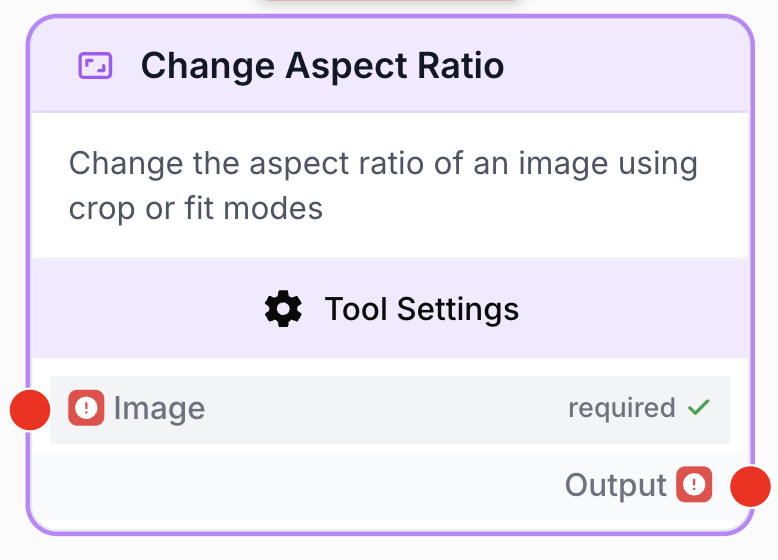
À quoi sert le node Change Aspect Ratio ?
Le node Change Aspect Ratio prend une image et l’adapte à un ratio d’aspect différent. Vous pouvez soit recadrer l’image pour remplir le ratio cible, soit ajuster l’image entière dans le ratio cible en ajoutant un arrière-plan. Le node inclut des presets de ratios pour les réseaux sociaux, les places de marché e-commerce et les formats standards, ainsi qu’une option de ratio personnalisé.
Cas d’utilisation courants :
- Reformater des images produit pour plusieurs plateformes e-commerce (Amazon, Shopify, eBay) dans un seul workflow
- Adapter une image unique à différents formats de réseaux sociaux (Instagram carré, Pinterest vertical, YouTube paysage)
- Préparer des images pour des créations publicitaires nécessitant des ratios d’aspect spécifiques (bannières LinkedIn, publicités Facebook)
- Standardiser les ratios d’image avant de les transmettre à un node Image to Image ou Text to Image pour un traitement IA ultérieur
Configuration rapide
Ajouter le node au canvas
Ouvrez la bibliothèque de nodes, allez dans Tools > Image Processing, puis glissez-déposez le node Change Aspect Ratio sur votre espace de travail.
Connecter une source d’image
Connectez une source d’image unique à l’entrée. Le node accepte les images provenant de Static Image, File input, Text to Image, Image to Image et d’autres nodes produisant des images. Note : une seule image à la fois — les tableaux d’images ne sont pas acceptés.
Choisir un preset de ratio d’aspect
Ouvrez les paramètres et sélectionnez un Aspect Ratio Preset. Les presets sont regroupés par catégorie : Social Media, E-commerce et Standard. Choisissez “custom” pour définir vos propres largeur et hauteur.
Sélectionner un mode d’ajustement
Choisissez comment l’image doit être adaptée :
- Crop — Remplit le ratio cible en recadrant les bords (choisissez la position de recadrage)
- Fit — Ajuste l’image entière dans le ratio en ajoutant un arrière-plan (choisissez le mode et la couleur d’arrière-plan)
Connecter la sortie
Connectez la sortie au node suivant. Le résultat est un objet JSON contenant le nom de fichier de l’image, le type MIME, le label du ratio d’aspect et le mode d’ajustement.
Paramètres de configuration
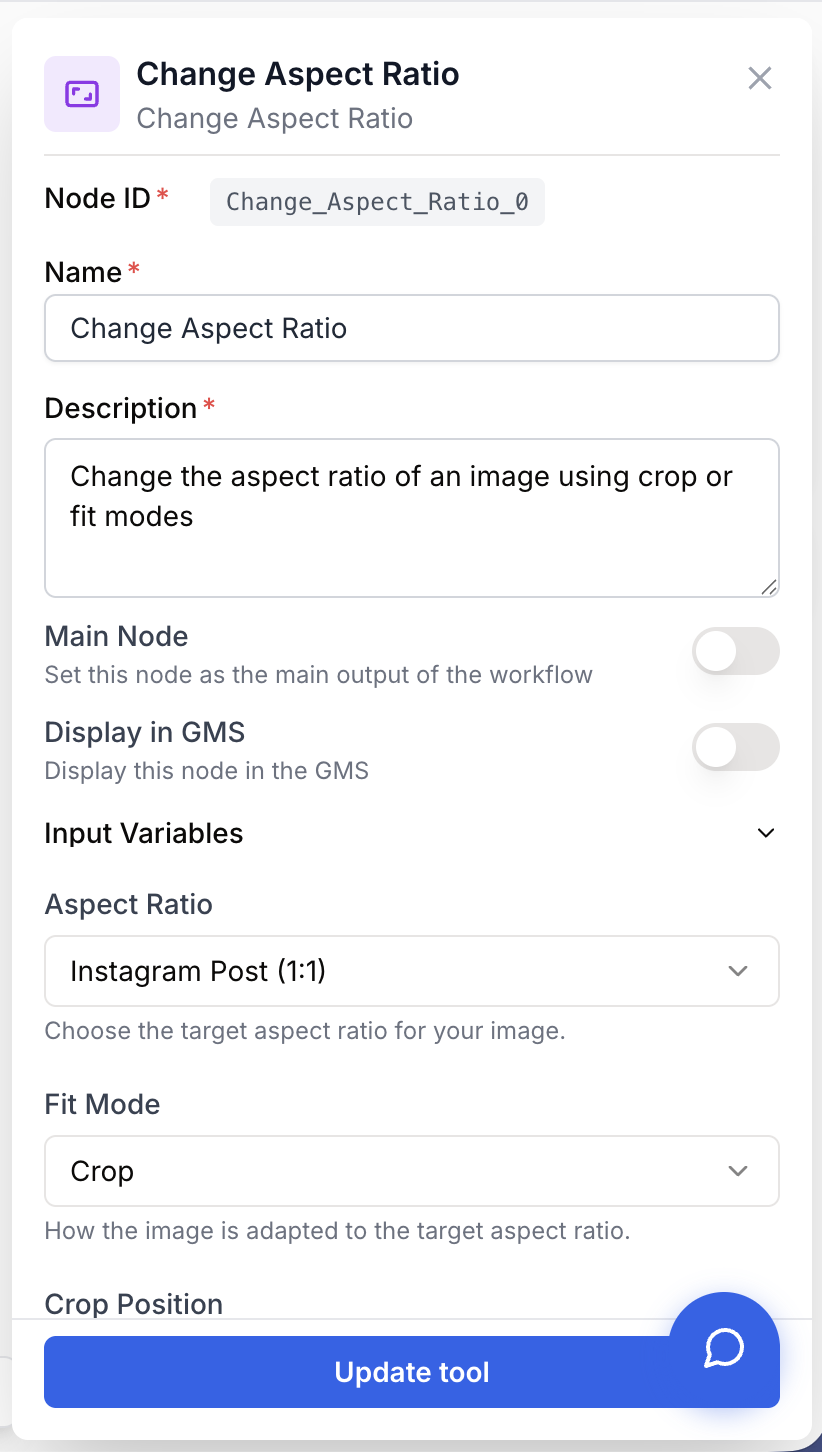
Champs obligatoires
Name string required default: Change Aspect Ratio Nom du node — Un libellé pour identifier ce node sur le canvas.
Description string required Description du node — Une courte description de ce que fait ce changement de ratio d’aspect.
Aspect Ratio Preset select required Preset de ratio d’aspect — Le ratio d’aspect cible, regroupé par catégorie :
Social Media :
- Instagram Square — 1:1
- Instagram Story — 9:16
- Facebook Post — 4:5
- YouTube Thumbnail — 16:9
- LinkedIn Banner — 4:1
- Pinterest Pin — 2:3
E-commerce :
- Amazon — Ratio d’image produit Amazon
- Shopify Square — Format carré pour Shopify
- Shopify Landscape — Format paysage pour Shopify
- eBay — Ratio d’image d’annonce eBay
Standard :
- 1:1 — Carré
- 16:9 — Paysage grand écran
- 9:16 — Vertical / portrait
- 21:9 — Ultra-large
- 32:9 — Super ultra-large
- Custom — Définissez vos propres largeur et hauteur
Fit Mode select required Mode d’ajustement — Comment adapter l’image au ratio cible :
- Crop — Recadre l’image pour remplir le ratio cible. Peut couper les bords selon la position de recadrage.
- Fit — Ajuste l’image entière dans le ratio cible. Ajoute un arrière-plan pour remplir l’espace restant.
Champs conditionnels
Custom Width number Largeur personnalisée (px) — La largeur personnalisée en pixels (1–7680). Affiché uniquement quand Aspect Ratio Preset est “Custom”.
Custom Height number Hauteur personnalisée (px) — La hauteur personnalisée en pixels (1–7680). Affiché uniquement quand Aspect Ratio Preset est “Custom”.
Crop Position select Position de recadrage — Où ancrer le recadrage. Affiché uniquement quand Fit Mode est “Crop” :
- Center — Recadre également depuis tous les bords (par défaut)
- Top — Conserve le haut de l’image
- Bottom — Conserve le bas de l’image
- Left — Conserve le côté gauche
- Right — Conserve le côté droit
- Top-left — Conserve le coin supérieur gauche
- Top-right — Conserve le coin supérieur droit
- Bottom-left — Conserve le coin inférieur gauche
- Bottom-right — Conserve le coin inférieur droit
Background Mode select Mode d’arrière-plan — Le remplissage d’arrière-plan lors de l’ajustement de l’image. Affiché uniquement quand Fit Mode est “Fit” :
- Black — Arrière-plan noir uni
- White — Arrière-plan blanc uni
- Blur — Version floue de l’image originale en arrière-plan
- Custom — Une couleur personnalisée choisie via le sélecteur de couleur
Background Color string Couleur d’arrière-plan — Une valeur hexadécimale pour la couleur d’arrière-plan (par ex. #FF5733). Affiché uniquement quand Fit Mode est “Fit” et Background Mode est “Custom”. Un sélecteur de couleur avec des échantillons prédéfinis est disponible dans le panneau de paramètres.
Champs optionnels
Output Format select default: jpeg Format de sortie — Le format d’image pour la sortie :
- JPEG — Compressé, taille de fichier réduite, adapté aux photos
- PNG — Sans perte, meilleure qualité, taille de fichier plus importante
- WebP — Format moderne, bon équilibre entre qualité et taille
Lors de l’utilisation d’un ratio d’aspect “Custom”, les dimensions en pixels impaires (par ex. 1001x501) peuvent provoquer un avertissement dans le panneau de paramètres. Les dimensions paires sont recommandées pour une meilleure compatibilité entre les plateformes.
Que produit le node en sortie ?
Le node produit un objet JSON avec les détails de l’image traitée :
{
  "image": "aspect_ratio_16_9.jpg",
  "mimeType": "image/jpeg",
  "aspectRatio": "16:9",
  "fitMode": "crop"
}
image string Le nom de fichier de l’image traitée.
mimeType string Le type MIME de l’image de sortie (par ex. image/jpeg, image/png, image/webp).
aspectRatio string Le label du ratio d’aspect appliqué (par ex. 16:9, 1:1, 4:5).
fitMode string Le mode d’ajustement utilisé (crop ou fit).
L’image de sortie peut aussi être téléchargée directement via le bouton de téléchargement du node.
Exemples d’utilisation
Exemple 1 : Préparer des images produit pour plusieurs plateformes
Vous avez une photo de produit et devez l’exporter aux formats Amazon, Shopify et eBay.
Workflow :
- Static Image — Chargez la photo produit originale
- Change Aspect Ratio (x3) — Un node par preset de plateforme
- Google Drive Writer — Sauvegardez chaque version dans un dossier
Configuration (node Amazon) :
- Aspect Ratio Preset : Amazon
- Fit Mode : Fit
- Background Mode : White
- Output Format : JPEG
Exemple 2 : Reformater une image générée par IA pour Instagram Story
Vous générez une image avec Text to Image (typiquement 1:1) et souhaitez la publier en Instagram Story (9:16).
Workflow :
- Text to Image — Génère l’image
- Change Aspect Ratio — Convertit en 9:16
- Image to Text — Analyse optionnellement le résultat
Configuration :
- Aspect Ratio Preset : Instagram Story
- Fit Mode : Fit
- Background Mode : Blur
- Output Format : PNG
Exemple 3 : Recadrer des images en lot dans une boucle
Vous avez une liste d’images et devez toutes les recadrer en 16:9 pour des miniatures YouTube.
Workflow :
- Create List — Définissez la liste d’URLs d’images
- Loop — Itérez sur chaque image
- Change Aspect Ratio — Recadrez chaque image en 16:9
- Google Drive Writer — Sauvegardez les résultats
Configuration :
- Aspect Ratio Preset : YouTube Thumbnail
- Fit Mode : Crop
- Crop Position : Center
- Output Format : JPEG
Bonnes pratiques
Utilisez le mode “Fit” avec l’arrière-plan “Blur” pour les réseaux sociaux. Cela garde l’image complète visible tout en remplissant le cadre avec un arrière-plan flou esthétique, évitant les bordures de couleur unie peu attrayantes.
Utilisez le mode “Crop” avec la position “Center” pour les photos produit. La plupart des images produit ont le sujet centré, donc le recadrage centré préserve le contenu principal. Ajustez la position de recadrage si le sujet est décentré.
Ce node traite une seule image à la fois. Si vous devez changer le ratio d’aspect de plusieurs images, utilisez un node Loop pour itérer sur chaque image individuellement.
Problèmes courants
Le node rejette mon entrée avec 'only processes one image at a time'
Cause : Le node connecté produit un tableau d’images (par ex. Static Image avec plusieurs fichiers, ou une sortie de Loop).
Solution : Change Aspect Ratio n’accepte qu’une seule image. Utilisez un node Loop en amont pour itérer sur chaque image, ou utilisez un JSON Path Extractor pour sélectionner une image dans le tableau.
L'image recadrée coupe la partie importante
Cause : La position de recadrage ne correspond pas à l’emplacement du sujet dans l’image.
Solution : Changez la Crop Position pour correspondre à l’emplacement du sujet. Par exemple, si le sujet est en haut de l’image, utilisez “Top” ou “Top-left”/“Top-right”. Alternativement, passez en mode “Fit” pour conserver l’image entière visible.
La couleur d'arrière-plan n'apparaît pas
Cause : Vous avez sélectionné une couleur d’arrière-plan mais le Fit Mode est réglé sur “Crop” ou le Background Mode n’est pas réglé sur “Custom”.
Solution : Assurez-vous que Fit Mode est réglé sur “Fit” et Background Mode sur “Custom”. Le sélecteur de couleur d’arrière-plan ne prend effet que dans cette combinaison spécifique.
L'aperçu en direct ne se met pas à jour
Cause : L’aperçu nécessite une source d’image connectée. Si le node en amont n’a pas encore été exécuté, l’aperçu n’a pas d’image à afficher.
Solution : Exécutez d’abord le node en amont pour que l’image soit disponible, puis ouvrez les paramètres de Change Aspect Ratio pour voir l’aperçu en direct.
Comment s’intègre-t-il dans un workflow ?
Change Aspect Ratio est généralement utilisé pour reformater les images entre les étapes de génération/entrée et de publication/traitement :
graph LR
    Source[Source Image] --> Ratio[Change Aspect Ratio]
    Ratio --> Output[Publication / Traitement]
Nodes associés
Appliquez des transformations IA aux images après avoir ajusté leur ratio d’aspect.
Générez des images que vous pouvez ensuite reformater à différents ratios d’aspect.
Fournissez des fichiers image fixes en entrée pour les changements de ratio d’aspect.
Utilisez un LLM pour décider quel ratio d’aspect appliquer en fonction de la plateforme cible.