HubSpot List Companies
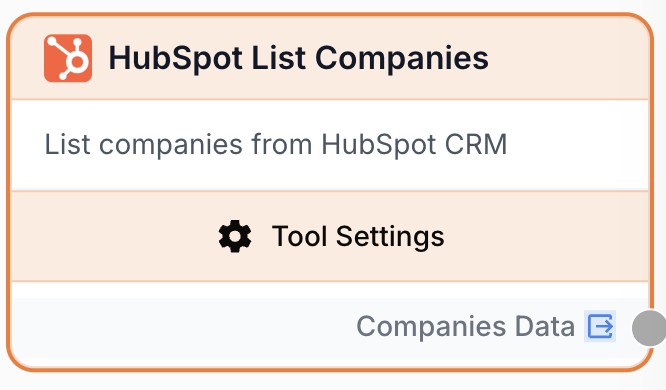
Le node HubSpot List Companies récupère des entreprises depuis votre CRM HubSpot avec les propriétés et associations sélectionnées, prêtes à alimenter les nodes suivants du workflow.
À quoi sert le node HubSpot List Companies ?
Le node HubSpot List Companies se connecte à votre CRM HubSpot et renvoie une liste d’entreprises au format JSON. Vous choisissez les propriétés à récupérer ainsi que les enregistrements associés (contacts, deals, tickets, etc.) à inclure pour chaque entreprise.
Cas d’usage typiques :
- Récupérer un lot d’entreprises pour les enrichir via une recherche web puis les mettre à jour dans HubSpot.
- Exporter un instantané de vos comptes CRM vers des rapports, dashboards ou BigQuery.
- Itérer sur les entreprises pour générer des messages d’outreach personnalisés avec un LLM.
- Construire des workflows de lead scoring combinant données entreprise et deals ou contacts associés.
Configuration rapide
Ajoutez le node au canvas
Ouvrez la Node Library, allez dans Integrations > HubSpot, puis glissez-déposez le node HubSpot List Companies sur votre espace de travail.
Connectez votre intégration HubSpot
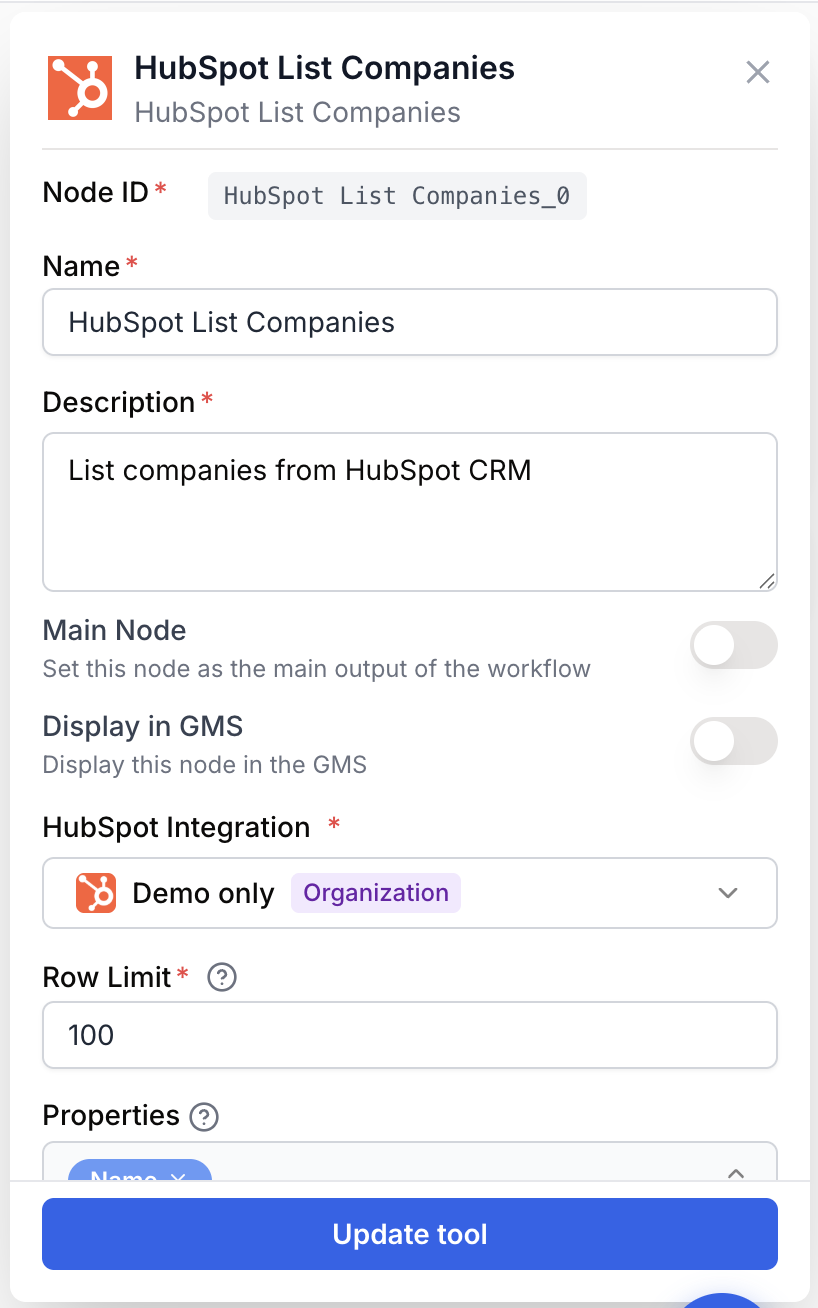
Ouvrez les paramètres du node et sélectionnez une HubSpot Integration dans la liste déroulante. Si aucune n’apparaît, rendez-vous dans Settings > Integrations pour connecter votre compte HubSpot.
Choisissez les propriétés et associations
Utilisez le multi-select Properties pour choisir les champs entreprise à renvoyer (name, domain, industry, etc.). Le multi-select Associations permet d’inclure les objets liés (contacts, deals, tickets, etc.).
Définissez la limite de lignes
Saisissez le Row Limit entre 1 et 100. La valeur par défaut est 100, qui est aussi le maximum par page de l’API HubSpot.
Connectez la sortie
Connectez le port de sortie au node suivant. Le résultat est une chaîne JSON contenant le tableau des entreprises, prête pour un Loop, un JSON Path Extractor ou un node LLM.
Paramètres de configuration
Champs obligatoires
integration_id integration required HubSpot Integration — Sélectionne le compte HubSpot que le node va appeler. Il doit déjà être connecté dans Settings > Integrations.
limit number required default: 100 Row Limit — Nombre maximum d’entreprises à renvoyer. Doit être compris entre 1 et 100. Les valeurs hors plage sont ramenées à l’intervalle au moment de l’exécution.
Champs optionnels
properties string default: name, domain Properties — Liste séparée par virgules des propriétés HubSpot d’entreprise à inclure dans chaque enregistrement renvoyé. Options disponibles : name, domain, industry, website, phone, city, state, country, zip, address, numberofemployees, annualrevenue, lifecyclestage, type, description, createdate, hs_lastmodifieddate, hubspot_owner_id, notes_last_updated, et num_associated_contacts.
associations string Associations — Liste séparée par virgules des types d’objets associés à récupérer pour chaque entreprise. Valeurs prises en charge : contacts, deals, tickets, products, quotes, line_items, emails, meetings, notes, tasks, calls. Laissez vide pour ne récupérer aucune association.
Ne demandez que les propriétés et associations réellement utilisées en aval. Chaque champ supplémentaire augmente la taille de la réponse et la consommation de quota HubSpot.
Que produit le node en sortie ?
Le node produit une unique chaîne JSON contenant le tableau des entreprises. Chaque entreprise comporte un id, les properties HubSpot sélectionnées et (si demandé) un bloc associations regroupant les enregistrements liés par type.
Exemple de payload :
[
  {
    "id": "12345678901",
    "properties": {
      "name": "Acme Inc",
      "domain": "acme.com",
      "industry": "TECHNOLOGY",
      "createdate": "2024-08-12T09:14:33Z",
      "hs_lastmodifieddate": "2025-03-04T18:02:11Z"
    },
    "associations": {
      "contacts": { "results": [{ "id": "501", "type": "company_to_contact" }] },
      "deals": { "results": [{ "id": "9001", "type": "company_to_deal" }] }
    }
  },
  {
    "id": "12345678902",
    "properties": {
      "name": "Globex Corp",
      "domain": "globex.com",
      "industry": "RETAIL"
    }
  }
]
companies_data string Tableau JSON encodé des enregistrements d’entreprises HubSpot. Chaque élément contient l’id de l’entreprise, les properties demandées et, le cas échéant, les associations regroupées par type d’objet.
Exemples d’utilisation
Exemple 1 : Enrichir les entreprises tech avec un LLM
Vous souhaitez enrichir chaque entreprise du secteur technologique de HubSpot avec un résumé d’une ligne généré par un LLM, puis réécrire ce résumé dans HubSpot.
Configuration :
- HubSpot Integration : Production HubSpot
- Row Limit :
100 - Properties :
name, domain, industry, description - Associations : (vide)
Workflow :
- HubSpot List Companies renvoie jusqu’à 100 entreprises.
- Un node Loop itère sur chaque entreprise.
- Un node LLM rédige un court résumé à partir du domaine et de la description.
- Un node HubSpot Update Company réécrit le résumé dans une propriété personnalisée.
Exemple 2 : Exporter entreprises et deals via un JSON Path Extractor
Vous voulez une liste plate de couples (nom_entreprise, deal_id) à pousser dans une base de reporting.
Configuration :
- HubSpot Integration : Production HubSpot
- Row Limit :
50 - Properties :
name, domain, lifecyclestage - Associations :
deals
Connectez la sortie à un JSON Path Extractor avec le chemin $[*].associations.deals.results[*].id pour récupérer chaque id de deal, puis associez-le à $[*].properties.name pour construire les lignes du rapport.
Exemple 3 : Audit rapide du CRM
Pour vérifier les données actuellement stockées dans HubSpot, fixez Row Limit à 10 et Properties à name, domain, industry, numberofemployees, annualrevenue. Connectez la sortie directement à un node de prévisualisation Paragraph ou Text Input pour inspecter le JSON sans appeler aucune API externe.
Problèmes courants
Le node renvoie une liste vide alors que mon HubSpot contient des entreprises
Cause : L’intégration HubSpot sélectionnée pointe vers un autre portail que celui attendu, ou l’utilisateur connecté n’a pas le scope de lecture CRM sur les companies.
Solution : Ouvrez Settings > Integrations, vérifiez le compte HubSpot et réautorisez-le avec le scope crm.objects.companies.read. Rafraîchissez ensuite le workflow et relancez le node.
Erreur : HubSpot integration is required
Cause : Aucune intégration HubSpot n’est sélectionnée dans les paramètres du node.
Solution : Ouvrez les paramètres du node et choisissez un compte HubSpot dans le champ HubSpot Integration. Si rien n’apparaît, connectez d’abord HubSpot dans Settings > Integrations.
Une propriété configurée n'apparaît pas dans la sortie
Cause : Le nom interne de la propriété est erroné, la propriété n’existe pas sur le portail HubSpot, ou l’utilisateur connecté n’a pas le droit de la lire.
Solution : Vérifiez le nom interne de la propriété dans HubSpot via Settings > Properties. Utilisez exactement ce nom interne (en minuscules, avec underscores) dans le champ Properties, par exemple numberofemployees et non Number of Employees.
J'ai besoin de plus de 100 entreprises
Cause : Le Row Limit est plafonné à 100 car c’est le maximum par appel autorisé par HubSpot.
Solution : Encadrez ce node dans un workflow paginé : utilisez un Loop ou une logique de planification pour récupérer plusieurs lots successifs, ou filtrez par une propriété telle que lifecyclestage afin de réduire le périmètre.
Bonnes pratiques
Gardez la liste Properties courte et stable entre vos environnements. Un workflow qui demande toujours les mêmes champs est plus facile à déboguer et à comparer d’une exécution à l’autre.
Demander de nombreuses associations (deals, contacts, tickets) sur chaque entreprise multiplie la taille des réponses et ralentit le workflow. N’ajoutez des associations que si un node en aval les consomme réellement.
Comment s’intègre-t-il dans un workflow ?
Le node HubSpot List Companies est généralement le point d’entrée d’un workflow CRM : il charge un lot d’entreprises, puis les nodes en aval bouclent, transforment ou synchronisent ces données.
graph LR
    HS[HubSpot List Companies] --> Loop[Loop node]
    Loop --> LLM[LLM enrichit chaque entreprise]
    LLM --> Update[HubSpot Update Company]
Nodes associés
Récupérer une seule entreprise HubSpot par id lorsqu’un listing complet n’est pas nécessaire.
Réécrire les données enrichies dans HubSpot après traitement de la liste d’entreprises.
Itérer sur chaque entreprise renvoyée par ce node pour les traiter une à une.
Extraire des champs précis du JSON entreprises (ids, domaines, résultats d’associations, etc.).