Date
Le node Date fournit un sélecteur de date qui capture la date choisie par l'utilisateur au lancement du workflow.
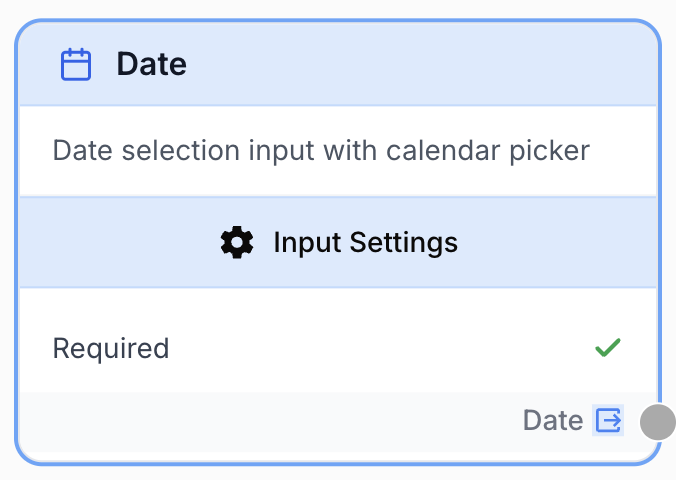
À quoi sert le node Date ?
Le node Date est un node d’input qui demande à l’utilisateur de choisir une date au lancement du workflow. La date sélectionnée est ensuite disponible sous forme de chaîne pour tous les nodes en aval, ce qui en fait la manière standard de paramétrer un workflow avec une date (période d’un rapport, date de publication, date de coupure, etc.).
Cas d’usage typiques :
- Choisir le jour couvert par un rapport généré.
- Sélectionner la date de publication ou de planification d’un contenu produit par le workflow.
- Définir une date de coupure utilisée pour filtrer des lignes dans un Google Sheet ou une requête de base de données.
Configuration rapide
Suivez ces étapes pour ajouter et configurer le node Date dans votre workflow :
Ajouter le node au canevas
Ouvrez la bibliothèque de nodes (Node Library), allez dans Inputs, puis glissez-déposez le node Date sur votre espace de travail.
Nommer le node
Le nom du node (par exemple Report_Date) devient le libellé de la variable affiché à l’utilisateur au lancement, et c’est aussi le préfixe utilisé pour référencer la valeur en aval ({{Report_Date.output}}).
Paramétrer la valeur par défaut et le caractère requis
Définissez optionnellement une Default Value afin que le sélecteur soit pré-rempli au lancement. Désactivez Required uniquement si le workflow peut s’exécuter sans date.
Connecter la sortie
Reliez le port de sortie Date à tout node en aval qui a besoin de la date (prompt LLM, lecteur Google Sheets, requête de base de données, etc.).
Paramètres de configuration
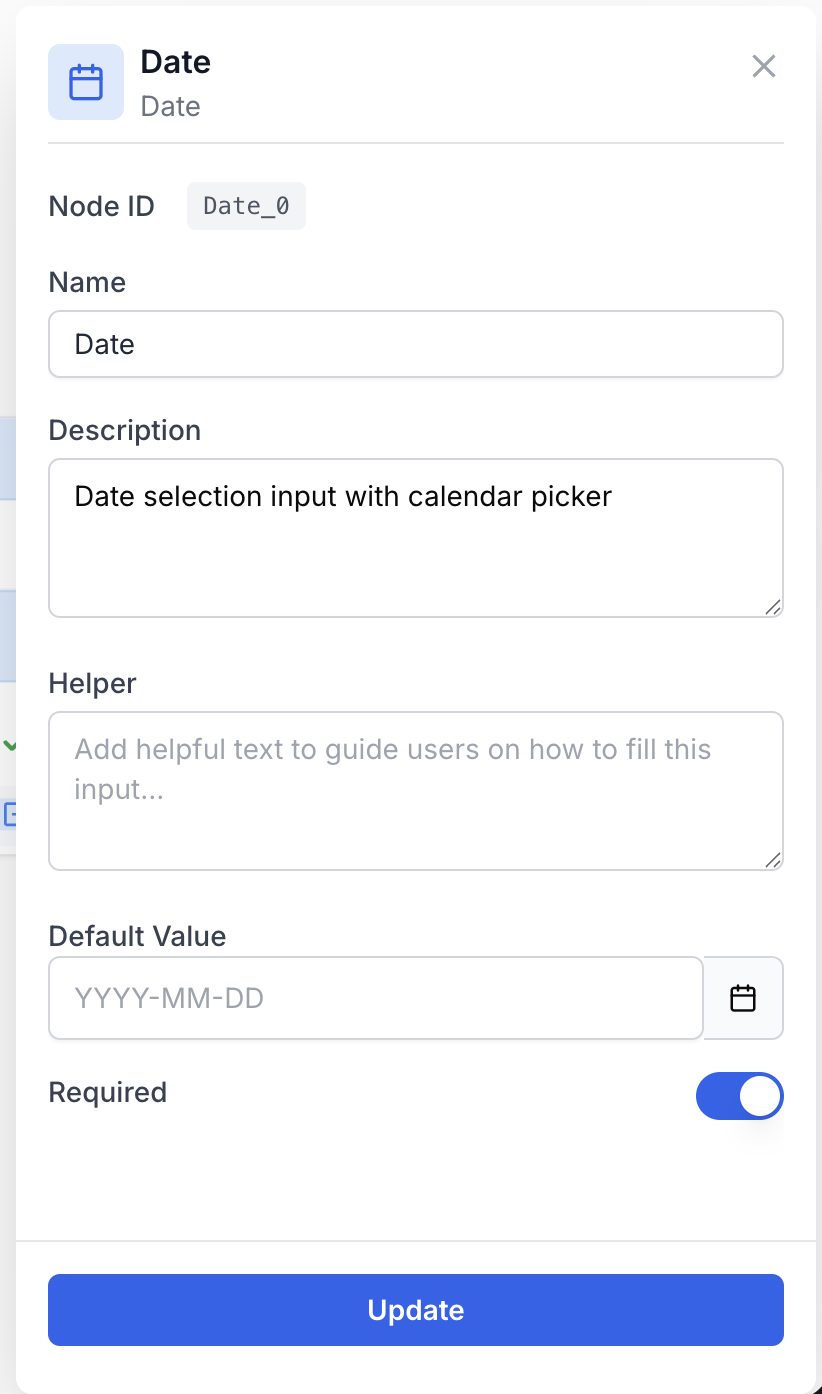
Le node Date n’a que quelques champs — son rôle est de capturer une seule date, la configuration reste donc minimale.
Champs requis
Name string required default: Date Nom du node — Identifie l’input sur le formulaire de lancement du workflow et sert de préfixe pour référencer la valeur (par exemple Report_Date.output). Utilisez le snake_case ou le PascalCase pour garder des références lisibles.
Required boolean required default: true Required — Si true, l’utilisateur ne peut pas lancer le workflow sans avoir choisi de date. Mettez à false uniquement si les nodes en aval savent gérer l’absence de valeur.
Champs optionnels
Description string Description du node — Courte aide affichée à côté du sélecteur sur le formulaire de lancement. Utile pour préciser la période ou le fuseau horaire attendus (par exemple « Choisissez le premier jour de la période de reporting »).
Default Value date Default Value — Pré-remplit le sélecteur au lancement du workflow. Laissez vide pour forcer l’utilisateur à faire un choix explicite à chaque exécution.
Donnez au node un nom clair et explicite (Start_Date, Publish_Date) plutôt que le générique Date. Le nom apparaît tel quel sur le formulaire de lancement et dans toutes les références {{...}} en aval.
Que renvoie le node ?
Le node renvoie une seule chaîne nommée Date contenant la date sélectionnée par l’utilisateur.
Comment récupérer l’output ?
Dans Draft & Goal, vous n’avez pas besoin de chercher un identifiant généré par le système. Pour exploiter la valeur :
- Tirez un lien depuis le port de sortie du node Date.
- Connectez-le à l’entrée du node suivant.
- Dans ce node suivant, référencez la valeur via
{{<NomDuNode>.output}}(par exemple{{Report_Date.output}}) à l’intérieur d’un prompt, d’une requête ou de tout champ texte.
Date string La date choisie par l’utilisateur au lancement du workflow, sous forme de chaîne au format ISO (par exemple 2024-01-15).
Exemples d’utilisation
Cas 1 : Rapport quotidien pour une date choisie
Laissez l’utilisateur choisir le jour à analyser, puis construisez le rapport depuis un Google Sheet.
Configuration :
Name=Report_DateRequired=trueDefault Value= (vide)
Utilisation en aval (dans un prompt LLM) :
Résume les lignes du sheet dont la colonne `date` est égale à {{Report_Date.output}}.
Mets en avant les trois meilleures campagnes en clics.
Cas 2 : Date de publication planifiée
Capturez une date de publication future qui alimente un générateur de contenu et un planificateur.
Configuration :
Name=Publish_DateRequired=trueDefault Value= (aujourd’hui, pour que le formulaire ne soit jamais vide)
Utilisation en aval (dans un Google Sheets writer) :
Article : {{LLM_Article.output}}
Publier le : {{Publish_Date.output}}
Problèmes courants
L'output est vide quand je référence le node
Cause : Soit le champ Required est false et l’utilisateur a soumis le formulaire sans choisir de date, soit le nom de la référence ne correspond pas exactement au nom du node.
Solution : Mettez Required à true pour les dates obligatoires, et vérifiez que {{<NomDuNode>.output}} utilise exactement le nom du node tel qu’il apparaît sur le canevas (sensible à la casse, underscores compris).
Le node en aval n'arrive pas à parser la date
Cause : Le node Date renvoie une simple chaîne, pas un objet date typé. Un node attendant un format spécifique (par exemple JJ/MM/AAAA) peut rejeter la valeur ISO par défaut.
Solution : Insérez un Find and Replace ou une étape LLM entre le node Date et le consommateur pour reformater la chaîne, ou configurez le consommateur pour accepter directement le format ISO.
Bonnes pratiques et pièges à éviter
Combinez un input Date avec un input Select (par exemple quotidien / hebdomadaire / mensuel) lorsque vous avez besoin à la fois d’une date de référence et d’une granularité — c’est bien plus propre que de demander à l’utilisateur de saisir une période en texte libre.
Évitez de coder en dur une date par défaut dans le passé. Une valeur par défaut périmée (par exemple le trimestre dernier) produit silencieusement des rapports obsolètes lorsque les utilisateurs oublient de la changer. Laissez la valeur par défaut vide pour forcer le choix, ou mettez-la à aujourd’hui.
Comment s’intègre-t-il dans un workflow ?
Le node Date est presque toujours le tout premier node du workflow : il capture un paramètre de l’utilisateur, puis alimente une chaîne de récupération de données ou de génération de contenu.
graph LR
    Date[Date : Report_Date] --> Sheet[Google Sheets Reader]
    Sheet --> LLM[LLM résume les lignes]
    LLM --> Output[Writer Email ou Doc]
Nodes complémentaires
Capturez un texte sur une ligne — à associer à Date pour des combinaisons libellé + période.
Laissez l’utilisateur choisir dans une liste fixe (granularité, région) en complément de l’input Date.
Injectez la date sélectionnée dans un prompt via {{<NomDuNode>.output}}.
Filtrez les lignes selon la date choisie par l’utilisateur avant tout traitement supplémentaire.