Image to Image
Transformez des images existantes avec des modeles IA, support multi-modeles, taille, format et style configurables
Nouveautes — Avril 2026 — Support multi-modeles (NanoBanana, Flux2, Seedream, Kontext), nouveaux parametres (nombre d’images, taille, ratio d’aspect, format de sortie, dimensions personnalisees), support d’entrees mixtes (images, URLs, fichiers), options de gestion d’erreur et support des variables template dans les prompts.
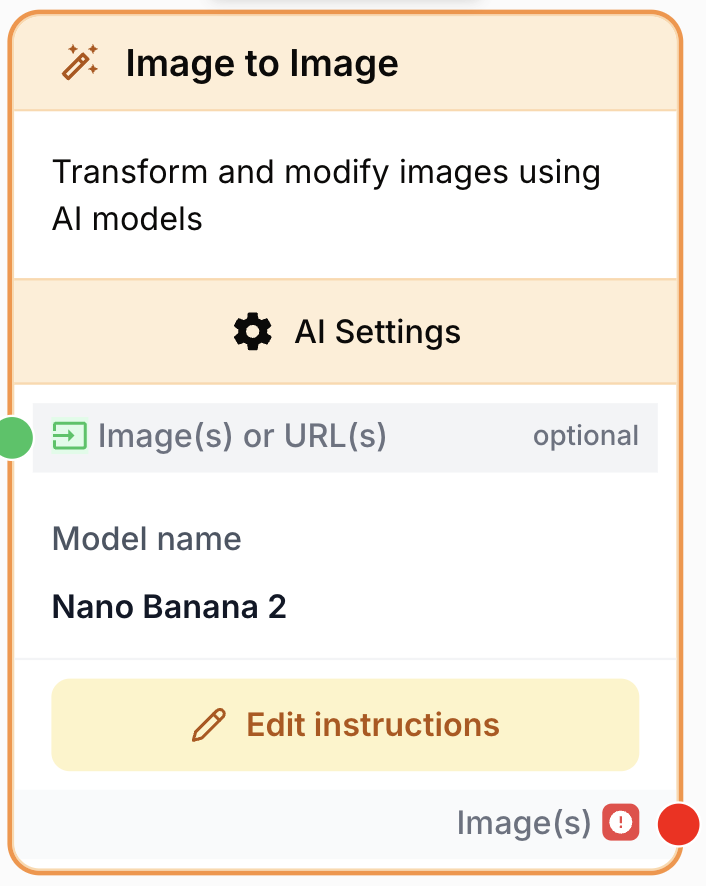
A quoi sert le node Image to Image ?
Le node Image to Image transforme des images existantes selon vos instructions en utilisant une selection de modeles IA. L’interface du node s’adapte dynamiquement au modele selectionne, affichant uniquement les parametres pertinents pour chaque famille de modeles.
Cas d’utilisation courants :
- Transfert de style — Appliquer des styles artistiques a des photos (ex. : donner a une photo l’apparence d’une aquarelle)
- Edition d’image — Modifier des elements specifiques d’une image tout en preservant le reste
- Remplacement de fond — Changer le fond tout en conservant le sujet
- Remix creatif — Combiner et reimaginer des images sources avec des transformations pilotees par l’IA
Configuration rapide
Ajoutez le node Image to Image
Trouvez-le dans AI Nodes → AI_IMAGE → Image to Image et glissez-le sur le canvas.
Fournissez les images sources
Connectez des images au port d’entree input_media. Le node accepte des images, URLs et fichiers. Vous pouvez fournir plusieurs entrees selon le modele.
Selectionnez un modele IA
Ouvrez les parametres du node et choisissez un modele dans le menu deroulant Model. Chaque famille de modeles (NanoBanana, Flux2, Seedream, Kontext) offre des forces et parametres differents.
Decrivez la transformation
Saisissez un prompt decrivant comment transformer l’image. Soyez detaille et precis. Vous pouvez utiliser {{variables}} pour injecter des valeurs dynamiques depuis les nodes en amont.
Connectez la sortie
Connectez le port output aux nodes en aval qui acceptent des donnees image (ex. : Upscale Image, Change Aspect Ratio, ou tout node traitant des fichiers).
Configuration
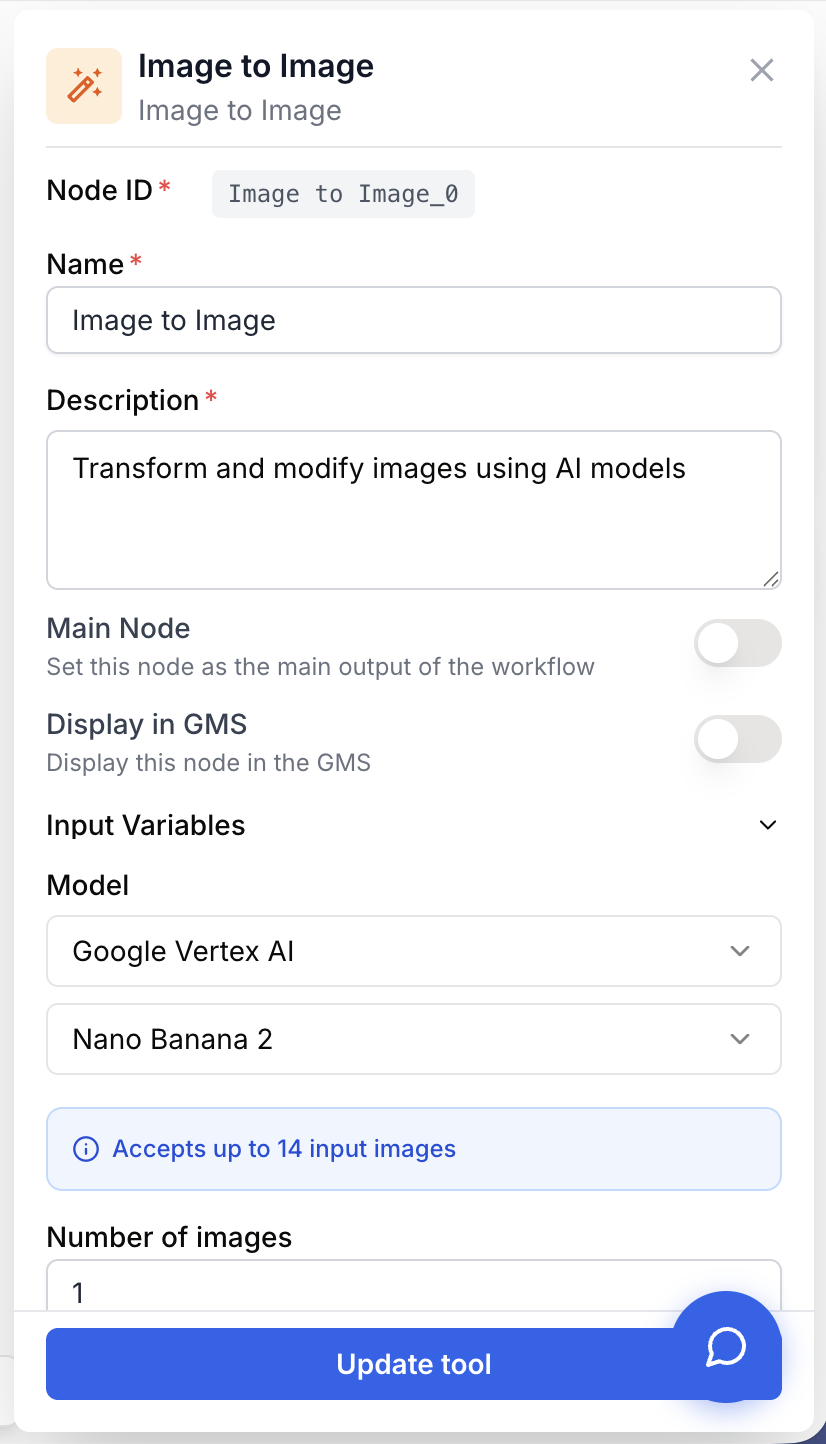
Parametres obligatoires
modelName LLM selection required Le modele IA a utiliser pour la transformation d’image. Les parametres disponibles dans l’interface changent dynamiquement selon la famille de modeles selectionnee.
Familles de modeles :
- NanoBanana / NanoBanana Pro — Transformation polyvalente avec de nombreuses options de taille et ratio d’aspect
- Flux2 Pro & Max — Edition haute qualite avec dimensionnement flexible et dimensions personnalisees
- Seedream v4.5 & v5 Lite — Sortie haute resolution avec tailles preset et personnalisees
- Kontext Pro & Max — Transformation ciblee sur une seule image avec configuration minimale
prompt text required Description textuelle de la transformation souhaitee. Supporte la syntaxe {{variable}} pour injecter des valeurs dynamiques depuis d’autres nodes du workflow.
Conseils pour des prompts efficaces :
- Soyez precis sur le changement souhaite, le style, les couleurs et l’ambiance
- Indiquez ce qu’il faut conserver vs. ce qu’il faut modifier
- Incluez une direction artistique si pertinent (ex. : “style peinture a l’huile”, “color grading cinematographique”)
Exemple :
Transformez cette photo produit en scene chaleureuse et rustique.
Placez l'objet sur une table en bois recycle avec un eclairage
dore venant de la gauche. Gardez le produit inchange.
Avec des variables :
Appliquez un effet {{style}} a cette image. Gardez le sujet
intact mais changez le fond pour {{background_scene}}.
Parametres optionnels
input_media media Images sources a transformer. Accepte des images, URLs et fichiers. Le nombre maximum d’images en entree depend du modele :
| Modele | Max images en entree |
|---|---|
| NanoBanana (Flash) | 14 |
| NanoBanana / NanoBanana Pro | 10 |
| Flux2 Pro & Max | 9 |
| Seedream v4.5 & v5 Lite | 10 |
| Kontext Pro & Max | 1 |
numImages number default: 1 Nombre d’images a generer par execution, de 1 a 4.
imageSize string default: 1K Preset de taille d’image. Les options disponibles dependent du modele selectionne :
| Modele | Tailles disponibles |
|---|---|
| NanoBanana | 0.5K, 1K, 1.5K, 2K, 2.5K, 3K, 3.5K, 4K |
| Flux2 Pro & Max | auto, square, square_hd, portrait, landscape, custom |
| Seedream v4.5 & v5 Lite | auto_2K, 3K, 4K, square, portrait, landscape, custom |
| Kontext Pro & Max | Non disponible (pas de parametre imageSize) |
aspectRatio string default: 1:1 Ratio d’aspect de l’image de sortie. Les options disponibles varient selon le modele.
NanoBanana et Kontext offrent la selection la plus large : 1:1, 1:4, 2:3, 3:2, 4:3, 4:5, 9:16, 16:9, 21:9, et plus.
Les autres modeles peuvent utiliser le ratio d’aspect implicitement via les presets de taille (ex. : portrait, landscape).
outputFormat string default: png Format de l’image de sortie.
png— Sans perte, fichier plus volumineux, supporte la transparencejpeg— Compresse, fichier plus leger
customImageSizeWidth number Largeur personnalisee en pixels. Disponible uniquement quand imageSize est regle sur custom.
- Flux2 Pro & Max : 512 a 14142 pixels
- Seedream v4.5 & v5 Lite : 512 a 4096 pixels
customImageSizeHeight number Hauteur personnalisee en pixels. Disponible uniquement quand imageSize est regle sur custom.
- Flux2 Pro & Max : 512 a 14142 pixels
- Seedream v4.5 & v5 Lite : 512 a 4096 pixels
errorHandling string default: None Comment gerer les erreurs lors de la transformation.
None— Arreter le workflow en cas d’erreurSkip— Ignorer la transformation echouee et continuer le workflow
Parametres specifiques par modele
Le node Image to Image adapte dynamiquement son interface selon le modele selectionne. Voici un resume de ce que chaque famille de modeles supporte :
NanoBanana / NanoBanana Pro
Transformation d’image polyvalente avec la plus large gamme d’options de taille et ratio d’aspect. Les tailles vont de 0.5K a 4K. Supporte une grande variete de ratios d’aspect incluant 1:1, 1:4, 2:3, 3:2, 4:3, 4:5, 9:16, 16:9, 21:9, et plus. NanoBanana Flash accepte jusqu’a 14 images en entree, tandis que les autres variantes acceptent jusqu’a 10. Le format de sortie peut etre PNG ou JPEG.
Flux2 Pro & Max
Controle total sur les dimensions de sortie. Supporte les tailles preset (auto, square, square_hd, portrait, landscape) ainsi que les dimensions personnalisees de 512 a 14142 pixels. Accepte jusqu’a 9 images en entree. Le format de sortie peut etre PNG ou JPEG.
Seedream v4.5 & v5 Lite
Optimise pour la sortie haute resolution. Offre des presets de taille de 2K a 4K (auto_2K, 3K, 4K) plus des presets standards (square, portrait, landscape) et des dimensions personnalisees de 512 a 4096 pixels. Accepte jusqu’a 10 images en entree. Le format de sortie peut etre PNG ou JPEG.
Kontext Pro & Max
Transformation ciblee sur une seule image avec configuration minimale. Accepte exactement une image en entree. Pas de parametre imageSize — les dimensions de sortie sont determinees par le modele. Supporte la gamme complete de ratios d’aspect. Ideal pour des modifications precises et ciblees sur des images individuelles.
Sortie
output image L’image transformee (ou les images, si numImages > 1). Connectez-la a tout node en aval qui accepte des entrees image ou fichier.
Exemples
Transfert de style avec Kontext
Appliquez un style artistique specifique a une seule image avec un controle precis :
- Modele : Kontext Pro
- Prompt :
Transformez ce portrait en style peinture a l'huile Renaissance. Conservez la ressemblance et la pose du sujet mais appliquez des techniques de peinture classique avec des tons chauds riches, un eclairage clair-obscur dramatique et des coups de pinceau visibles. - Ratio d’aspect :
1:1 - Format de sortie :
png
Photos produit en lot avec NanoBanana
Transformez plusieurs images produit dans un style visuel coherent :
- Modele : NanoBanana Pro
- Prompt :
Placez ce produit sur une surface en marbre propre avec un eclairage studio doux. Ajoutez des ombres et reflets subtils. Style photographie e-commerce professionnelle avec un fond degrade gris clair. - Taille d’image :
2K - Ratio d’aspect :
4:3 - Nombre d’images : 4
- Format de sortie :
jpeg
Remix creatif avec Flux2
Reimaginez une image avec des dimensions de sortie personnalisees :
- Modele : Flux2 Pro
- Prompt :
Reimaginez ce paysage en paysage urbain cyberpunk nocturne. Gardez la composition generale mais remplacez les elements naturels par des gratte-ciels eclaires au neon, des publicites holographiques et des vehicules volants. Rues mouillees par la pluie avec des reflets. - Taille d’image :
custom - Largeur : 1920
- Hauteur : 1080
- Format de sortie :
png
Bonnes pratiques
Redigez des instructions de transformation claires
Soyez explicite sur ce qu’il faut changer et ce qu’il faut preserver. Les prompts vagues comme “ameliorez l’image” produisent des resultats imprevisibles. Specifiez plutot le style, l’ambiance ou la modification exacte souhaitee.
Choisissez le bon modele pour le travail
- Utilisez NanoBanana pour des transformations multi-images polyvalentes avec des options de taille variees
- Utilisez Flux2 quand vous avez besoin de dimensions personnalisees precises ou d’editions haute qualite
- Utilisez Seedream pour une sortie haute resolution (jusqu’a 4K)
- Utilisez Kontext pour des transformations precises sur une seule image avec un minimum de configuration
Utilisez les variables template pour des workflows dynamiques
Exploitez les {{variables}} pour creer des templates de transformation reutilisables qui recuperent des donnees depuis les nodes en amont. C’est particulierement utile pour traiter des photos produit en lot avec un style coherent ou appliquer des modifications personnalisees a grande echelle.
Adaptez la qualite de l’entree aux attentes de sortie
Des images sources de meilleure qualite produisent generalement de meilleurs resultats. Si l’entree est en basse resolution, envisagez d’utiliser le node Upscale Image au prealable avant d’appliquer les transformations.
Problemes courants
Modele non disponible dans le menu deroulant
Tous les modeles ne sont pas disponibles selon votre plan ou votre configuration. Verifiez les parametres de votre compte ou contactez le support si une famille de modeles est manquante.
Trop d'images en entree
Chaque modele a un nombre maximum d’images en entree. Kontext accepte seulement 1 image, Flux2 accepte jusqu’a 9, et NanoBanana/Seedream acceptent jusqu’a 10-14 selon la variante. Reduisez le nombre d’entrees connectees si vous atteignez la limite.
Dimensions personnalisees rejetees
Les dimensions personnalisees ne sont disponibles que pour Flux2 et Seedream quand imageSize est regle sur custom. Flux2 supporte 512-14142 pixels, tandis que Seedream supporte 512-4096 pixels. Des ratios d’aspect extremes peuvent produire des resultats deformes.
Le resultat ne correspond pas aux attentes
Essayez un prompt plus detaille avec des instructions explicites sur ce qu’il faut changer et preserver. Changez de modele si le modele actuel ne convient pas bien a votre cas d’utilisation. Pour les transferts de style, Kontext tend a produire les resultats les plus fideles sur les images individuelles.