Haloscan Keywords
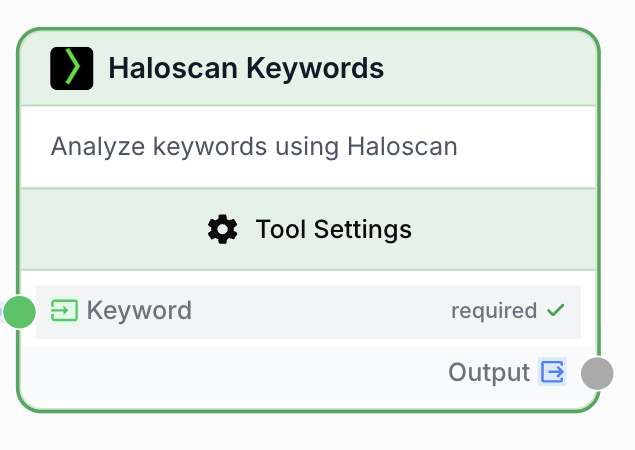
Le node Haloscan Keywords analyse un mot-clé source via l'API Haloscan et renvoie une liste de mots-clés associés avec volume de recherche, concurrence, CPC et autres métriques SEO.
À quoi sert le node Haloscan Keywords ?
Le node Haloscan Keywords interroge l’API SEO Haloscan pour développer un mot-clé source en une liste classée de mots-clés associés, avec leurs métriques (volume de recherche, concurrence, CPC, KGR, allintitle). Il est conçu pour la recherche de mots-clés, la planification de contenu SEO et le clustering thématique directement dans un workflow.
Cas d’usage typiques :
- Générer un cluster de mots-clés à partir d’un terme source pour briefer un générateur d’articles LLM.
- Récupérer les volumes de recherche et la concurrence dans une feuille Google Sheets ou une base de données pour analyse.
- Filtrer les mots-clés longue traîne à faible concurrence (KGR) avant de produire du contenu.
Configuration rapide
Suivez ces étapes pour ajouter et configurer le node Haloscan Keywords dans votre workflow.
Ajoutez le node sur le canevas
Ouvrez la Node Library, allez dans Integrations > SEO Tools > Haloscan, puis glissez-déposez le node Haloscan Keywords sur votre espace de travail.
Connectez l’intégration Haloscan
Ouvrez les paramètres du node et sélectionnez votre intégration Haloscan dans le champ Haloscan Integration. Si aucune n’est disponible, créez-en une dans le panneau des intégrations à l’aide de votre clé API Haloscan.
Fournissez un mot-clé source
Connectez un node qui produit du texte (par exemple Text Input ou LLM) au port d’entrée Keyword, ou saisissez une valeur statique. Le mot-clé source est obligatoire.
Réglez le tri et la pagination
Définissez Line Count, Page, Order By et Order pour contrôler le nombre de résultats et leur ordre. Activez ou désactivez Exact Match selon que vous voulez une correspondance stricte ou approximative du mot-clé source.
Connectez la sortie
Connectez le port de sortie au node suivant et nommez la variable réceptrice (par exemple keywords_data) pour exploiter la liste de mots-clés en aval.
Paramètres de configuration
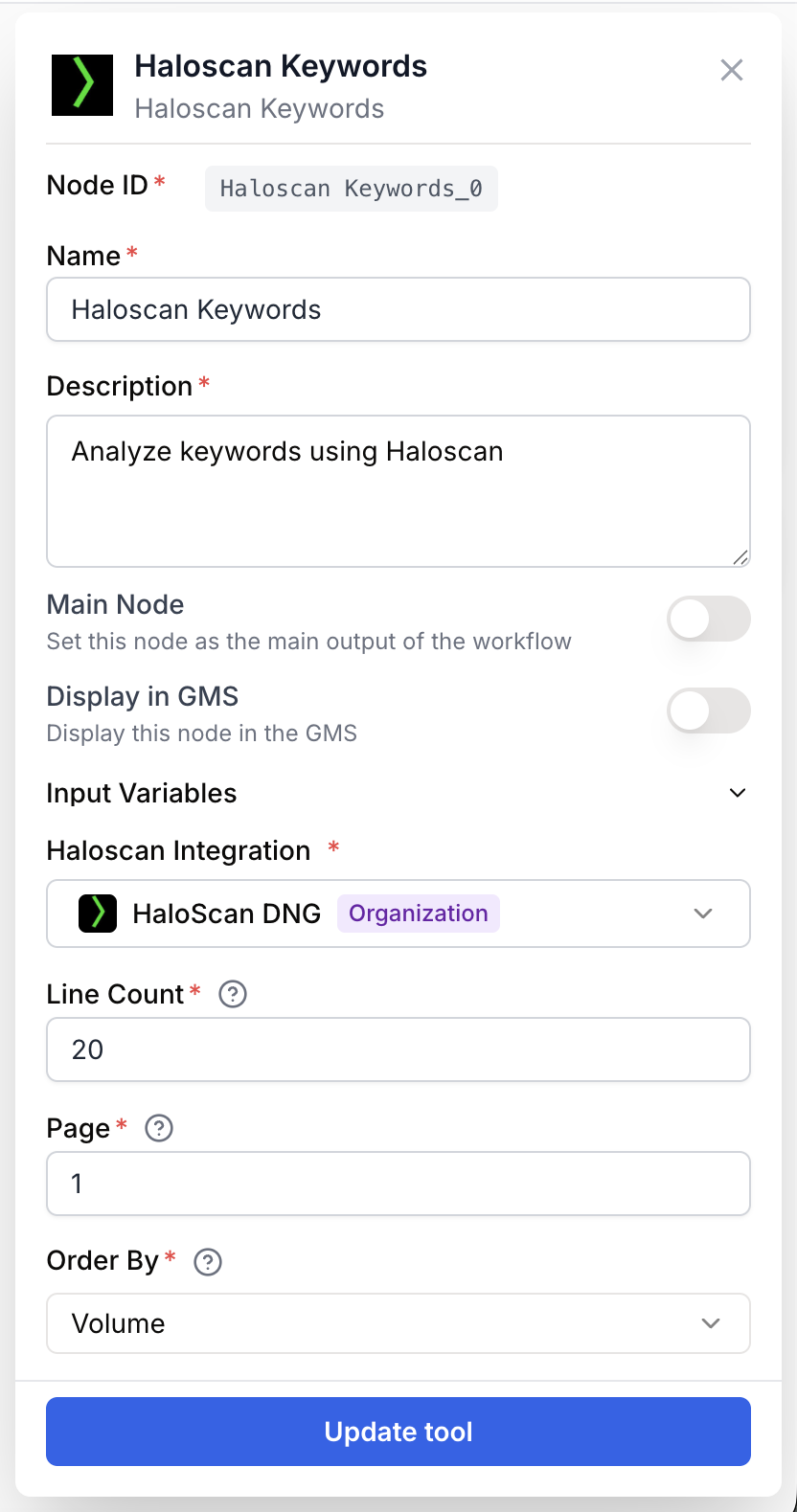
Configurer le node nécessite une intégration Haloscan et au minimum un mot-clé source. Les autres champs contrôlent la taille et le tri du jeu de résultats.
Champs obligatoires
Name string required default: Haloscan Keywords Nom du node — Utile pour identifier rapidement le node dans des workflows volumineux (par exemple Expansion mot-clé FR).
Description string required default: Analyze keyword with Haloscan API to get search volume, competition, and keyword metrics Description du node — Phrase courte décrivant le rôle du node dans ce workflow.
Haloscan Integration integration required Intégration Haloscan — Sélectionne les identifiants du compte Haloscan utilisés pour l’appel API. Obligatoire.
Keyword string required Mot-clé source — Le mot-clé que le node analyse et développe. Connecté en port d’entrée ; une erreur est levée si aucun mot-clé n’est fourni à l’exécution.
Champs optionnels
Line Count number default: 20 Nombre maximum de résultats à renvoyer. Plage acceptée : 1 à 1000.
Page number default: 1 Numéro de page pour la pagination du jeu de résultats, combiné avec Line Count.
Order By select default: volume Champ utilisé pour trier les résultats. Valeurs autorisées : default, keyword, volume, cpc, competition, kgr, allintitle.
Order select default: desc Sens du tri. Valeurs autorisées : asc (ascendant), desc (descendant).
Exact Match boolean default: true Correspondance exacte — Lorsqu’activée, le mot-clé source est comparé de manière stricte. Lorsque désactivée, les accents, la ponctuation, la casse et les caractères spéciaux sont ignorés lors de la correspondance.
Pour de l’idéation large, mettez Exact Match à false et Order By à volume. Pour des briefs longue traîne, mettez Order By à kgr et Order à asc pour faire remonter d’abord les mots-clés les plus faciles.
Que renvoie le node ?
Le node renvoie une charge utile texte contenant la réponse de l’API Haloscan. Elle inclut généralement le mot-clé source et une liste de mots-clés associés avec leurs métriques SEO (volume de recherche, concurrence, CPC, KGR, allintitle).
Comment utiliser la sortie
- Tirez une connexion depuis la sortie du node Haloscan Keywords.
- Connectez-la à l’entrée du node suivant (LLM, JSON Path Extractor, Google Sheets, etc.).
- Dans ce node, créez et nommez votre propre variable (par exemple
keywords_data). La réponse complète y est injectée automatiquement.
Output string Réponse sérialisée de l’API Haloscan Keywords, contenant la liste des mots-clés associés et leurs métriques, triés selon les paramètres Order By et Order.
Exemple de structure des données renvoyées :
{
  "keyword": "seo tools",
  "results": [
    {
      "keyword": "best seo tools",
      "volume": 14800,
      "cpc": 12.4,
      "competition": 0.78,
      "kgr": 0.21,
      "allintitle": 320
    },
    {
      "keyword": "free seo tools",
      "volume": 12100,
      "cpc": 5.6,
      "competition": 0.55,
      "kgr": 0.34,
      "allintitle": 540
    }
  ],
  "page": 1,
  "line_count": 20
}
Exemples d’utilisation
Exemple 1 : Construire un cluster de mots-clés pour un brief LLM
Vous voulez qu’un LLM rédige un article sur seo strategy et avez besoin d’une liste curée de mots-clés associés à injecter dans le prompt.
Configuration :
Keyword:seo strategyLine Count:30Order By:volumeOrder:descExact Match:false
Pipeline : Text Input (seo strategy) -> Haloscan Keywords -> JSON Path Extractor (results[*].keyword) -> LLM (génération d’article avec la liste de mots-clés en contexte).
Exemple 2 : Trouver des mots-clés longue traîne à faible concurrence
Vous voulez faire ressortir des mots-clés faciles à classer pour un site de niche.
Configuration :
Keyword:electric bike maintenanceLine Count:50Order By:kgrOrder:ascExact Match:true
Résultat : Les résultats sont triés par KGR ascendant, donc les mots-clés longue traîne les plus faciles apparaissent en premier ; renvoyez-les vers un node Google Sheets ou Notion pour la planification éditoriale.
Problèmes courants
Le node échoue avec `Haloscan Keywords: Integration not configured`
Cause : Aucune intégration Haloscan n’est sélectionnée sur le node.
Solution : Ouvrez les paramètres du node et choisissez une intégration Haloscan dans le champ Haloscan Integration. Si la liste est vide, créez-en une dans le panneau des intégrations avec votre clé API Haloscan.
Le node échoue avec `Haloscan Keywords: No keyword provided`
Cause : L’entrée Keyword est vide à l’exécution (le node amont n’a renvoyé aucune valeur, ou aucune entrée n’a été connectée).
Solution : Vérifiez qu’une chaîne non vide est connectée à l’entrée Keyword. Ajoutez une valeur de repli (valeur par défaut ou node Conditional) si la source amont peut être vide.
Les résultats semblent sans rapport avec le mot-clé source
Cause : Exact Match est défini à false, donc les accents, la ponctuation et les caractères spéciaux sont ignorés, ce qui peut élargir la recherche.
Solution : Mettez Exact Match à true pour imposer une correspondance stricte, ou affinez le mot-clé source pour qu’il soit plus spécifique.
Bonnes pratiques et pièges à éviter
Mettez les résultats en cache quand vous itérez sur les prompts. L’API Haloscan consomme des crédits par appel ; gardez un Line Count raisonnable pendant le développement et augmentez-le une fois le pipeline stabilisé.
Pagination : Line Count et Page fonctionnent ensemble. Demander Line Count = 1000 est autorisé par le schéma mais peut dépasser les limites de votre plan Haloscan et ralentir le workflow. Préférez paginer avec des pages plus petites et un node Loop pour récupérer de très grands ensembles.
Comment s’intègre-t-il dans un workflow ?
Haloscan Keywords se place typiquement au début d’un pipeline de recherche SEO, en alimentant des extracteurs, des LLM ou des nodes de stockage avec des données de mots-clés nettoyées.
graph LR
    Seed[Text Input
<br/>mot-clé source] --> HK[Haloscan Keywords]
    HK --> JP[JSON Path Extractor]
    JP --> LLM[LLM
<br/>brief article]
    JP --> Sheet[Google Sheets
<br/>liste de mots-clés]
Nodes complémentaires
Injectez les résultats Haloscan dans un LLM pour rédiger des briefs ou articles SEO optimisés.
Extrayez un champ précis (par exemple results[*].keyword) de la réponse Haloscan.
Filtrez la liste de mots-clés par volume, KGR ou concurrence avant le traitement aval.
Itérez sur plusieurs mots-clés sources ou paginez de grands jeux de résultats Haloscan.