File
Le node File permet aux utilisateurs de téléverser un ou plusieurs fichiers pour lancer le workflow, en prenant en charge documents, images, audio et vidéo.
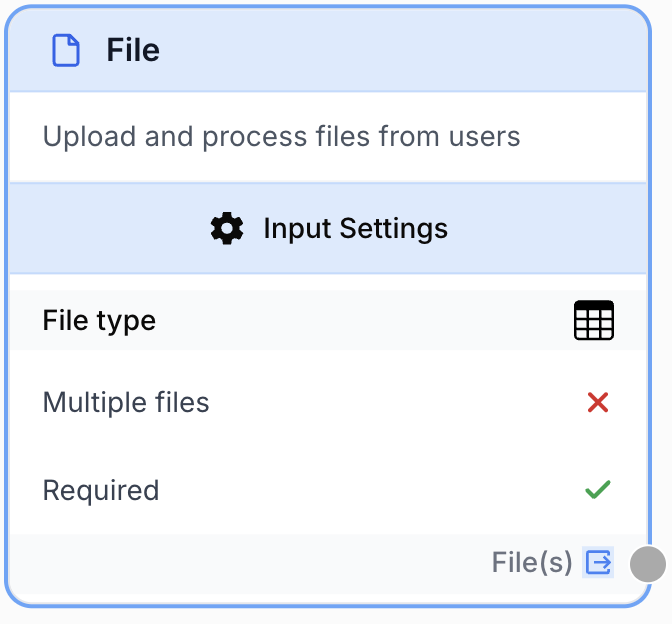
À quoi sert le node File ?
Le node File est un node d’entrée qui crée un champ de téléversement de fichier au début de votre workflow. Lorsqu’un utilisateur lance le workflow, il est invité à téléverser un ou plusieurs fichiers correspondant au type que vous avez configuré (documents, images, audio ou vidéo). Les fichiers téléversés sont ensuite injectés dans les nodes suivants pour traitement.
Cas d’usage typiques :
- Permettre aux utilisateurs de téléverser un PDF, DOCX ou TXT pour le résumer, le traduire ou en extraire des données avec un LLM.
- Recevoir un tableur CSV ou XLSX pour enrichir chaque ligne via un workflow batch.
- Accepter une image ou une vidéo pour analyse, extraction de frames ou traitement AI vision.
Configuration rapide
Suivez ces étapes pour ajouter et configurer le node File dans votre workflow :
Ajouter le node au canevas
Ouvrez la bibliothèque de nodes (Node Library), naviguez dans la catégorie Inputs, puis glissez-déposez le node File sur votre espace de travail. Le node File est toujours placé en début de workflow.
Choisir le type de fichier
Ouvrez les paramètres du node et sélectionnez le File type correspondant à ce que vos utilisateurs vont téléverser (Audio, Image, Structured Document, Unstructured Document ou Video). Seuls les fichiers du type sélectionné pourront être téléversés à l’exécution.
Configurer un ou plusieurs téléversements
Activez Multiple files si votre workflow doit accepter plusieurs fichiers en une seule exécution. La sortie devient alors un tableau de fichiers au lieu d’un fichier unique.
Connecter la sortie
Reliez le point de sortie (à droite du node) au node suivant qui doit consommer le fichier (LLM, batch, convertisseur de fichier, etc.). Nommez la variable de réception dans ce node suivant pour exploiter le ou les fichiers téléversés.
Paramètres de configuration
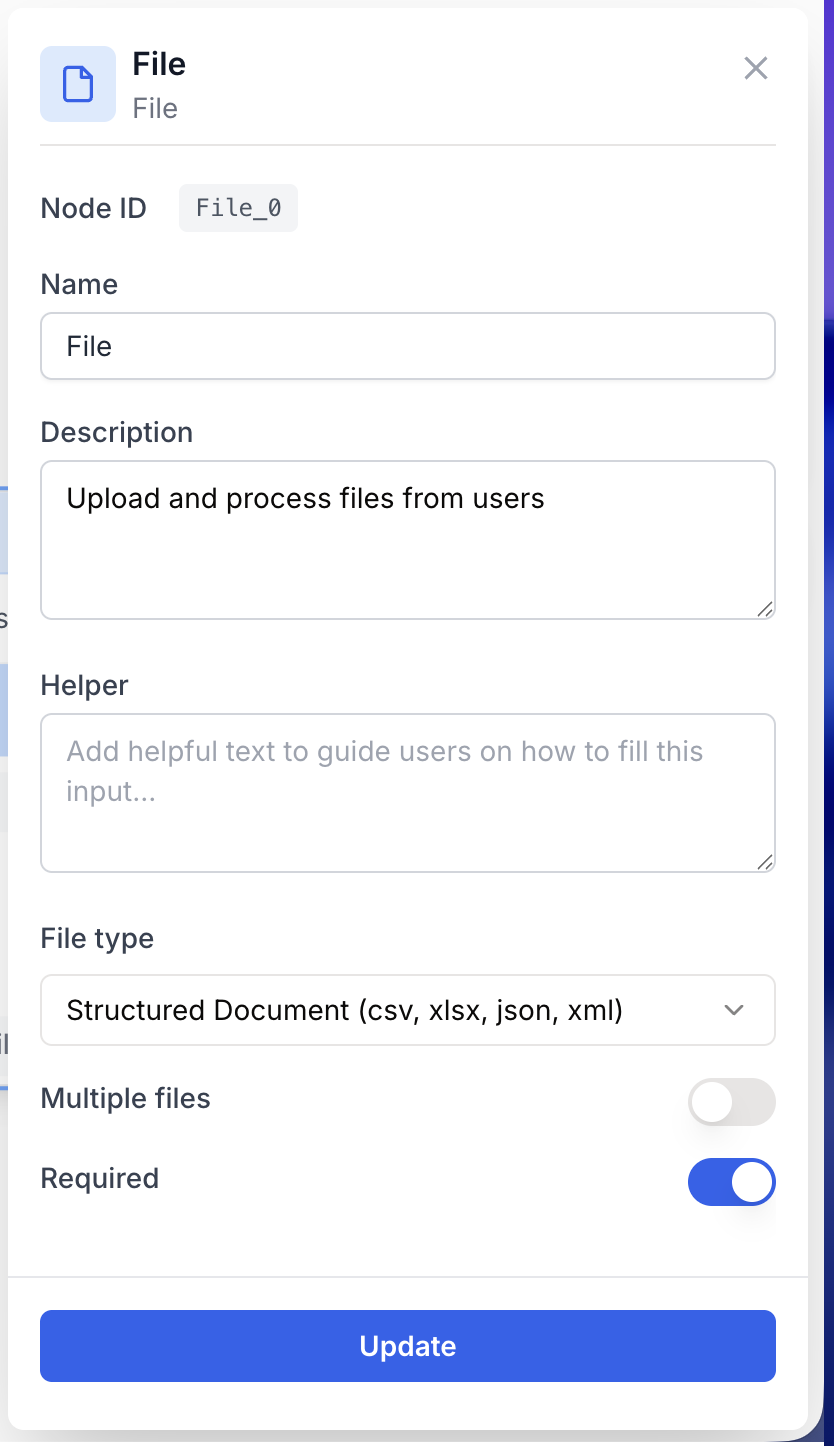
La configuration du node consiste à indiquer au runtime quel type de fichier est attendu et si un ou plusieurs fichiers peuvent être téléversés.
Champs requis
Name string required default: File Nom du node — Important pour identifier le rôle de cette entrée (ex : PDF source, Image de couverture) lors de l’exécution et du débogage du workflow.
Description string required default: A input to receive file(s) to launch the workflow Description du node — Une courte phrase décrivant ce que l’utilisateur est censé téléverser.
File type enum required default: Structured Document (csv, xlsx, json, xml) Type de fichier accepté — Restreint le sélecteur de fichier à l’exécution. Valeurs possibles :
Audio (mp3, ma4, wav)Image (jpg, jpeg, png, gif, webp, svg)Structured Document (csv, xlsx, json, xml)Unstructured Document (pdf, txt, md, docx, pptx)Video (mp4, mov, mpeg, mpga)
Champs optionnels
Multiple files boolean default: false Plusieurs fichiers — Si activé, l’utilisateur peut téléverser plusieurs fichiers en une seule exécution et le node renvoie un tableau. Si désactivé, exactement un fichier est attendu.
Required boolean default: true Obligatoire — Si activé, l’utilisateur doit téléverser un fichier avant de pouvoir lancer le workflow. Désactivez pour rendre l’entrée facultative.
Le File type sélectionné détermine également le type sémantique de la sortie. Choisir Image ou Video permet aux nodes en aval (Extract Video Frame, outils image, etc.) de valider la connexion et d’afficher des erreurs plus claires en cas d’incompatibilité.
Que renvoie le node ?
Le node renvoie le ou les fichiers téléversés sous forme de File(s) de type array. Chaque fichier est un objet structuré contenant le contenu binaire et les métadonnées, prêt à être consommé par tout node acceptant une entrée fichier, image ou vidéo.
Comment récupérer l’output ?
Dans Draft & Goal, vous n’avez pas besoin de chercher un nom de variable généré par le système. Pour exploiter le résultat :
- Tirez un lien depuis la sortie du node File.
- Connectez-le à l’entrée du node suivant.
- Dans ce node suivant, créez et nommez votre propre variable (par exemple,
fichier_source). Le ou les fichiers téléversés y seront automatiquement injectés.
File(s) array Un tableau contenant le ou les fichiers téléversés. Même lorsque Multiple files est désactivé, les nodes en aval reçoivent le fichier via le même port de sortie.
Exemples d’utilisation
Cas 1 : Résumer un PDF téléversé par l’utilisateur
Vous souhaitez que les utilisateurs téléversent un contrat ou un rapport et reçoivent un résumé généré par un LLM.
Configuration :
File type=Unstructured Document (pdf, txt, md, docx, pptx)Multiple files=falseRequired=true
Schéma de workflow : le node File alimente un node LLM configuré pour lire le document et produire un résumé structuré.
Cas 2 : Enrichissement batch depuis un CSV
Vous souhaitez que les utilisateurs déposent un CSV de prospects et exécutent un workflow d’enrichissement sur chaque ligne.
Configuration :
File type=Structured Document (csv, xlsx, json, xml)Multiple files=falseRequired=true
Le node batch en aval itère sur chaque ligne du tableur et exécute la branche d’enrichissement pour chaque entrée.
Problèmes courants
L'utilisateur ne peut pas sélectionner son fichier dans la fenêtre de téléversement
Cause : Le File type sélectionné ne correspond pas à l’extension du fichier que l’utilisateur essaie de téléverser (par exemple, un PDF alors que Image est sélectionné).
Solution : Ouvrez les paramètres du node et changez File type pour la catégorie correspondant aux fichiers de vos utilisateurs, ou découpez le workflow en plusieurs nodes File si vous devez accepter différentes catégories.
Le node en aval indique attendre un fichier unique mais reçoit un tableau
Cause : Multiple files est activé, la sortie est donc toujours un tableau, même pour un seul téléversement.
Solution : Désactivez Multiple files si un seul fichier suffit, ou intercalez un node batch / loop entre le node File et le node en aval pour traiter chaque fichier individuellement.
Bonnes pratiques et pièges à éviter
Donnez au node File un Name explicite (par exemple CSV source ou Image de couverture) — ce libellé est affiché à l’utilisateur final comme titre du champ de téléversement à l’exécution, il sert donc aussi de copie utilisateur.
Faites correspondre le File type aux nodes en aval. Sélectionner Unstructured Document et le connecter à un node attendant une image échouera à l’exécution. Choisissez le type le plus spécifique (Image, Video) lorsque le pipeline en aval en a besoin pour la validation de type.
Comment s’intègre-t-il dans un workflow ?
Le node File se place toujours tout au début d’un workflow, exposant un champ de téléversement à l’utilisateur et alimentant le contenu binaire dans le reste du pipeline. Voici un schéma typique d’intégration pour traiter un document téléversé par l’utilisateur :
graph LR
    File[Input File
<br/>téléversement PDF] --> LLM[Node LLM extrait le contenu]
    LLM --> FR[Find and Replace
<br/>nettoie l'output]
    FR --> Output[Résultat final]
Nodes complémentaires
Envoyez le document téléversé directement à un LLM pour le résumer, le classifier ou en extraire des données structurées.
Une alternative spécialisée lorsque les fichiers sont stockés sur Google Drive plutôt que téléversés par l’utilisateur.
À combiner avec un node File configuré en Video pour extraire des frames destinées à l’analyse d’image en aval.
Nettoyez le texte extrait d’un document téléversé avant de l’envoyer à l’étape suivante.