WordPress Post Create
Le node WordPress Post Create crée des articles sur un site WordPress via l'API REST WordPress, avec un contrôle complet sur le statut, les taxonomies, l'auteur et la planification.
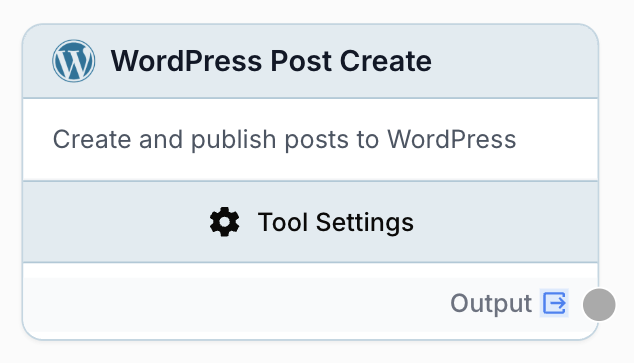
Que fait le node WordPress Post Create ?
Le node WordPress Post Create publie un nouvel article sur un site WordPress connecté via l’API REST de WordPress. Il vous permet de définir le titre, le slug, le contenu HTML, l’extrait, l’auteur, l’image à la une, les catégories, les étiquettes, l’option épinglé, le statut de publication et une date de programmation — directement depuis votre workflow.
Cas d’usage courants :
- Publier automatiquement des articles générés par IA sur un blog en tant que brouillons à valider
- Programmer une file d’articles à l’avance grâce à
Publish Date - Importer du contenu depuis une base Notion, un Google Sheet ou un flux RSS directement dans WordPress
- Pousser les versions traduites d’un article vers un site WordPress multilingue
Configuration rapide
Connectez votre intégration WordPress
Ouvrez les paramètres du node et sélectionnez votre intégration WordPress dans le menu déroulant. Si vous n’avez pas encore connecté WordPress, allez dans Paramètres > Intégrations et ajoutez un site WordPress (URL, utilisateur de mot de passe d’application et mot de passe d’application).
Renseignez le titre et le contenu
Fournissez un Title et un Content pour l’article. Le contenu accepte du HTML — collez-le depuis un LLM, un node HTML to Markdown ou toute autre source. Les deux champs peuvent aussi être branchés sur des nodes amont via Use variable for title / content.
Choisissez un statut et affinez les métadonnées
Choisissez un Status (draft, publish ou private), puis remplissez si besoin Slug, Excerpt, Author ID, Featured Media ID, Categories, Tags, Sticky et Publish Date. Chaque champ peut être externalisé vers une variable de workflow.
Connectez la sortie
Branchez le port Output au node suivant. Le node renvoie la réponse de l’API REST WordPress sous forme de texte, ce qui permet aux nodes en aval (JSON Path Extractor, LLM, Sheets) de lire l’identifiant, le lien ou le statut du nouvel article.
Paramètres de configuration
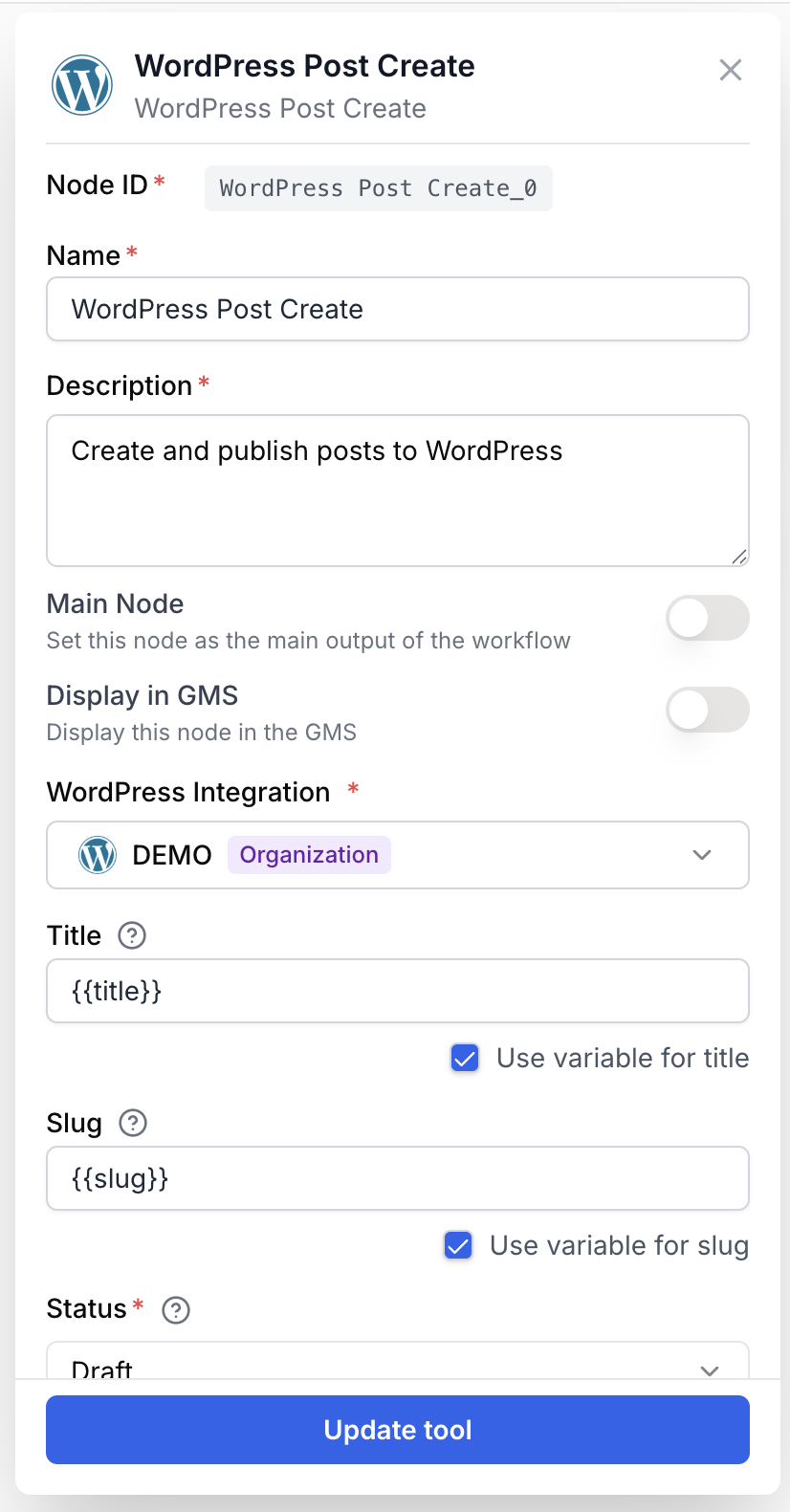
Champs requis
WordPress Integration integration required Intégration WordPress — Connexion au site WordPress utilisée pour authentifier la requête. Configurez-la dans Paramètres > Intégrations avec l’URL de votre site et un mot de passe d’application.
Title string required Titre de l’article — Titre du nouvel article. Activez Use variable for title pour le brancher sur une entrée amont (le champ est alors désactivé et reçoit {{title}}).
Status string required default: draft Statut de publication — Une des valeurs suivantes :
draft— Enregistre en brouillon (invisible pour les lecteurs)publish— Publie immédiatementprivate— Visible uniquement par les utilisateurs connectés ayant le bon rôle
Content string required Corps de l’article — Contenu HTML principal de l’article. Zone de texte multi-ligne. Activez Use variable for content pour la lier à {{content}} depuis un node amont.
Champs optionnels
Slug string Slug d’URL — Slug personnalisé utilisé dans l’URL de l’article. Laissez vide pour que WordPress en génère un à partir du titre. Externalisable via Use variable for slug ({{slug}}).
Excerpt string Résumé court — Brève description affichée dans les archives et les flux. Externalisable via Use variable for excerpt ({{excerpt}}).
Author ID number Identifiant d’utilisateur WordPress — Identifiant numérique de l’utilisateur WordPress à définir comme auteur. Externalisable via Use variable for author ({{author}}).
Featured Media ID number Identifiant de l’image à la une — Identifiant numérique de la pièce jointe média à utiliser comme image à la une. Externalisable via Use variable for featured media ({{featuredMedia}}).
Sticky boolean default: false Article épinglé — Lorsque l’option est activée, l’article est épinglé en haut des listes d’articles du site WordPress.
Categories (IDs) string Identifiants de catégories — Liste d’identifiants de catégories WordPress séparés par des virgules (par exemple 1,2,3). Externalisable via Use variable for categories ({{categories}}).
Tags (IDs) string Identifiants d’étiquettes — Liste d’identifiants d’étiquettes WordPress séparés par des virgules (par exemple 4,5,6). Externalisable via Use variable for tags ({{tags}}).
Publish Date string Date programmée — Date au format ISO 8601 utilisée pour programmer l’article (par exemple 2025-09-12T10:00:00). Combinez-la avec status: publish pour planifier une publication future. Externalisable via Use variable for date ({{date}}).
Chaque champ texte expose une case Use variable for …. Cochez-la pour recevoir la valeur depuis un node amont à l’exécution au lieu de la coder en dur dans les paramètres.
Que renvoie le node ?
Le node renvoie une chaîne de caractères contenant la réponse JSON de l’API REST WordPress pour l’article créé. Les nodes en aval peuvent la parser avec un JSON Path Extractor ou un LLM.
{
  "id": 456,
  "date": "2025-09-12T10:00:00",
  "slug": "comment-optimiser-votre-seo-en-2025",
  "status": "publish",
  "type": "post",
  "link": "https://votresite.com/comment-optimiser-votre-seo-en-2025",
  "title": { "rendered": "Comment optimiser votre SEO en 2025" },
  "author": 2,
  "featured_media": 128,
  "sticky": false,
  "categories": [1, 2],
  "tags": [4, 5]
}
output string JSON sérialisé de la réponse POST /wp/v2/posts de l’API REST WordPress. Contient au minimum id, link, status et slug de l’article créé.
Exemples d’utilisation
Exemple 1 : Publier des articles générés par IA en brouillon
Vous générez un article de blog avec un LLM et souhaitez l’enregistrer en brouillon WordPress pour relecture.
Configuration :
- WordPress Integration : votre blog
- Title :
{{article_title}}(Use variable for title) - Content :
{{article_html}}(Use variable for content) - Status :
draft - Categories (IDs) :
12(votre catégorieIA)
L’éditeur ouvre WordPress et trouve un brouillon entièrement formaté, prêt à être peaufiné et publié.
Exemple 2 : Programmer un calendrier éditorial depuis un Sheet
Un Google Sheet liste des titres, slugs et corps HTML avec une colonne publish_at. Vous itérez sur les lignes et programmez chacune.
Configuration :
- Title :
{{title}} - Slug :
{{slug}} - Content :
{{html}} - Status :
publish - Publish Date :
{{publish_at}}(Use variable for date)
WordPress place chaque article en file pour la date indiquée dans le Sheet — aucune programmation manuelle nécessaire.
Exemple 3 : Republication avec attribution d’auteur
Vous importez des articles de contributeurs depuis Notion. Chaque ligne contient un author_wp_id et un identifiant d’image à la une.
Configuration :
- Author ID :
{{author_wp_id}}(Use variable for author) - Featured Media ID :
{{cover_id}}(Use variable for featured media) - Status :
publish - Sticky : activé pour les articles éditoriaux
L’article publié est correctement attribué et épinglé en page d’accueil.
Bonnes pratiques
Commencez en draft pendant l’itération. Passez à publish uniquement quand votre prompt et votre formatage sont stables, sinon vous risquez de pousser du HTML cassé en production.
Nettoyez la sortie du LLM avant publication. Ajoutez un node Find and Replace ou HTML Cleaner pour retirer les balises Markdown (```html`) ou les balises parasites avant d’envoyer le contenu à WordPress.
Utilisez un mot de passe d’application, pas votre mot de passe d’administrateur. Les mots de passe d’application WordPress (Profil utilisateur > Mots de passe d’application) peuvent être révoqués individuellement et n’exposent jamais vos identifiants principaux.
Les catégories et étiquettes doivent déjà exister. Le node accepte uniquement des identifiants, pas des noms. Créez les taxonomies sur WordPress au préalable ou utilisez un node séparé en amont.
Problèmes courants
Le node échoue avec une erreur 401 Unauthorized
Cause : Les identifiants de l’intégration WordPress sont incorrects ou le mot de passe d’application a été révoqué.
Solution : Allez dans Paramètres > Intégrations, modifiez l’intégration WordPress et collez un nouveau mot de passe d’application généré dans Utilisateurs > Profil > Mots de passe d’application sur le site cible.
L'article est créé mais l'image à la une manque
Cause : Le Featured Media ID pointe vers une pièce jointe inexistante sur ce site WordPress, ou le média n’est pas encore téléversé.
Solution : Téléversez d’abord l’image (via la Médiathèque ou un node d’upload en amont), copiez son identifiant depuis wp-admin > Médias > Détails de la pièce jointe et utilisez cet identifiant.
Mes identifiants de catégories ou d'étiquettes sont ignorés
Cause : Le champ Categories (IDs) ou Tags (IDs) contient des noms au lieu d’identifiants numériques, ou les identifiants n’existent pas sur le site.
Solution : Dans WordPress, ouvrez Articles > Catégories (ou Étiquettes), survolez une entrée et lisez la valeur tag_ID= dans l’URL. Utilisez ces identifiants numériques séparés par des virgules.
Les articles programmés sont publiés immédiatement
Cause : La Publish Date est passée ou n’est pas au format ISO 8601.
Solution : Utilisez une date future au format AAAA-MM-JJTHH:MM:SS et laissez Status sur publish. WordPress bascule automatiquement l’article en future quand la date est postérieure à now.
Les balises HTML s'affichent en texte brut sur le site
Cause : Le contenu a été doublement échappé avant l’envoi (par exemple, un LLM l’a entouré d’une balise de code).
Solution : Ajoutez un node Find and Replace ou HTML Cleaner avant WordPress Post Create pour retirer les balises englobantes et décoder les entités échappées.
Comment s’intègre-t-il dans un workflow ?
Le node WordPress Post Create se place généralement à la fin d’un pipeline de contenu, après que le texte a été généré, nettoyé et enrichi.
graph LR
    Brief[Notion Database Reader] --> LLM[LLM génère l'article]
    LLM --> Clean[Find and Replace]
    Clean --> WP[WordPress Post Create]
    WP --> Log[Journal Google Sheets]
Nodes associés
Générez le corps, le titre et l’extrait de l’article avant de les envoyer à WordPress.
Nettoyez les balises Markdown ou caractères parasites de la sortie du LLM avant publication.
Retirez les balises HTML indésirables ou non sûres avant d’envoyer le contenu à votre CMS.
Itérez sur une liste d’articles et créez un article WordPress par élément.