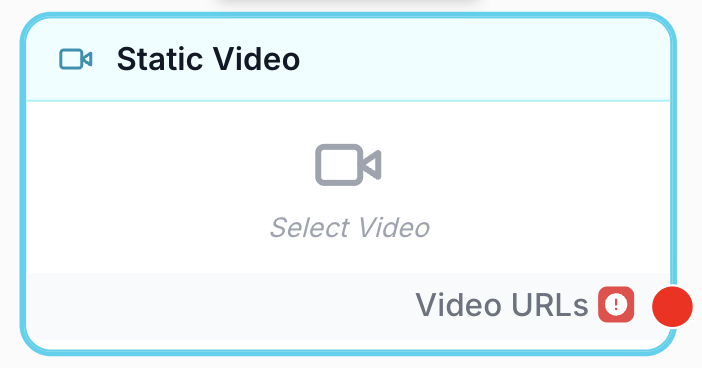
Static Video
Le node Static Video intègre des vidéos fixes dans votre workflow, fournissant des URLs vidéo constantes aux nodes en aval sans nécessiter d'intervention utilisateur à l'exécution.
À quoi sert le node Static Video ?
Le node Static Video vous permet d’intégrer des fichiers vidéo fixes directement dans votre workflow. Vous uploadez les vidéos une seule fois dans les paramètres du node, et leurs URLs sont fournies aux nodes en aval à chaque exécution du workflow — aucune intervention utilisateur n’est requise à l’exécution.
Cas d’utilisation courants :
- Fournir des vidéos sources à un pipeline de traitement vidéo (fusion, extraction d’images, changement de format)
- Intégrer des vidéos de référence pour une analyse IA avec un node Image to Video ou un node lié à la vidéo
- Fournir un lot de vidéos à traiter via un node Loop
- Inclure des assets vidéo fixes dans des workflows de contenu automatisés
Configuration rapide
Ajouter le node au canvas
Ouvrez la bibliothèque de nodes, allez dans Inputs > Static, puis glissez-déposez le node Static Video sur votre espace de travail.
Uploader vos vidéos
Ouvrez les paramètres du node et cliquez sur la zone d’upload pour sélectionner des fichiers vidéo depuis votre ordinateur. Vous pouvez uploader jusqu’à 10 vidéos. Tous les formats vidéo standard sont supportés.
Gérer vos vidéos
Les vidéos uploadées apparaissent sous forme de grille de miniatures. Cliquez sur une vidéo pour la sélectionner, puis cliquez sur le bouton supprimer pour la retirer. Le node sauvegarde automatiquement après chaque upload ou suppression.
Connecter la sortie
Connectez le port de sortie au node suivant de votre workflow. Le node produit un tableau JSON d’URLs vidéo.
Paramètres de configuration
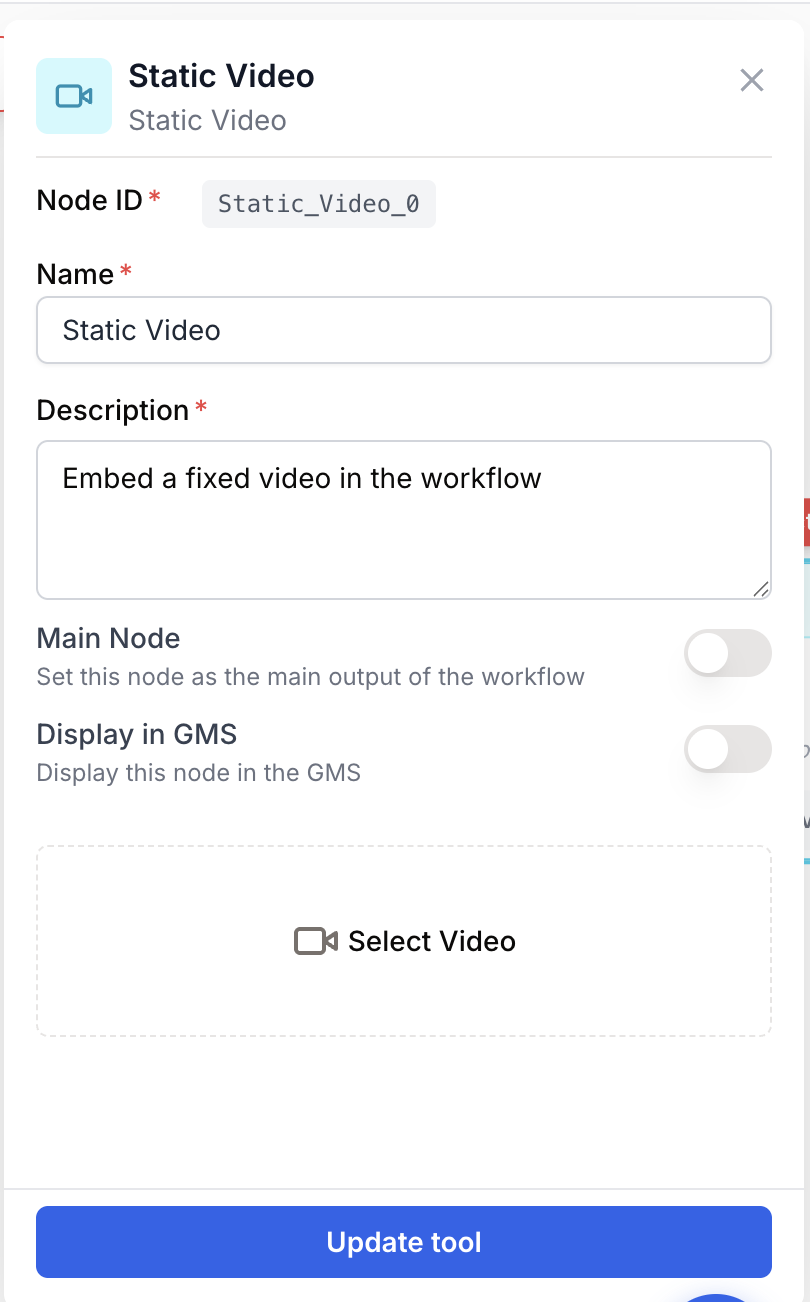
Champs obligatoires
Name string required default: Static Video Nom du node — Un libellé pour identifier ce node sur le canvas. Utilisez un nom descriptif comme “Vidéos Sources” ou “Clips de Formation” pour clarifier quelles vidéos sont intégrées.
Description string required default: Embed fixed videos in the workflow Description du node — Une courte description de l’utilisation de ces vidéos dans le workflow.
Upload de vidéos
Videos file required Fichiers vidéo — Uploadez jusqu’à 10 fichiers vidéo. Tous les formats vidéo standard sont acceptés. Au moins une vidéo est requise. Les vidéos sont stockées en tant qu’assets du workflow et leurs URLs sont produites en sortie sous forme de tableau JSON.
Les modifications sont sauvegardées automatiquement — chaque fois que vous uploadez ou supprimez une vidéo, la configuration du node est mise à jour automatiquement.
Que produit le node en sortie ?
Le node produit un tableau JSON d’URLs vidéo sous forme de chaîne de caractères. Chaque URL pointe vers le fichier vidéo uploadé.
[
  "https://cdn.dng.ai/265254943289683032/intro.mp4",
  "https://cdn.dng.ai/265254943289683032/demo.mov"
]
Video URLs json Un tableau JSON contenant les URLs de toutes les vidéos uploadées, dans l’ordre où elles ont été ajoutées.
Exemples d’utilisation
Exemple 1 : Fusionner plusieurs clips vidéo
Vous avez plusieurs courts clips et souhaitez les combiner en une seule vidéo.
Workflow :
- Static Video — Uploadez tous les clips à fusionner
- Video Merger — Combinez-les en une seule vidéo
Exemple 2 : Extraire des images de vidéos de référence
Vous souhaitez extraire des images clés d’un ensemble de vidéos pour un traitement d’image ultérieur.
Workflow :
- Static Video — Uploadez vos vidéos de référence
- Loop — Itérez sur chaque URL vidéo
- Extract Video Frame — Extrayez une image de chaque vidéo
- Image to Text — Analysez chaque image avec l’IA
Exemple 3 : Traitement par lot de vidéos avec des paramètres constants
Appliquez la même transformation (par ex. changement de format) à un ensemble de vidéos.
Workflow :
- Static Video — Uploadez toutes les vidéos à traiter
- Loop — Itérez sur chaque vidéo
- Change Aspect Ratio — Appliquez les mêmes paramètres à chacune
Bonnes pratiques
Utilisez Static Video plutôt que l’entrée File lorsque les vidéos ne doivent jamais changer entre les exécutions. Cela garde votre workflow autonome.
Nommez votre node de manière descriptive. Au lieu de “Static Video”, renommez-le en “Clips Sources” ou “Vidéos de Formation” pour que son rôle soit clair sur le canvas.
Maximum 10 vidéos par node. Si vous en avez besoin de plus, utilisez plusieurs nodes Static Video et combinez leurs sorties avec un node Merge.
Les fichiers vidéo peuvent être volumineux. Gardez à l’esprit que l’upload de nombreuses vidéos volumineuses augmentera l’utilisation du stockage et pourra ralentir le processus d’upload.
Problèmes courants
Ma vidéo n'apparaît pas après l'upload
Cause : Le format du fichier n’est peut-être pas supporté, ou l’upload a échoué.
Solution : Essayez un format standard comme MP4 ou MOV. Vérifiez votre connexion réseau et réessayez l’upload.
Le node affiche une erreur de validation concernant les vidéos manquantes
Cause : Au moins une vidéo est requise pour que le node soit valide.
Solution : Uploadez au moins un fichier vidéo. Le node ne peut pas s’exécuter sans aucune vidéo.
Le node en aval ne reçoit pas les URLs vidéo
Cause : Le port de sortie n’est pas connecté, ou le node en aval attend un format différent.
Solution : Assurez-vous que la sortie est connectée. Le node produit un tableau JSON de chaînes d’URLs. Si le node en aval attend une seule URL, utilisez un JSON Path Extractor pour extraire le premier élément.
Comment s’intègre-t-il dans un workflow ?
Static Video est généralement utilisé au début d’un pipeline de traitement vidéo :
graph LR
    Static[Static Video] --> Loop[Loop node]
    Loop --> Process[Video Merger / Extract Frame]
    Process --> Output[Result]
Nodes associés
Intégrez des images fixes — l’équivalent image de Static Video.
Intégrez des valeurs textuelles fixes dans votre workflow.
Utilisez l’entrée File lorsque les vidéos doivent être fournies par l’utilisateur à l’exécution.
Itérez sur chaque URL vidéo pour les traiter individuellement.