Create List
Le node Create List construit une liste soit en découpant un texte selon un délimiteur, soit en combinant plusieurs entrées individuelles dans un même tableau.
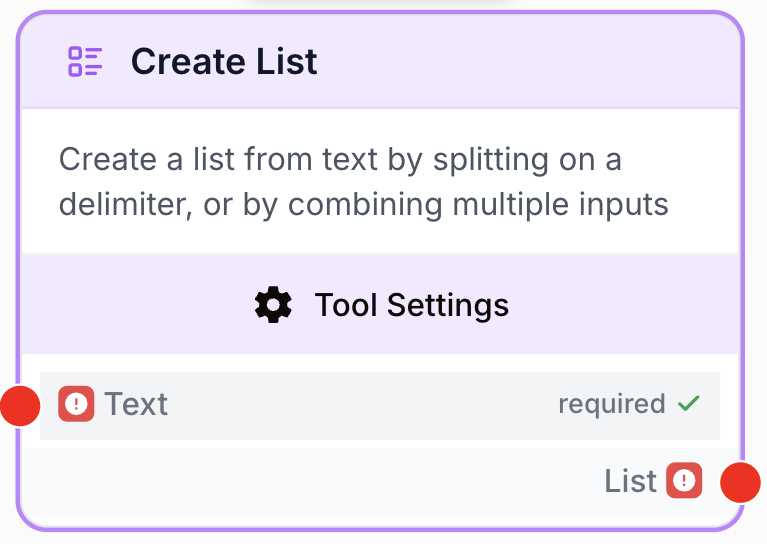
À quoi sert le node Create List ?
Le node Create List transforme des données brutes en tableau structuré (une liste JSON) afin que les nodes en aval comme Loop, Filter List ou Merge Lists puissent itérer sur chaque élément. Il propose deux modes complémentaires : découper une entrée texte unique selon un délimiteur, ou combiner plusieurs entrées séparées dans une seule liste.
Cas d’usage typiques :
- Convertir un bloc de texte multi-lignes (URLs, mots-clés, e-mails) en liste prête à être bouclée.
- Agréger les sorties de plusieurs nodes (par exemple plusieurs Text Inputs ou appels LLM) dans un seul tableau.
- Préparer des lots d’éléments pour un node Loop qui appelle une API externe pour chaque entrée.
Configuration rapide
Suivez ces étapes pour ajouter et configurer le node Create List dans votre workflow :
Ajouter le node au canevas
Ouvrez la bibliothèque de nodes (Node Library), naviguez dans la catégorie Tools > List Operations, puis glissez-déposez le node Create List sur votre espace de travail.
Choisir le mode
Par défaut, le node est en mode délimiteur (entrée Text unique découpée selon un délimiteur). Pour combiner plusieurs valeurs à la place, activez Multiple Inputs dans le panneau de paramètres — le node expose alors un handle par élément (item_1, item_2, …).
Connecter les entrées
En mode délimiteur, reliez le node source (Text Input, LLM, Web Scraper, …) au handle text. En mode multi-entrées, reliez une source par handle item_N.
Utiliser la sortie
Reliez la sortie list au node suivant (Loop, Count List Items, Filter List, …) et référencez-la en aval avec {{CreateList_0.list}}.
Paramètres de configuration
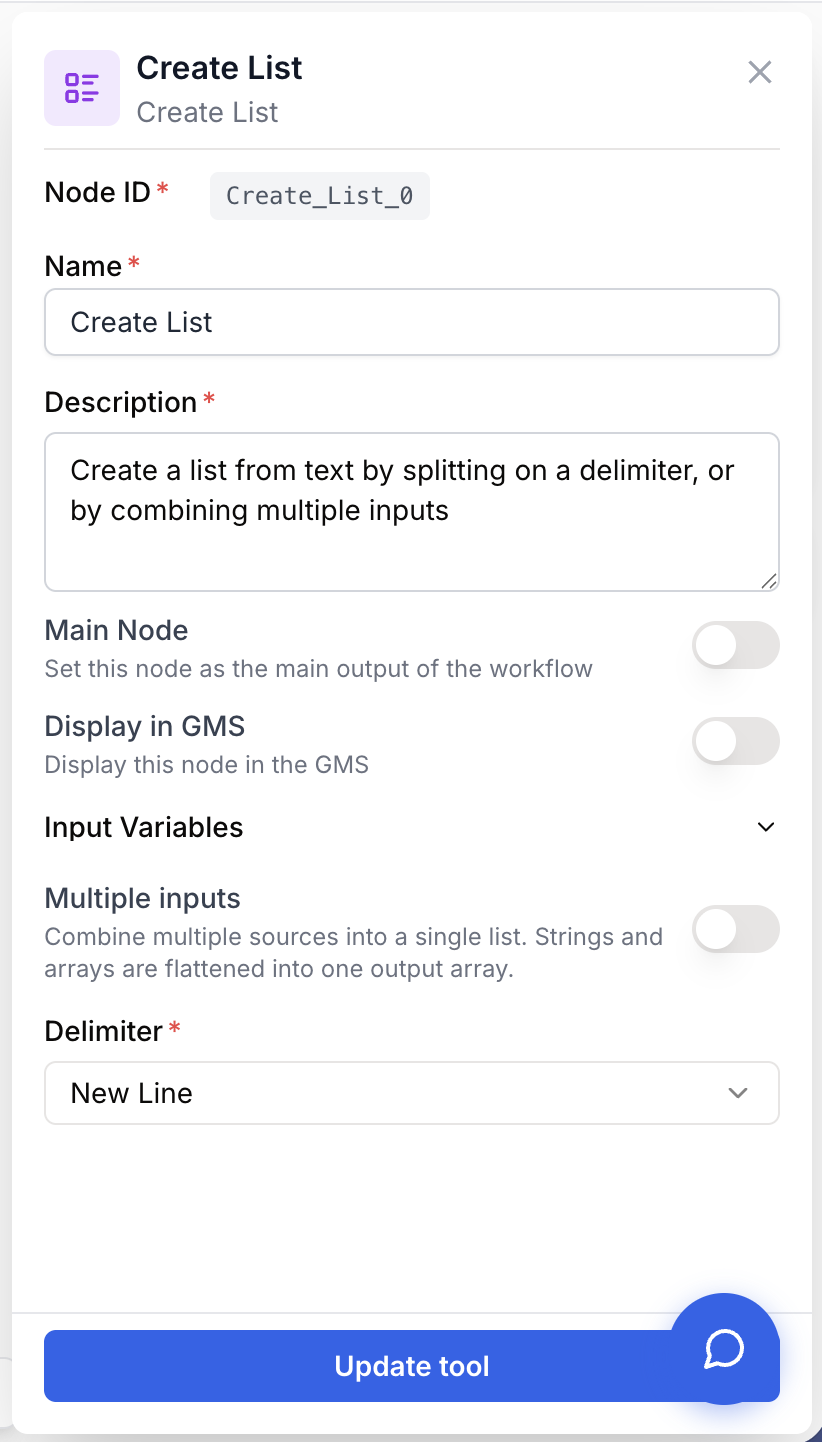
Le node propose deux modes qui partagent la même sortie. Activer Multiple Inputs échange les paramètres visibles dans le panneau de configuration.
Champs requis
Name string required default: Create List Nom du node — Identifie le node sur le canevas et dans les logs d’exécution. Renommez-le pour refléter son rôle (par exemple “Split URLs” ou “Combine keywords”).
Description string required default: Create a list from text by splitting on a delimiter, or by combining multiple inputs Description du node — Court texte affiché sur la carte du node. Utilisez-la pour documenter quel type de liste ce node produit.
Text string required Texte à découper — La chaîne qui sera découpée en éléments de liste. Requise en mode délimiteur (lorsque Multiple Inputs est désactivé). Masquée quand le mode multi-entrées est activé.
Champs optionnels
Multiple Inputs boolean default: false Bascule mode multi-entrées — Désactivé, le node utilise le mode délimiteur avec une entrée Text unique. Activé, le node expose entre 2 et 10 handles item_N à la place, et le champ Delimiter est masqué.
Delimiter select default: newline Caractère de séparation — Caractère utilisé pour découper le texte d’entrée en éléments. Options disponibles : newline, comma, space, tab, semicolon. Visible uniquement en mode délimiteur.
Number of inputs number default: 2 Nombre d’éléments — Nombre de handles item_N exposés lorsque le mode multi-entrées est activé. Borné entre 2 et 10. Visible uniquement en mode multi-entrées.
item_1, item_2, …, item_N string required Éléments individuels — Chaque handle accepte une valeur de type chaîne. Le N-ième handle devient le N-ième élément de la liste de sortie. Visible uniquement en mode multi-entrées.
Changer de mode est destructif : désactiver Multiple Inputs supprime les connexions item_N, et l’activer masque la connexion text. Reconnectez les handles concernés après chaque bascule.
Que renvoie le node ?
Le node renvoie toujours une seule sortie nommée list, un tableau JSON de chaînes. Chaque élément est soit un segment du texte découpé (mode délimiteur), soit l’un des items connectés (mode multi-entrées), dans leur ordre d’origine.
list json (array of string) La liste construite à partir des entrées. En mode délimiteur, elle contient une entrée par segment situé entre deux délimiteurs. En mode multi-entrées, elle contient une entrée par handle item_N, classée par index.
Référencez la sortie depuis n’importe quel node en aval avec {{CreateList_0.list}} (remplacez 0 par l’index du node sur le canevas).
Exemples d’utilisation
Cas 1 : Découper un texte multi-lignes pour un Loop
Objectif : Transformer un bloc statique d’URLs (une par ligne) en liste, puis scraper chaque URL.
Configuration :
- Multiple Inputs : désactivé
Text:{{StaticText_0.text}}Delimiter:newline
Schéma du workflow :
graph LR
    A[Static Text] --> B[Create List]
    B --> C[Loop]
    C --> D[Web Scraper]
    D --> E[LLM: Résumer]
Chaque ligne de l’entrée devient un élément de list, le Loop itère dessus, et chaque itération scrape une URL.
Cas 2 : Combiner les sorties de plusieurs nodes
Objectif : Rassembler trois sorties texte indépendantes dans un seul tableau avant de les fusionner avec une autre liste.
Configuration :
- Multiple Inputs : activé
Number of inputs:3item_1:{{TextInput_0.text}}item_2:{{TextInput_1.text}}item_3:{{LLM_0.text}}
graph LR
    A[Text Input 1] --> D[Create List]
    B[Text Input 2] --> D
    C[LLM] --> D
    D --> E[Merge Lists]
La sortie list vaut ["valeur_1", "valeur_2", "sortie_llm"], prête à alimenter Merge Lists, Filter List ou Loop.
Problèmes courants
La liste contient des éléments vides
Cause : Le texte d’entrée contient des délimiteurs consécutifs ou un délimiteur en fin de chaîne (par exemple "a,,b,"), ce qui produit des segments vides.
Solution : Nettoyez l’entrée avant le découpage (Find and Replace pour collapser les délimiteurs répétés), ou placez un node Filter List en aval pour supprimer les chaînes vides.
Tout se retrouve dans un seul élément
Cause : Le Delimiter sélectionné n’apparaît pas dans le texte d’entrée. Pièges classiques : le texte utilise ; alors que le node est réglé sur comma, ou le texte utilise \r\n alors que newline ne matche fiable que \n.
Solution : Inspectez le texte d’entrée dans la sortie du node précédent, puis choisissez le délimiteur correspondant. Si le texte mélange les fins de ligne, ajoutez un node Find and Replace pour les normaliser.
Le mode multi-entrées affiche moins de handles que prévu
Cause : Multiple Inputs est activé mais Number of inputs est encore à 2 (le minimum), ou la bascule vient d’être désactivée puis réactivée.
Solution : Ouvrez les paramètres du node et utilisez le bouton + à côté de Number of inputs pour augmenter le nombre de handles jusqu’à 10. Chaque incrément expose un nouveau handle item_N.
Le changement de mode a perdu mes connexions
Cause : Le mode délimiteur et le mode multi-entrées utilisent des handles différents (text vs item_N), donc activer Multiple Inputs supprime le câblage précédent.
Solution : Décidez du mode avant de câbler le node, ou reconnectez les entrées concernées après chaque bascule.
Bonnes pratiques et pièges à éviter
Quand vous extrayez des lignes d’une sortie LLM, enchaînez un Find and Replace avant le Create List pour retirer les puces Markdown (- , * ) ou la numérotation (1. ). Vous obtenez des éléments propres sans écrire de regex.
Ne confondez pas Create List avec Split List : Create List construit une liste à partir d’entrées brutes, tandis que Split List prend une liste existante et la découpe en sous-listes plus petites. Utiliser le mauvais node produit en général une liste de caractères isolés ou une “liste de listes” que votre Loop ne sait pas itérer.
Comment s’intègre-t-il dans un workflow ?
Create List se place à l’entrée de tout workflow itératif : il transforme du texte brut ou des valeurs éparses en tableau, format attendu par Loop, Filter List et Count List Items.
graph LR
    Source[Static Text / LLM / Inputs] --> CL[Create List]
    CL --> Loop[Loop]
    Loop --> Action[Web Scraper / LLM / API]
    Action --> Output[Résultat final]
Nodes complémentaires
Le consommateur le plus courant de Create List — itère une fois par élément du tableau produit.
À utiliser après Create List quand vous devez traiter les éléments par lots plutôt qu’un par un.
Combinez le tableau produit par Create List avec une autre liste avant traitement complémentaire.
Vérifiez rapidement combien d’éléments Create List a produits — utile pour la validation et le branchement.
Supprimez les chaînes vides ou les entrées indésirables juste après Create List pour nettoyer le tableau.