Google Ads Campaign Reports
Récupérer les métriques de performance des campagnes Google Ads — clics, impressions, coût, conversions et mots-clés
Nouveautés — Mai 2026
- Filtre campagnes in-node pour
all_campaigns— quand Use all campaigns est activé, une section Filter Rules permet d’assembler des règles{property, operator, value}(combinées en AND) qui sont poussées dans leWHEREGAQL côté serveur, évitant de rapatrier des centaines de campagnes pour les jeter dans un Filter List downstream. - Customer ID et Campaign IDs partagent désormais un toggle atomique unique Use variables (qui remplace les deux toggles séparés), et un toggle distinct Use a variable for integration a été ajouté. Activer le toggle d’intégration force automatiquement customer + campaigns à passer en variables (sans intégration concrète, on ne peut pas charger les customers / campagnes). S’utilise naturellement avec le node d’entrée Google Ads Campaigns.
À quoi sert ce node ?
Le node Google Ads Campaign Reports récupère les données de performance des campagnes Google Ads — clics, impressions, coût, conversions, CTR, CPC moyen et (optionnellement) métriques au niveau des mots-clés. Le node prend un customer ID, un ou plusieurs campaign IDs et une plage de dates, puis renvoie un rapport JSON.
Cas d’usage courants :
- Construire des rapports de performance hebdomadaires / mensuels automatisés
- Suivre la performance par mot-clé pour des campagnes spécifiques
- Lancer des rapports multi-customers en batch via un CSV (une ligne par customer + campagne)
- Combiner avec un node LLM pour générer des synthèses exécutives
Configuration rapide
Connecter une intégration Google Ads
Aller dans Builder → Intégrations → Google Ads et s’authentifier.
Ajouter le node Google Ads Campaign Reports
À trouver dans Intégrations → Google → Google Ads Campaign Reports.
Choisir le customer et les campagnes
Soit inline dans le panel de settings, soit en wirant les inputs depuis le node d’entrée Google Ads Campaigns (toggle atomique “Use variables for customer ID and campaign IDs”).
Configurer la plage de dates et les mots-clés
Choisir une plage prédéfinie (last 7 days, last month, etc.) et activer ou non l’inclusion des mots-clés.
(Optionnel) Filtrer les campagnes en mode all_campaigns
Quand vous cochez Use all campaigns, une carte Filter Rules apparaît. Ajoutez des règles {property, operator, value} (ex. status equals ENABLED, cost gt 100) — elles sont combinées en AND dans la clause WHERE GAQL pour ne récupérer que les campagnes qui matchent.
Paramètres de configuration
Champs obligatoires
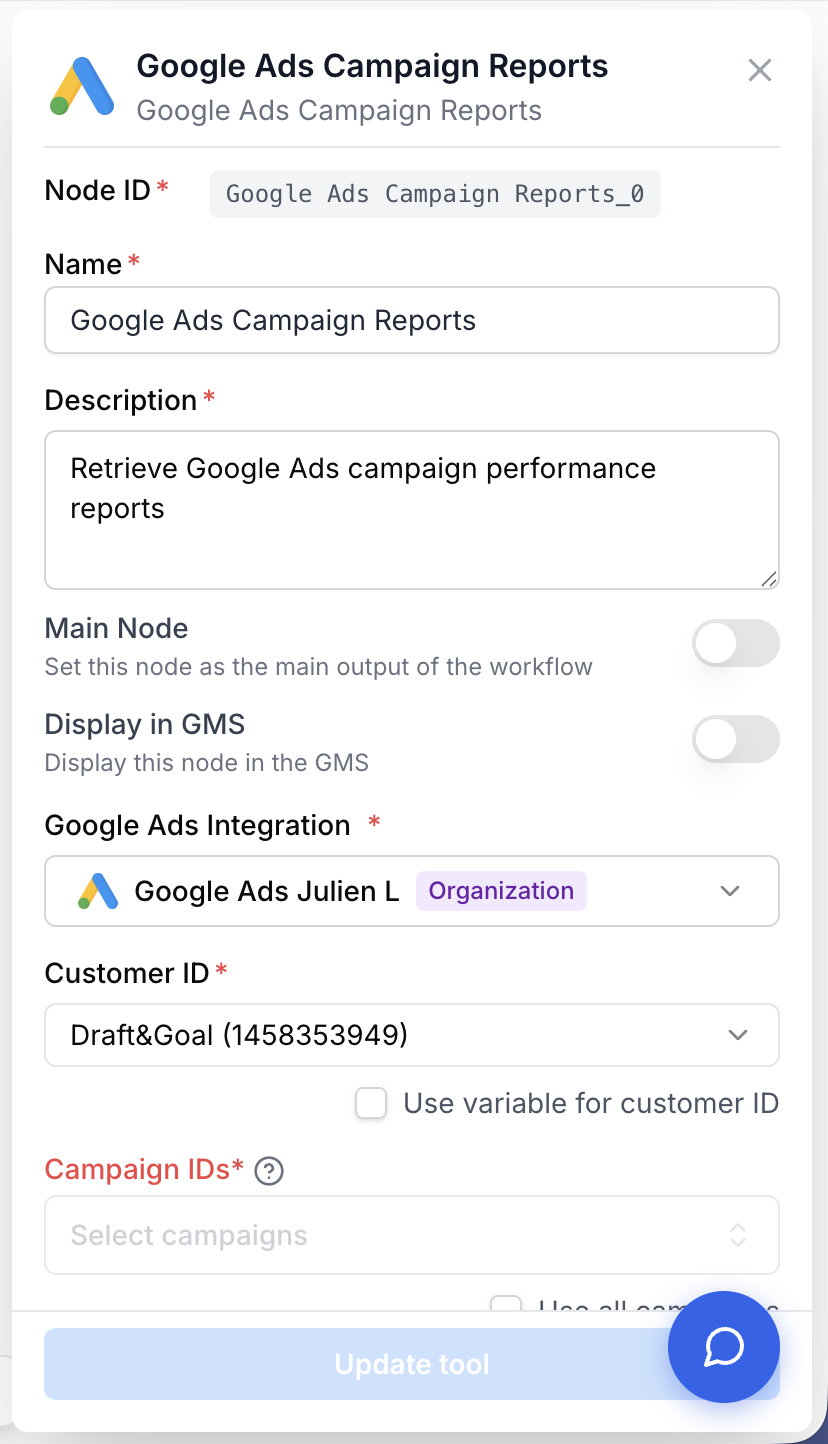
integration_id string required L’intégration Google Ads pour authentifier l’appel API. Soit choisie inline, soit externalisée via le toggle Use a variable for integration (alors fournie par un node d’entrée connecté au handle integration_id).
customer_id string required Customer ID Google Ads (sans tirets), ex. 1234567890. Soit choisi inline dans le dropdown, soit externalisé via le toggle Use variables for customer ID and campaign IDs (fourni par un input customer_id en amont).
campaign_ids string required Un campaign ID, ou une liste de campaign IDs séparés par virgules. Soit choisi inline dans le multi-select, soit externalisé (fourni par un input campaign_ids en amont). Valeur inline spéciale all_campaigns pour inclure toutes les campagnes du customer.
date_range string required default: last_7_days Plage de dates prédéfinie pour le rapport. Options : today, yesterday, last_7_days, last_14_days, month_to_date, last_month, last_3_months, year_to_date, last_year, all_time et plusieurs comparaisons “période précédente”.
Champs optionnels
include_keywords boolean default: true Si activé, le rapport inclut les métriques par mot-clé pour chaque campagne. À désactiver pour un rapport plus léger quand les données mots-clés ne sont pas nécessaires (rend aussi l’appel API plus rapide).
campaign_filters list default: [] Filtres côté serveur appliqués à la liste des campagnes quand Use all campaigns est activé. Chaque entrée est {property, operator, value} ; les lignes sont jointes en AND et appendues à la clause WHERE GAQL.
Propriétés (9) : name, status (enum : ENABLED, PAUSED, REMOVED), type (enum : SEARCH, DISPLAY, SHOPPING, VIDEO, PERFORMANCE_MAX, MULTI_CHANNEL, LOCAL, SMART, DEMAND_GEN), currencyCode, cost, clicks, impressions, conversions, conversionsValue.
Opérateurs (string) : equals, not_equals, contains, not_contains, starts_with, ends_with, in, not_in, is_empty, is_not_empty. Opérateurs (number) : equals, not_equals, gt, ge, lt, le, in, not_in. Le dropdown opérateur est typé — il ne propose que les opérateurs applicables au type de la propriété choisie.
Visibilité — la section n’apparaît que quand Use all campaigns est ON ET Use variables est OFF. Avec les variables activées, les campagnes sont choisies au runtime par le node d’entrée amont, donc le filtre côté tool est by-passé.
Toggles d’externalisation
use_variables boolean default: false Toggle atomique unique : customer ID et campaign IDs deviennent ensemble des variables, alimentés par des input handles en amont. Mélanger un customer fixe et des campagnes en variable permettrait au runner de choisir des campagnes que le customer fixe ne possède pas — c’est pourquoi le toggle est atomique.
use_integration_variable boolean default: false Externalise l’intégration. Force use_variables à ON car sans intégration concrète le panel de settings ne peut pas charger les customers/campagnes.
Que produit le node en sortie ?
Un objet JSON avec une entrée par campagne. Quand include_keywords est activé, chaque campagne a un tableau keywords avec les métriques par mot-clé.
{
  "campaigns": [
    {
      "campaign_id": "1234567890",
      "campaign_name": "Brand Campaign",
      "clicks": 5000,
      "impressions": 100000,
      "cost_micros": 2500000000,
      "ctr": 0.05,
      "average_cpc_micros": 500000,
      "conversions": 150,
      "keywords": [
        { "text": "best seo tools", "clicks": 800, "impressions": 12000 }
      ]
    }
  ]
}Les valeurs de coût sont renvoyées en micros (1 EUR = 1 000 000 micros). Diviser par 1 000 000 dans le node suivant pour avoir la valeur dans la devise du compte.
Exemples d’utilisation
Exemple 1 : configuration inline
Choisir un customer et des campagnes directement dans le panel de settings. À utiliser quand le workflow cible un compte unique et bien identifié.
Exemple 2 : sélection runtime via node d’entrée
Connecter un node d’entrée Google Ads Campaigns aux handles customer / campaigns / integration, activer les deux toggles Use variables. L’utilisateur choisit le customer et les campagnes à l’exécution.
Exemple 3 : toutes les campagnes d’un customer
Choisir un customer inline puis cocher Use all campaigns. Le node récupère toutes les campagnes du customer en un seul appel. Optionnellement, restreindre le résultat avec Filter Rules (ex. status equals ENABLED AND cost gt 100) pour garder le payload petit.
Bonnes pratiques
Quand Use a variable for integration est actif, le node ne peut pas charger les listes customer / campagnes dans le panel de settings — l’intégration est inconnue jusqu’au runtime. Les toggles customer + campagnes sont alors forcés en variables.
Pour des batch runs multi-customers, associer ce node au node d’entrée Google Ads Campaigns et mapper les colonnes customer ID et campaign IDs depuis votre CSV à l’étape 3.
Pousser les filtres côté serveur. Avec all_campaigns activé, préférez Filter Rules à un node Filter List downstream — le filtre est appendu au WHERE GAQL, donc les campagnes non-matchées ne sont jamais récupérées. Utile sur les comptes avec des centaines de campagnes où le défaut les rapatrierait toutes.
Pas de OR entre lignes de filtre — GAQL ne supporte pas OR entre prédicats top-level. Toutes les lignes Filter Rules sont combinées en AND. Pour exprimer un OR, utilisez les opérateurs in / not_in sur une seule propriété (ex. status in ENABLED, PAUSED).
Problèmes courants
403 'cross-integration mismatch' au runtime
Un node d’entrée a fourni un customer de l’intégration A mais le tool est statiquement lié à l’intégration B. Externaliser l’intégration via le toggle Use a variable for integration et wirer le handle integration_id du node d’entrée vers le tool.
'Customer ID is required' levée par le runner
Le toggle variable est activé mais aucun node en amont ne fournit l’input customer_id. Connecter le node d’entrée Google Ads Campaigns (ou toute autre source émettant ce handle).
Erreur 'Invalid campaign ID format'
Les campaign IDs doivent contenir uniquement des chiffres et tirets. Vérifier que la valeur en amont est bien le campaign ID brut Google Ads, pas un nom ou une URL de campagne.
La section Filter Rules n'apparaît pas
La section est gated par deux conditions : Use all campaigns doit être ON, ET Use variables doit être OFF. Si les campagnes viennent d’un node d’entrée amont, filtrez-les dans la sélection du node d’entrée (ou avec un Filter List downstream).
Une ligne Filter Rules est silencieusement droppée au runtime
Le runner ignore les lignes de filtre avec property / operator manquants ou inconnus. Réouvrez Settings et re-sauvegardez — la UI nettoie les lignes au save, donc une nouvelle sauvegarde fera apparaître toute combinaison invalide via un toast.