Upscale Image
Le node Upscale Image augmente la résolution d'une image unique grâce à des moteurs IA de super-résolution (Topaz, AuraSR, Creative Upscaler, ESRGAN).
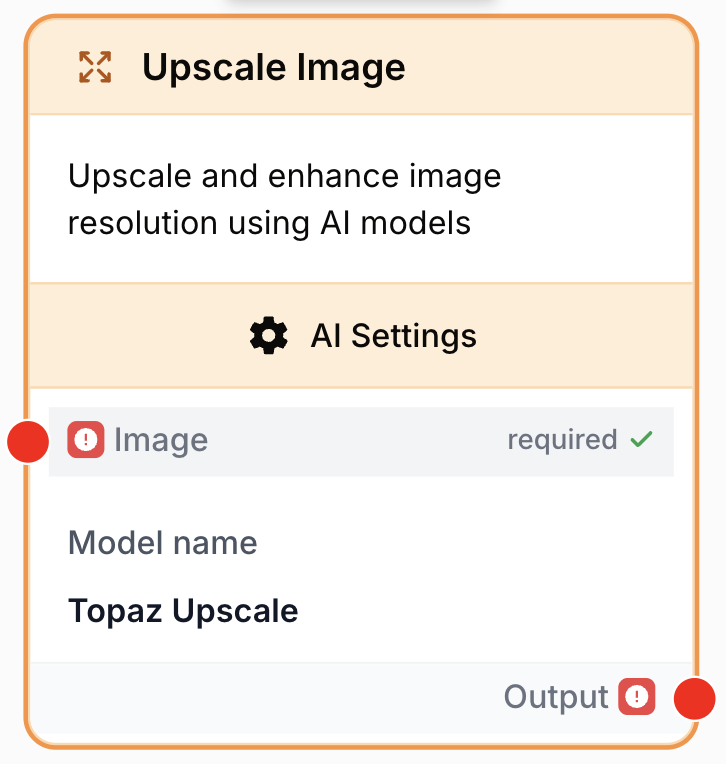
À quoi sert le node Upscale Image ?
Le node Upscale Image augmente la résolution d’une image unique grâce à de la super-résolution IA. Il aiguille l’exécution vers l’un des quatre moteurs — Topaz, AuraSR, Creative Upscaler ou ESRGAN — sélectionné via le picker de modèle LLM. Chaque moteur expose ses propres sous-modèles et paramètres adaptés à différents types de contenu (photos, art IA, anime, documents).
Cas d’usage typiques :
- Améliorer des photos produit basse résolution pour le e-commerce ou les marketplaces.
- Agrandir des images générées par IA en résolution prête pour l’impression ou les écrans Retina.
- Restaurer des photos anciennes, scannées ou fortement compressées avec reconstruction de détail.
- Affiner des documents, captures d’écran et infographies avant publication.
Configuration rapide
Suivez ces étapes pour ajouter et configurer le node Upscale Image dans votre workflow :
Ajouter le node au canevas
Ouvrez la bibliothèque de nodes (Node Library), naviguez dans la catégorie AI > Image, puis glissez-déposez le node Upscale Image sur votre espace de travail.
Sélectionner un modèle d’upscaling
Dans les paramètres du node, choisissez un modèle dans le sélecteur Model name. Le modèle choisi détermine quel moteur s’exécute (Topaz, AuraSR, Creative Upscaler ou ESRGAN) et quelle section de paramètres devient éditable.
Connecter une seule image
Reliez le point d’entrée à un node qui produit une seule image (Static Image, Text to Image, Image to Image, File, Google Drive, Web Scraper). Les tableaux d’images sont rejetés — désactivez tout toggle “Multiple files” sur le node source.
Paramétrer l’échelle et le moteur
Définissez l’Upscale Factor (1 à 8, plafonné par moteur) et ajustez les champs spécifiques au modèle (sous-modèle, sharpen, denoise, creativity, variant, etc.).
Connecter la sortie
Reliez le point de sortie à un node aval (par exemple un corps de Loop, un node d’export ou un WordPress Post Create) et réutilisez l’image upscalée.
Paramètres de configuration
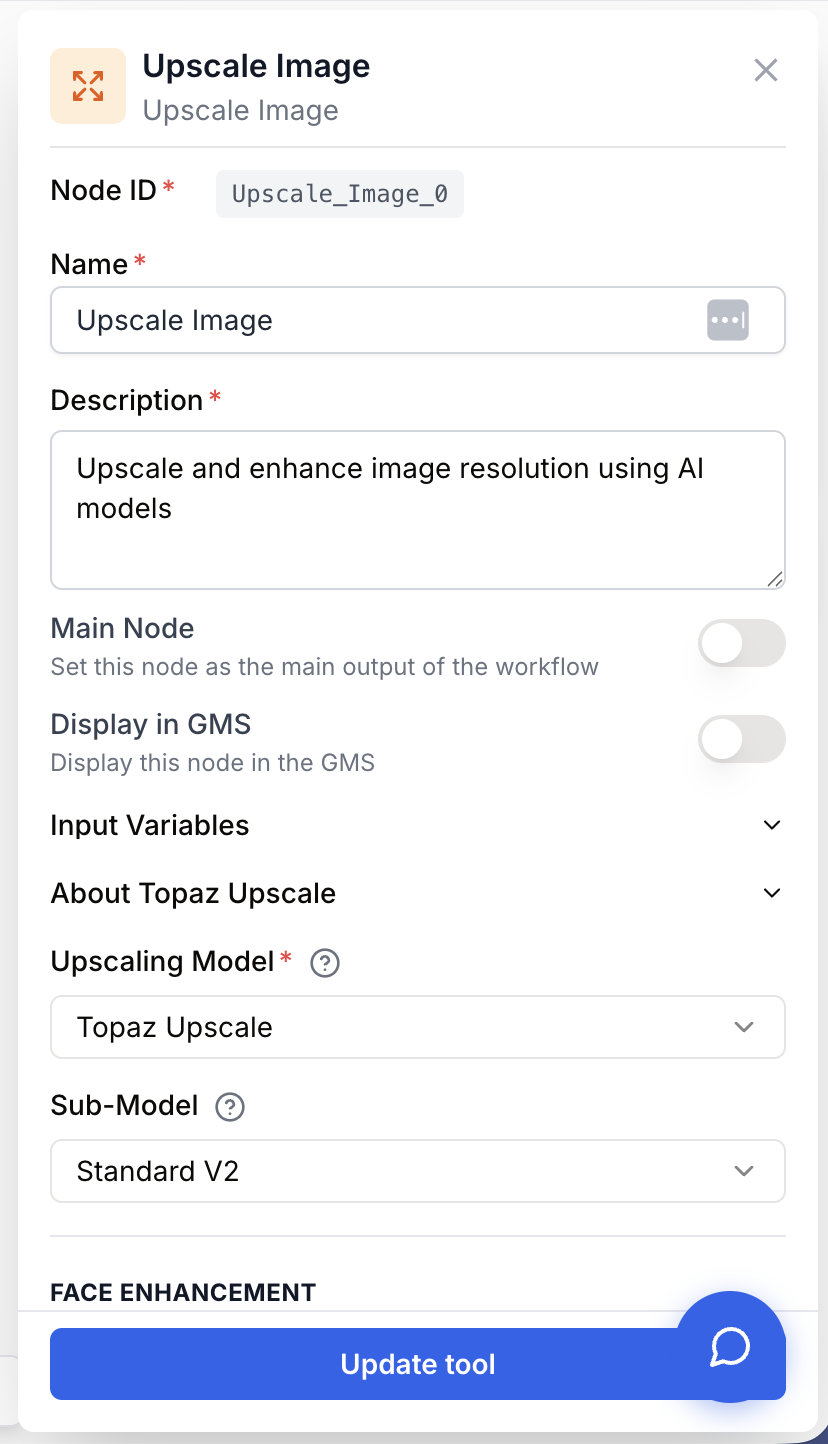
Le node fournit une section commune et quatre sections spécifiques au moteur. Seule la section qui correspond au Model sélectionné est honorée à l’exécution — les valeurs des autres sections sont ignorées.
Champs requis
Name string required default: Upscale Image Nom du node — Identifiant affiché sur le canevas. Renommez-le selon le rôle (ex : “Upscale photo produit 2x”) pour faciliter les logs et le débogage.
Description string required default: Upscale and enhance image resolution using AI models (Topaz, AuraSR, Creative Upscaler, ESRGAN) Description du node — Court rappel de ce que cette instance fait dans votre workflow.
Model name LLM selection required Moteur d’upscaling — Picker style LLM qui sélectionne l’un des quatre moteurs. Correspondance avec la clé interne model :
| Sélection | model interne | Échelle max | Idéal pour |
|---|---|---|---|
| Topaz Upscale | topaz | 4x | Upscaling photo professionnel, 10 sous-modèles spécialisés |
| AuraSR | aura-sr | 4x | Upscaling rapide et léger avec configuration minimale |
| Creative Upscaler | creative-upscaler | 5x | Amélioration créative pilotée par IA (Stable Diffusion 1.5 / SDXL) |
| ESRGAN | esrgan | 8x | Facteur d’échelle maximum, variantes anime, traitement par lots |
Le node échoue à la validation avec requires a model to be selected tant qu’aucun modèle n’est sélectionné.
image image (single) required Image source — Image unique connectée au point d’entrée. Les tableaux sont rejetés (Static Image avec plusieurs URL, File / Google Drive avec “Multiple files” activé, Google Drive Reader avec plusieurs fichiers). Encapsulez le node dans une Loop si vous avez besoin de traitement par lots.
Upscale Factor number required default: 2 Multiplicateur d’échelle — Entier de 1 à 8. Le maximum effectif est plafonné par le moteur (Topaz 4x, AuraSR 4x, Creative 5x, ESRGAN 8x). Des valeurs plus élevées produisent des fichiers plus volumineux et des temps d’exécution plus longs.
Champs optionnels — Communs
Output Format string default: jpeg Format de sortie de l’image — jpeg ou png. Certains moteurs ont un format de sortie fixe et ignoreront cette valeur.
Error Handling string default: None Stratégie de gestion d’erreur — None arrête le workflow en cas d’échec. Skip avale l’erreur et continue sans sortie pour ce node.
Champs optionnels — Topaz
Upscaler de qualité professionnelle avec 10 sous-modèles spécialisés répartis en deux familles.
Sous-modèles Core : Standard V2, Low Resolution V2, CGI, High Fidelity V2, Text Refine.
Sous-modèles Generative : Recovery, Recovery V2, Redefine, Standard MAX, Wonder.
Certains champs ci-dessous ne sont honorés que par un sous-ensemble de sous-modèles (la matrice de visibilité vit dans l’UI des paramètres du node).
Topaz Sub-model string default: Standard V2 Sous-modèle qui gère l’upscale. Choisissez High Fidelity V2 pour des photos professionnelles, Text Refine pour des documents, Recovery V2 pour des sources très basse résolution, Redefine pour de la restauration guidée par prompt.
Face Enhancement boolean default: false Activer l’amélioration spécifique aux visages (Standard V2 et Recovery V2 uniquement). Se combine avec les trois sliders liés aux visages ci-dessous.
Face Enhancement Strength number default: 50 Intensité de l’amélioration des visages. Plage 0–100.
Face Enhancement Creativity number default: 50 Liberté créative que prend le modèle pour reconstruire les visages. Plage 0–100.
Face Detection Sensitivity number default: 30 Seuil au-dessus duquel une région est traitée comme un visage. Plage 0–100.
Sharpen string Quantité de sharpening sous forme de chaîne numérique. Honoré par Standard V2, Low Resolution V2, CGI, High Fidelity V2, Text Refine, Redefine.
Denoise string Quantité de réduction de bruit sous forme de chaîne numérique. Mêmes sous-modèles que Sharpen.
Fix Compression string Suppression des artefacts de compression JPEG. Honoré par Standard V2, Low Resolution V2, High Fidelity V2, Text Refine.
Subject Detection string default: All Région à améliorer — All, Foreground, ou Background. Utilisé par Standard V2 et Recovery V2.
Strength (Text Refine) number default: 0.5 Intensité du sous-modèle Text Refine, 0–1 step 0.01.
Detail (Recovery V2) number default: 0.5 Quantité de détail Recovery V2, 0–1 step 0.1.
Creativity (Redefine) number default: 3 Slider de créativité Redefine, entier 1–6. Plus élevé = plus de détail inventé.
Texture (Redefine) number default: 3 Quantité de texture Redefine, entier 1–5.
Prompt (Redefine) string Prompt en texte libre qui guide la passe générative Redefine.
Auto-prompt (Redefine) boolean default: true Si activé, Redefine dérive son propre prompt depuis l’image et ignore le champ Prompt manuel.
Champs optionnels — AuraSR
Checkpoint (AuraSR) string default: v2 Version de checkpoint : v1 ou v2. v2 est le défaut actuel et produit des résultats plus nets.
Overlapping Tiles boolean default: true Utiliser des tuiles chevauchantes pour masquer les jointures dans la sortie upscalée. Désactivez seulement si vous observez des effets de fantôme ou de duplication.
Champs optionnels — Creative Upscaler
Architecture (Creative) string default: SDXL Backbone Stable Diffusion : SD_1_5 (plus rapide, plus léger) ou SDXL (plus fidèle, plus lent).
Creativity (Creative) number default: 0.5 Liberté créative, 0–1 step 0.1. Des valeurs élevées laissent le modèle inventer texture et détail.
Detail (Creative) number default: 1.0 Quantité de détail ajoutée pendant la diffusion, 0–5 step 0.5.
Shape Preservation number default: 0.25 À quel point la sortie reste fidèle aux formes source, 0–3 step 0.25. Des valeurs plus basses laissent le modèle dévier davantage.
Guidance Scale number default: 7.5 Échelle de classifier-free guidance, 0–16 step 0.5. Des valeurs élevées suivent le prompt plus strictement.
Inference Steps number default: 20 Nombre d’étapes de diffusion, 1–200. Plus d’étapes = qualité plus élevée et temps d’exécution plus long.
Negative Prompt string Texte décrivant ce qu’il faut éviter (ex : blurry, artifacts, noise, lowres).
Seed string Seed optionnelle pour une sortie déterministe. Laissez vide pour une seed aléatoire.
Override Size Limits boolean default: false Contourne le garde-fou de taille par défaut du moteur. Activez seulement si vous acceptez le temps d’exécution plus long et le coût plus élevé sur de très grandes entrées.
Champs optionnels — ESRGAN
Variant (ESRGAN) string default: RealESRGAN_x4plus Variante du modèle Real-ESRGAN.
| Variante | Description |
|---|---|
RealESRGAN_x4plus | Photographie générale, meilleure qualité globale (défaut) |
RealESRGAN_x2plus | Échelle 2x, plus rapide que x4plus |
RealESRGAN_x4plus_anime_6B | Anime / line art manga, préserve les lignes nettes |
RealESRGAN_x4_v3 | Photographie générale, variante la plus rapide |
RealESRGAN_x4_wdn_v3 | Images bruitées, débruitage intégré |
RealESRGAN_x4_anime_v3 | Anime / illustration, légère |
Face Upscaling (ESRGAN) boolean default: false Lance une seconde passe spécifique aux visages pour des détails faciaux plus nets.
Tile Size number default: 0 Taille des tuiles de traitement. 0 = pas de tuilage. Des tuiles plus petites consomment moins de mémoire GPU mais peuvent introduire des jointures visibles.
Seule la section de paramètres qui correspond au Model name sélectionné est lue par le runner. Changer de moteur en cours de workflow n’efface pas les autres sections — votre tuning précédent est préservé si vous revenez en arrière.
Que renvoie le node ?
Le node renvoie un tableau d’images upscalées dans le format ImageGallery standard utilisé par les nodes IA d’image. Bien qu’Upscale Image traite une image source unique, la sortie est encapsulée dans un tableau pour brancher directement sur les nodes qui attendent une galerie d’images (Loop, Static Image, exporters).
output image[] Tableau d’images upscalées. Chaque entrée expose une url vers le fichier upscalé et un champ format reflétant le format de sortie choisi.
[
  {
    "url": "https://cdn.fal.media/files/upscaled-image-...",
    "format": "jpeg"
  }
]
Comment récupérer l’output ?
Dans Draft & Goal :
- Tirez un lien depuis la sortie du node Upscale Image.
- Connectez-le à l’entrée du node suivant.
- Dans ce node suivant, créez et nommez votre propre variable (par exemple,
image_upscalee). Le tableau d’images y sera injecté automatiquement.
Exemples d’utilisation
Cas 1 : Upscale photo 2x avec Topaz High Fidelity V2
Utilisez Topaz avec le sous-modèle High Fidelity V2 à 2x pour upscaler des photos produit tout en préservant le grain fin et la texture. Activez Sharpen et Fix Compression pour des images provenant du web ou de catalogues e-commerce.
Configuration :
Model name: Topaz UpscaleUpscale Factor:2Topaz Sub-model:High Fidelity V2Sharpen:0.3Fix Compression:0.5Output Format:jpeg
Cas 2 : Amélioration d’art IA avec Creative Upscaler (SDXL)
Après avoir généré une image avec Text to Image, connectez-la à Upscale Image avec le moteur Creative Upscaler sur le backbone SDXL. Utilisez une créativité modérée et un negative prompt strict pour garder un résultat propre.
Configuration :
Model name: Creative UpscalerUpscale Factor:4Architecture (Creative):SDXLCreativity (Creative):0.5Detail (Creative):1.5Guidance Scale:7.5Inference Steps:30Negative Prompt:blurry, artifacts, noise, lowres, jpeg
Cas 3 : Upscale par lots dans une Loop avec ESRGAN
Placez Upscale Image dans une Loop pour traiter une liste d’images. Utilisez ESRGAN avec RealESRGAN_x4plus pour un bon équilibre vitesse-qualité sur de grands lots ; passez à RealESRGAN_x4_wdn_v3 si les images source sont bruitées.
Configuration :
Model name: ESRGANUpscale Factor:4Variant (ESRGAN):RealESRGAN_x4plusFace Upscaling (ESRGAN):trueTile Size:512(baissez si vous atteignez les limites de mémoire GPU)
Problèmes courants
La connexion depuis ma source d'image est rejetée
Cause : Upscale Image traite une image à la fois. Le node source produit un tableau (Static Image avec plusieurs URL, File / Google Drive avec “Multiple files” activé, Google Drive Reader avec plusieurs fichiers).
Solution : Désactivez le toggle “Multiple files” sur le node source, ou encapsulez Upscale Image dans un node Loop et alimentez-le avec une image par itération.
Le node échoue avec requires a model to be selected
Cause : Aucun moteur n’a été choisi dans le sélecteur Model name. Le validateur bloque le workflow avant qu’il n’atteigne le runner.
Solution : Ouvrez les paramètres du node et sélectionnez Topaz, AuraSR, Creative Upscaler ou ESRGAN. Vérifiez que votre plan donne accès au moteur choisi.
La sortie semble floue ou trop lissée
Cause : Le sous-modèle ou la variante choisi(e) ne convient pas à l’entrée. Les sous-modèles Topaz Core peuvent aplatir les textures sur de l’art IA ; les variantes ESRGAN de base peuvent peiner sur des sources bruitées.
Solution : Pour Topaz, passez d’un sous-modèle Core à un Generative (Recovery V2, Redefine, Wonder). Pour ESRGAN, essayez RealESRGAN_x4_wdn_v3 pour le bruit ou RealESRGAN_x4plus_anime_6B pour l’illustration. Augmentez la valeur de Sharpen si le moteur le supporte.
Les visages sont déformés ou hallucinés
Cause : Les sous-modèles génératifs peuvent inventer du détail facial à des facteurs d’échelle élevés. Un upscaling générique sans passe visage laisse les visages mous.
Solution : Sur Topaz Standard V2 ou Recovery V2, activez Face Enhancement et ajustez les sliders de force / sensibilité. Sur ESRGAN, activez Face Upscaling. Réduisez l’Upscale Factor (essayez 2x au lieu de 4x) si les visages dérivent encore.
Le job timeout ou tombe en mémoire insuffisante
Cause : L’image source est trop grande pour le moteur choisi, ou le budget d’inférence est épuisé (Creative Upscaler avec un Inference Steps très élevé).
Solution : Redimensionnez l’image source avant l’upscale, baissez l’Upscale Factor, baissez le Tile Size d’ESRGAN pour découper le travail, ou réduisez les Inference Steps du Creative Upscaler. Mettez Error Handling à Skip si le workflow doit continuer en cas d’échec.
Bonnes pratiques et pièges à éviter
Démarrez à 2x avec le moteur qui correspond à votre contenu (Topaz pour les photos, ESRGAN pour les lots, Creative pour l’art IA, AuraSR pour la vitesse). Validez la qualité sur une image avant de monter en charge. Doubler la résolution suffit généralement et produit les résultats les plus fiables.
Les sous-modèles génératifs peuvent halluciner. Topaz Recovery V2 / Redefine / Wonder et Creative Upscaler inventent du détail qui n’était pas dans la source. Évitez-les sur de l’imagerie légale, médicale ou à valeur de preuve — restez sur les sous-modèles Topaz Core ou ESRGAN, et inspectez la sortie avant publication.
Comment s’intègre-t-il dans un workflow ?
Upscale Image se place typiquement entre un node producteur d’image et une étape d’export ou de post-traitement.
graph LR
    Source[Static Image / File / Web Scraper] --> Upscale[Upscale Image]
    TextToImage[Text to Image] --> Upscale
    Upscale --> AspectRatio[Change Aspect Ratio]
    AspectRatio --> WP[WordPress Post Create]
Nodes complémentaires
Transformer ou restyler une image avec l’IA avant ou après l’upscale.
Générez une image de base, puis envoyez-la à Upscale Image pour une résolution print-grade.
Recadrez ou paddez l’image upscalée pour atteindre un ratio cible (1:1, 16:9, 4:5).
Épinglez une image fixe en entrée — assurez-vous que “Multiple files” est désactivé pour Upscale Image.
Encapsulez Upscale Image dans une Loop pour traiter des tableaux d’images une à une.