Semrush Keyword Overview
Le node Semrush Keyword Overview récupère le volume, le CPC, la concurrence, le nombre de résultats et la difficulté pour un ou plusieurs mots-clés via un compte Semrush connecté.
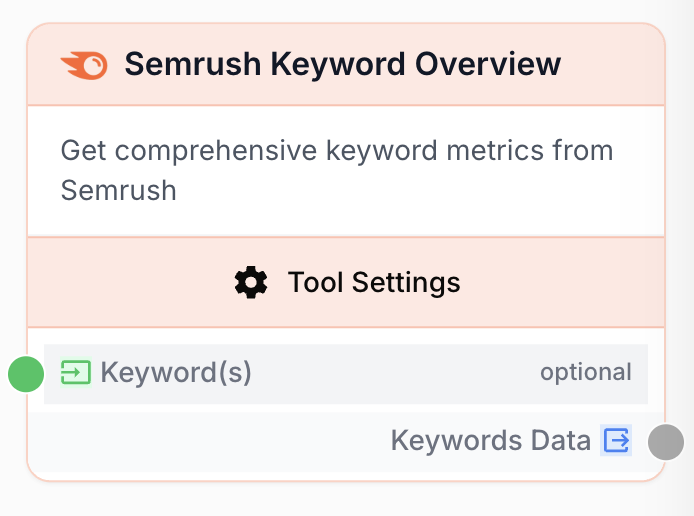
À quoi sert le node Semrush Keyword Overview ?
Le node Semrush Keyword Overview interroge l’API Semrush pour retourner les métriques SEO clés d’un ou plusieurs mots-clés sur la base de données pays choisie. Pour chaque mot-clé soumis, il retourne une ligne contenant les colonnes sélectionnées (volume, CPC, concurrence, nombre de résultats, difficulté).
Cas d’usage typiques :
- Qualifier une liste de mots-clés générée par un LLM avant de l’utiliser dans un brief de contenu.
- Scorer un pool de mots-clés existant pour ne garder que les termes à fort volume et difficulté acceptable.
- Comparer le potentiel SEO d’un même mot-clé sur plusieurs bases pays (FR, US, UK).
Configuration rapide
Suivez ces étapes pour ajouter et configurer le node Semrush Keyword Overview dans votre workflow :
Ajouter le node au canevas
Ouvrez la bibliothèque de nodes, allez dans Integrations > SEO Tools > Semrush, puis glissez-déposez le node Semrush Keyword Overview sur votre espace de travail.
Connecter une intégration Semrush
Dans les paramètres du node, sélectionnez l’Intégration Semrush à utiliser. Si aucune intégration n’est encore connectée, ajoutez-la depuis la page Integrations pour que le node puisse s’authentifier auprès de votre compte Semrush.
Fournir les mots-clés
Tapez un mot-clé par ligne dans le champ Keyword(s), ou reliez le port d’entrée à un node amont (LLM, Input texte, JSON Path Extractor) qui produit une liste de mots-clés.
Choisir la base et les colonnes
Sélectionnez la Database (Country) correspondant au domaine Google à analyser, puis cochez les Export Columns à inclure dans la réponse.
Connecter la sortie
Reliez le port de sortie au node suivant et créez une variable (par exemple keywords_data) qui recevra la réponse brute.
Paramètres de configuration
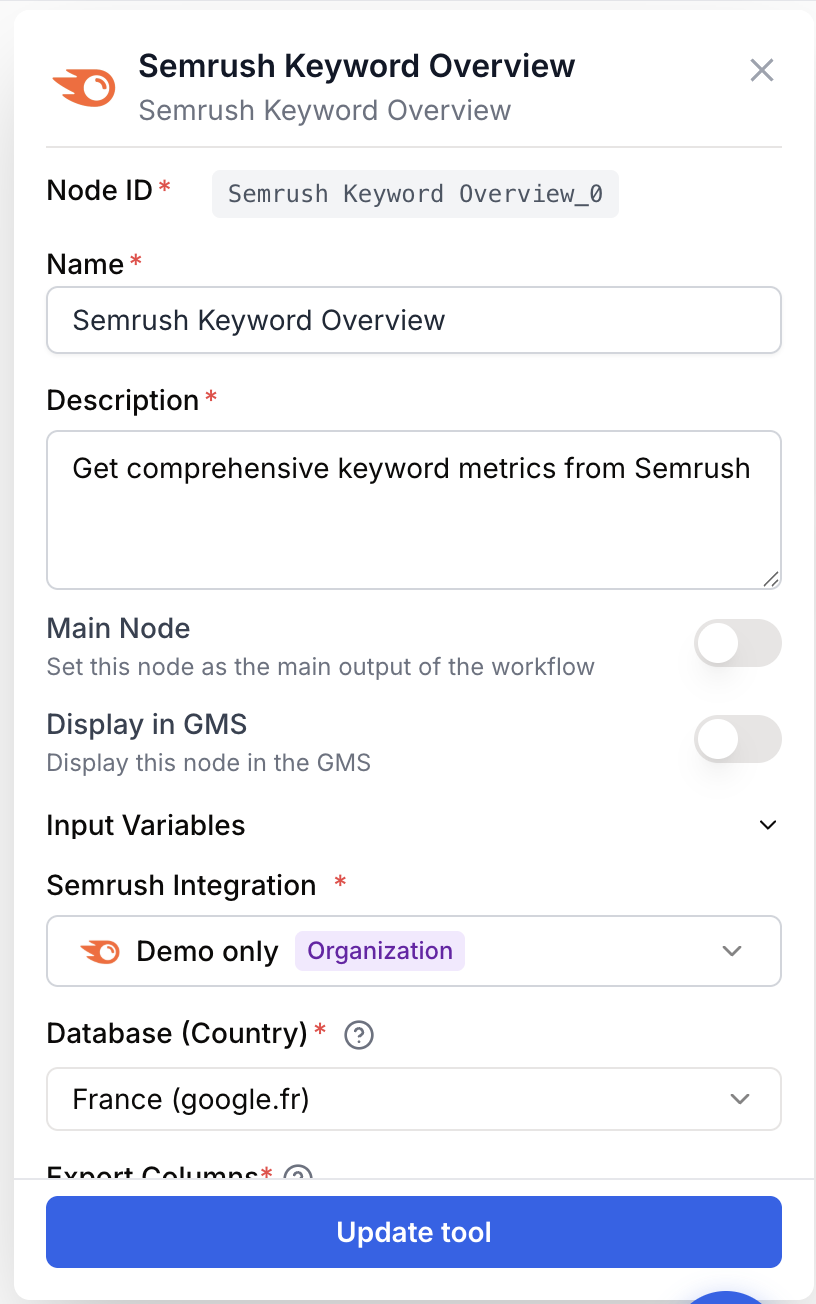
Configurer le node consiste à choisir le compte Semrush à utiliser, les mots-clés à analyser et les métriques à récupérer.
Champs requis
Name string required default: Semrush Keyword Overview Nom du node — Utile pour identifier ce node dans un workflow qui contient plusieurs appels Semrush (ex: Semrush FR pre-check).
Description string required default: Retrieves keyword overview information via Semrush, including volume, CPC, competition, and number of results. Description du node — Une courte phrase décrivant le rôle de cet appel Semrush.
Semrush Integration integration required Intégration Semrush — Le compte Semrush connecté qui authentifie l’appel API. Le node échoue avec Semrush: API key not configured. Please add integration in settings. si aucune intégration n’est sélectionnée.
Database (Country) string required default: fr Base de données pays — Base Google à interroger. Valeurs disponibles : fr (France), us (États-Unis), uk (Royaume-Uni), de (Allemagne), es (Espagne), it (Italie), nl (Pays-Bas), ca (Canada), au (Australie), br (Brésil).
Export Columns string required default: Ph,Nq,Cp,Co,Nr,Kd Colonnes à exporter — Codes de colonnes Semrush séparés par une virgule. Codes disponibles : Ph (mot-clé), Nq (volume de recherche), Cp (CPC), Co (concurrence), Nr (nombre de résultats), Kd (difficulté du mot-clé).
Champs optionnels
Keyword(s) multilines Mots-clés à analyser — Un mot-clé par ligne, un tableau JSON, ou une liste fournie par un node amont. Le node les joint avec ; avant d’appeler Semrush. Obligatoire en paramètre ou via le port d’entrée : le node lève Keywords are required si les deux sont vides.
Chaque mot-clé consomme entre 10 et 40 unités d’API Semrush selon les colonnes sélectionnées. Limitez Export Columns aux métriques réellement nécessaires pour maîtriser la consommation de crédits.
Que renvoie le node ?
Le node renvoie une chaîne JSON contenant les lignes retournées par Semrush. Chaque ligne associe les codes de colonnes demandés à leurs valeurs pour un mot-clé.
Comment récupérer l’output ?
- Tirez un lien depuis le port de sortie Keywords Data.
- Connectez-le au node suivant et créez une variable (par exemple
keywords_data). - Utilisez un JSON Path Extractor ou un LLM en aval pour parser et exploiter les métriques.
Keywords Data string Chaîne JSON contenant les lignes Semrush, une par mot-clé, avec les colonnes définies dans Export Columns.
Exemples d’utilisation
Cas 1 : Qualifier une liste de mots-clés générée par un LLM
Vous demandez à un LLM de brainstormer 20 idées de mots-clés autour de content marketing, puis vous ne gardez que ceux au volume mensuel suffisant.
Configuration :
- Database (Country) :
us - Export Columns :
Ph,Nq,Kd - Keyword(s) : connecté à la sortie du LLM
Sortie typique (parsée) :
[
  { "Ph": "content marketing", "Nq": 22000, "Kd": 72 },
  { "Ph": "content strategy", "Nq": 9900, "Kd": 65 },
  { "Ph": "content marketing tools", "Nq": 1900, "Kd": 48 }
]
Un node Filter List en aval ne garde alors que les lignes où Nq >= 1000 et Kd <= 60.
Cas 2 : Comparer un mot-clé sur plusieurs pays
Vous voulez savoir si seo audit mérite d’être ciblé en France et aux États-Unis.
Mise en place :
- Deux nodes Semrush Keyword Overview, l’un avec
Database = fr, l’autre avecDatabase = us. - Keyword(s) identique : la valeur unique
seo auditdans les deux nodes. - Export Columns :
Ph,Nq,Cp,Co.
Un node LLM en aval lit les deux sorties et recommande le marché à prioriser.
Problèmes courants
Le node échoue avec 'Semrush: API key not configured'
Cause : Aucune intégration Semrush n’est sélectionnée dans les paramètres du node.
Solution : Ouvrez Integrations dans Draft & Goal, connectez un compte Semrush, puis sélectionnez-le dans le champ Semrush Integration du node.
Le node échoue avec 'Keywords are required'
Cause : Ni le champ Keyword(s) ni le port d’entrée n’ont fourni de valeur à l’exécution.
Solution : Saisissez au moins un mot-clé dans le champ, ou vérifiez que le node amont est bien connecté au port d’entrée et émet une valeur non vide.
La sortie semble vide pour certains mots-clés
Cause : Semrush n’a pas de données pour ce mot-clé sur la base pays choisie (mot-clé très long-tail ou récent).
Solution : Relancez le node sur une autre base (par exemple us au lieu de fr), ou reformulez le mot-clé.
Bonnes pratiques et pièges à éviter
Associez ce node à un node Filter List pour ne garder que les mots-clés qui respectent vos seuils de volume et de difficulté avant de les transmettre à un générateur de brief.
Surveillez votre quota Semrush. Chaque mot-clé peut coûter jusqu’à 40 unités d’API. Lors de l’itération sur un workflow, testez sur une liste courte (3 à 5 mots-clés) avant de lancer sur des centaines.
Comment s’intègre-t-il dans un workflow ?
Semrush Keyword Overview se place typiquement entre la génération de mots-clés et la production de contenu : il ajoute les métriques SEO pour que les nodes en aval puissent prioriser, filtrer ou enrichir la liste.
graph LR
    LLM[LLM brainstorm mots-clés] --> SK[Semrush Keyword Overview]
    SK --> JPE[JSON Path Extractor]
    JPE --> FL[Filter List
<br/>seuils volume + difficulté]
    FL --> Brief[LLM rédacteur de brief]
Nodes complémentaires
Récupère les mots-clés sur lesquels un domaine entier se positionne, au lieu d’interroger des mots-clés isolés.
Même principe, restreint à une URL spécifique d’une page concurrente.
Parse la chaîne JSON retournée par ce node en variables individuelles.
Ne conserve que les mots-clés qui respectent vos règles de volume et de difficulté.