Image to Video
Le node Image to Video anime une image statique en clip vidéo dynamique grâce à l'IA, avec support de plusieurs familles de modèles (Veo 3.1, Sora 2/Pro, Kling, Seedance 2.0).
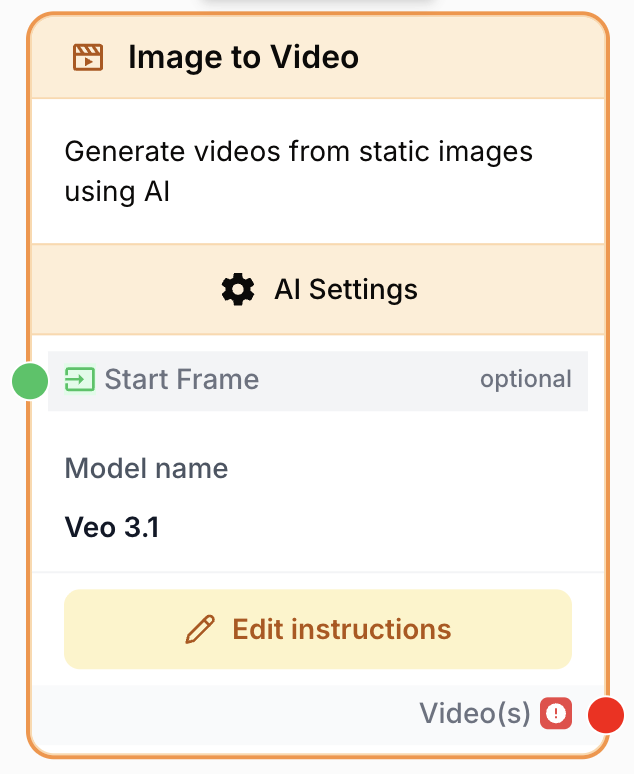
À quoi sert le node Image to Video ?
Le node Image to Video transforme une image statique en un court clip vidéo animé à l’aide de modèles IA de génération vidéo. Il prend en charge plusieurs familles de modèles — chacune offrant des capacités différentes en matière de génération audio, contrôle de l’image de fin, médias de référence, narrations multi-plans et ratios d’aspect — et expose ces capacités via la même configuration canonique.
Cas d’usage typiques :
- Animer une photo de produit en clip de présentation soigné, avec mouvement et audio.
- Produire des vidéos verticales pour les réseaux sociaux à partir d’une seule image.
- Construire des narrations multi-plans à partir d’une image de départ avec le mode multi-prompt de Kling.
- Composer un clip à partir de références multi-modales (images + vidéos + audio) avec Seedance 2.0 Reference, sans aucune image de départ.
Configuration rapide
Suivez ces étapes pour ajouter et configurer le node Image to Video dans votre workflow :
Ajouter le node au canevas
Ouvrez la bibliothèque de nodes (Node Library), naviguez dans AI Nodes > AI_VIDEO, puis glissez-déposez le node Image to Video sur votre espace de travail.
Choisir un fournisseur et un modèle
Ouvrez les paramètres du node. Sélectionnez un Provider LLM, puis un Model spécifique (Veo 3.1, Sora 2 / Sora 2 Pro, Kling v3 / o3 / o3 Ref, Seedance 2.0, ou Seedance 2.0 Reference). Changer de famille de modèles réinitialise le ratio d’aspect, la durée, la résolution et les valeurs audio par défaut à celles de la nouvelle famille.
Connecter une image de départ (si requise)
Reliez une sortie image en amont au port input_start_frame. Requis pour Kling v3, Kling o3, Seedance 2.0. Optionnel pour Veo 3.1, Sora 2 / Pro, Kling o3 Ref. Entièrement masqué pour Seedance 2.0 Reference, qui utilise les références de seedance_refs_config à la place.
Rédiger le prompt
Dans la zone de prompt, décrivez le mouvement, la caméra, l’éclairage et le comportement du sujet. Utilisez {{variables}} pour le contenu dynamique. Référencez les entrées via @Element1, @Element2 (Kling) ou @Image1, @Video1, @Audio1 (Seedance 2.0 Reference).
Exécuter le workflow
Lancez le workflow. Le node renvoie le fichier vidéo généré sur le port output.
Paramètres de configuration
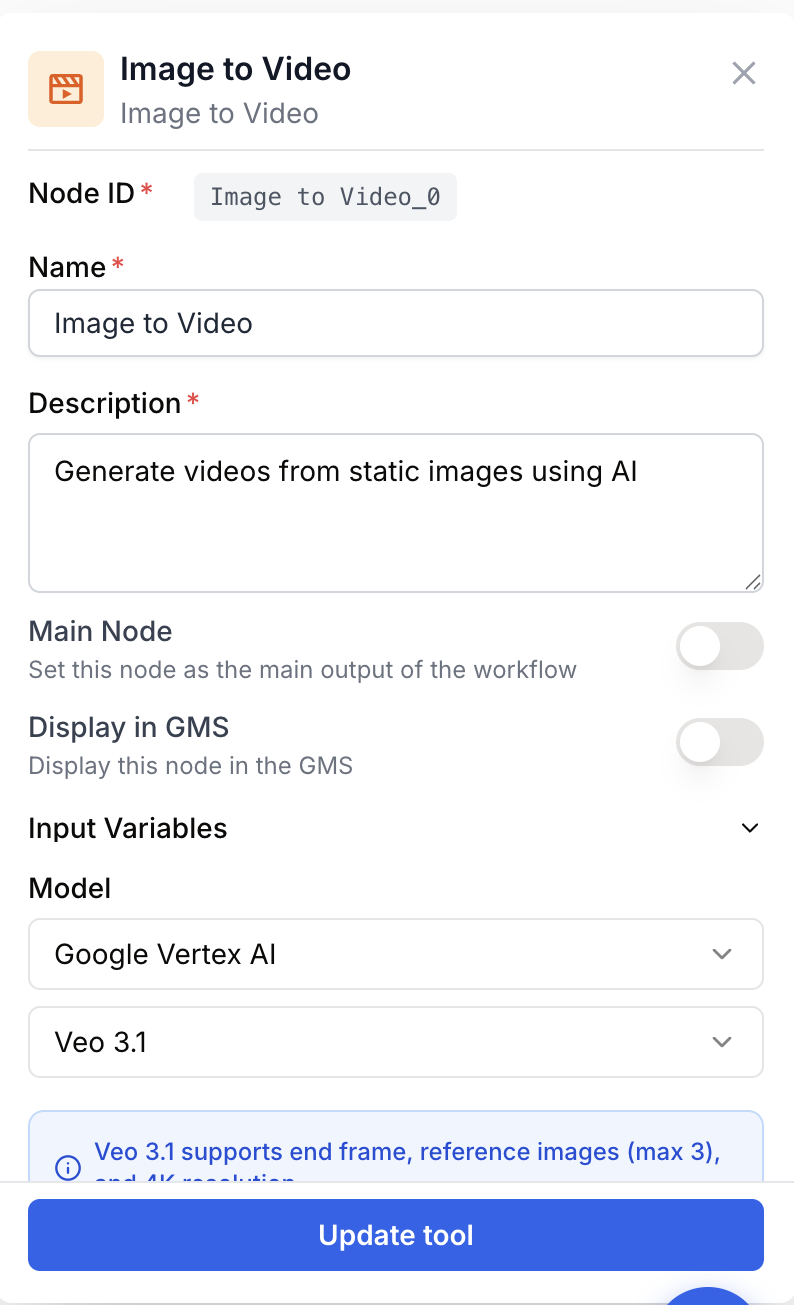
Le node expose un jeu de paramètres unifié ; le panneau de paramètres masque automatiquement ceux que la famille de modèles sélectionnée ne supporte pas.
Champs requis
Name string required default: Image to Video Nom du node — Utile pour identifier ce node dans le canevas (ex : « Veo product clip » ou « Kling multi-shot intro »).
Description string required default: Transform static images into dynamic videos using AI models. Description du node — Une courte phrase décrivant ce que ce node génère.
modelName LLM selection required Modèle vidéo IA — Le modèle utilisé pour générer le clip. Chaque famille supporte des capacités différentes — voir le tableau comparatif ci-dessous.
prompt string required Prompt — Description du mouvement et de l’animation à appliquer. Supporte {{variables}}, @Element1..N (Kling) et @Image1..9 / @Video1..3 / @Audio1..3 (Seedance 2.0 Reference). Requis sauf si multi_prompt_enabled est activé (auquel cas multi_prompt_config fournit un prompt par plan).
Champs optionnels
aspect_ratio string default: 16:9 Ratio d’aspect — Ratio d’aspect de la vidéo en sortie. Les valeurs autorisées varient selon la famille :
- Veo 3.1 :
16:9,9:16 - Sora 2 / Sora 2 Pro :
auto,9:16,16:9 - Kling v3 / o3 / o3 Ref :
16:9,9:16,1:1 - Seedance 2.0 / 2.0 Ref :
auto,21:9,16:9,4:3,1:1,3:4,9:16
duration_seconds number default: 8 Durée en secondes — Plage/valeurs autorisées selon la famille :
- Veo 3.1 :
4,6ou8 - Sora 2 / Sora 2 Pro :
4,8ou12 - Kling v3 / o3 / o3 Ref : entier
3–15 - Seedance 2.0 / 2.0 Ref :
0(Auto) ou entier4–15
resolution string default: 1080p Résolution de sortie — Valeurs autorisées par famille :
- Veo 3.1 :
4K,1080p,720p - Sora 2 :
auto,720p - Sora 2 Pro :
auto,1080p,720p - Kling v3 / o3 / o3 Ref :
1080p - Seedance 2.0 / 2.0 Ref :
720p,480p
num_videos number default: 1 Nombre de vidéos — Combien de clips générer par exécution. Plage 1–2.
generate_audio boolean default: true Génération audio — Ajouter une piste audio générée par IA au clip. Effectif uniquement sur Veo 3.1 et Seedance 2.0 / 2.0 Ref.
enhance_prompt boolean default: true Amélioration du prompt — Laisser le fournisseur réécrire votre prompt avec plus de détail cinématique avant la génération.
negative_prompt string Prompt négatif — Ce qu’il faut éviter dans la vidéo générée. Effectif uniquement sur les modèles Kling.
use_end_frame boolean default: false Activer l’image de fin — Lorsqu’activé, expose un port dynamique input_end_frame. Connectez une image pour fixer le dernier plan. Supporté par Veo 3.1, Kling v3 / o3 / o3 Ref, Seedance 2.0.
use_reference_images boolean default: false Activer les images de référence — Lorsqu’activé, expose un port dynamique input_reference_images pour la cohérence visuelle. Supporté par Veo 3.1 (jusqu’à 3) et Kling o3 Ref (jusqu’à 4).
elements_config json default: [] Éléments — Tableau JSON de définitions d’éléments, chacune { id, type: "image" | "video" }. Chaque élément expose son propre port d’entrée (input_element_<id>_frontal + input_element_<id>_references pour les images, input_element_<id>_video pour les vidéos) et est référencé dans le prompt par @Element<id>. Supporté par Kling v3 (max 4) et Kling o3 Ref (max 4).
seedance_refs_config json default: {"images":0,"videos":0,"audios":0} Références Seedance — Objet JSON avec les nombres d’images, vidéos et audios de référence pour Seedance 2.0 Reference. Limites : 9 images, 3 vidéos, 3 audios, 12 au total. Chaque emplacement expose un connecteur d’entrée (input_seedance_image_N, input_seedance_video_N, input_seedance_audio_N) référencé via @Image1..9, @Video1..3, @Audio1..3 dans le prompt. Les références audio nécessitent au moins une référence image ou vidéo.
multi_prompt_enabled boolean default: false Activer le multi-prompt — Composer le clip à partir de plusieurs plans séquentiels, chacun avec son propre prompt et sa durée. Supporté par Kling v3 et Kling o3 Ref.
multi_prompt_config json default: [] Plans multi-prompt — Tableau JSON de plans { prompt, duration }. Utilisé lorsque multi_prompt_enabled est activé. La durée totale cumulée ne doit pas dépasser 15s. Au moins un plan doit avoir un prompt non vide.
Changer de famille de modèles réinitialise aspect_ratio, duration_seconds, resolution, generate_audio, enhance_prompt, num_videos et negative_prompt aux valeurs par défaut de cette famille, et efface use_end_frame / use_reference_images / les éléments non supportés / le multi-prompt / les refs Seedance. Reconfigurez après le changement.
Que renvoie le node ?
Le node produit un ou plusieurs fichiers vidéo sur le port output. Vous pouvez connecter cette sortie à n’importe quel node aval acceptant une entrée vidéo ou fichier.
output video Le clip vidéo généré (ou le tableau de clips lorsque num_videos > 1).
Comment récupérer l’output ?
Dans Draft & Goal, vous n’avez pas besoin de connaître un nom de variable généré par le système :
- Tirez un lien depuis le port
outputdu node Image to Video. - Connectez-le à l’entrée d’un node aval (Video Merger, Extract Video Frame, un node de stockage, etc.).
- Dans ce node suivant, créez et nommez votre propre variable (par exemple,
intro_clip). La vidéo générée y sera automatiquement injectée.
Comparaison des modèles
| Fonctionnalité | Veo 3.1 | Sora 2 | Sora 2 Pro | Kling v3 | Kling o3 | Kling o3 Ref | Seedance 2.0 | Seedance 2.0 Ref |
|---|---|---|---|---|---|---|---|---|
| Image de départ | Optionnelle | Optionnelle | Optionnelle | Requise | Requise | Optionnelle | Requise | Masquée |
| Ratios d’aspect | 16:9, 9:16 | auto, 9:16, 16:9 | auto, 9:16, 16:9 | 16:9, 9:16, 1:1 | 16:9, 9:16, 1:1 | 16:9, 9:16, 1:1 | auto, 21:9, 16:9, 4:3, 1:1, 3:4, 9:16 | auto, 21:9, 16:9, 4:3, 1:1, 3:4, 9:16 |
| Durée | 4, 6, 8s | 4, 8, 12s | 4, 8, 12s | 3–15s | 3–15s | 3–15s | Auto / 4–15s | Auto / 4–15s |
| Résolution | 4K, 1080p, 720p | auto, 720p | auto, 1080p, 720p | 1080p | 1080p | 1080p | 720p, 480p | 720p, 480p |
| Audio | Oui | Non | Non | Non | Non | Non | Oui | Oui |
| Image de fin | Oui | Non | Non | Oui | Oui | Oui | Oui | Non |
| Images de référence | 3 | Non | Non | Non | Non | 4 | Non | Non |
| Éléments | Non | Non | Non | 4 | Non | 4 | Non | Non |
| Multi-Prompt | Non | Non | Non | Oui | Non | Oui | Non | Non |
| Refs Seedance | Non | Non | Non | Non | Non | Non | Non | 9 img + 3 vid + 3 audio (12 total) |
Exemples d’utilisation
Cas 1 : Présentation produit avec Veo 3.1 et audio
Animer une photo de produit nette en clip de présentation de six secondes avec audio IA synchronisé.
Configuration :
modelName: Veo 3.1input_start_frame: photo de produit sur fond blancprompt:Product slowly rotates with soft studio lighting, gentle reflections on surface, ambient background musicaspect_ratio:16:9duration_seconds:6resolution:1080pgenerate_audio:trueenhance_prompt:true
Le port output émet le clip MP4 soigné, prêt à être injecté dans un CMS ou un Video Merger.
Cas 2 : Narration multi-plans avec Kling v3
Construire une narration de trois plans de 15 secondes à partir d’un seul portrait de personnage.
Configuration :
modelName: Kling v3input_start_frame: portrait du personnagemulti_prompt_enabled:truemulti_prompt_config:
[
  { "prompt": "Close-up of the character looking at the camera, subtle smile", "duration": 5 },
  { "prompt": "Camera pulls back to reveal a city skyline at sunset behind the character", "duration": 5 },
  { "prompt": "Wide aerial shot of the city as the sun sets", "duration": 5 }
]aspect_ratio:16:9resolution:1080p
Chaque plan hérite de l’identité visuelle de l’image de départ. La durée totale (15s) atteint exactement le plafond KLING_MAX_TOTAL_DURATION — ajouter un quatrième plan ferait échouer la validation.
Cas 3 : Composition multi-modale avec Seedance 2.0 Reference
Composer une scène en forêt à partir de deux images de référence, une vidéo de référence et une piste audio d’ambiance — sans aucune image de départ.
Configuration :
modelName: Seedance 2.0 Referenceseedance_refs_config:{ "images": 2, "videos": 1, "audios": 1 }- Connecter les entrées :
input_seedance_image_1,input_seedance_image_2,input_seedance_video_1,input_seedance_audio_1 prompt:
@Image1 is walking through a forest in the style of @Image2.
The camera follows her from behind as she moves along the path shown in @Video1.
The ambient soundtrack from @Audio1 plays throughout the scene with birds chirping.duration_seconds:0(Auto)generate_audio:true
Le port input_start_frame est masqué dans ce mode. Les quatre entrées de référence pèsent ensemble 4 / 12 du plafond Seedance.
Problèmes courants
Erreur de validation : « Image to Video requires a model to be selected »
Cause : Aucun modelName n’a été choisi, ou le LLM enregistré n’est plus disponible pour votre workspace.
Solution : Ouvrez le panneau de paramètres, choisissez un fournisseur, puis un modèle. Le node sélectionne automatiquement le premier LLM disponible au premier chargement si aucun modèle n’est enregistré.
Erreur de validation : « Total shot duration (Xs) exceeds maximum of 15s »
Cause : En mode multi-prompt, la somme des duration dans multi_prompt_config dépasse KLING_MAX_TOTAL_DURATION (15s).
Solution : Réduisez les durées des plans ou supprimez un plan jusqu’à ce que le total soit ≤ 15s.
Erreur de validation : « At least one shot prompt is required in multi-prompt mode »
Cause : multi_prompt_enabled est activé mais tous les plans dans multi_prompt_config ont un prompt vide.
Solution : Renseignez au moins un prompt de plan, ou désactivez multi_prompt_enabled et utilisez le champ prompt simple.
L'audio généré est absent
Cause : L’audio n’est produit que par Veo 3.1 et Seedance 2.0 / 2.0 Ref. Sur les autres familles, generate_audio est silencieusement ignoré.
Solution : Passez à un modèle Veo ou Seedance, et vérifiez que generate_audio est activé (Seedance l’active par défaut).
Les éléments ne se reflètent pas dans la sortie
Cause : Les références d’éléments dans le prompt ne correspondent pas aux id de elements_config, ou la famille de modèles courante ne supporte pas les éléments.
Solution : Référencez chaque élément exactement comme @Element1, @Element2, etc., en faisant correspondre les valeurs id de elements_config. Les éléments sont supportés uniquement par Kling v3 et Kling o3 Ref.
Seedance Reference : l'audio est ignoré
Cause : Seedance 2.0 Reference rejette les références audio si aucune référence image ou vidéo n’est fournie.
Solution : Ajoutez au moins une référence image (@Image1) ou vidéo (@Video1) avant d’ajouter des références @Audio.
Le port d'image de départ a disparu après changement de modèle
Cause : Vous êtes passé à Seedance 2.0 Reference, qui masque input_start_frame et utilise les références de seedance_refs_config à la place.
Solution : Utilisez les compteurs Seedance refs dans le panneau de paramètres pour ajouter des images/vidéos/audios de référence, et connectez ces entrées à la place.
Bonnes pratiques et pièges à éviter
Adaptez le modèle à l’objectif : Veo 3.1 pour la plus haute résolution et l’audio intégré, Sora 2 / Pro pour des clips uniques plus longs, Kling pour les narrations multi-plans ou la cohérence d’éléments, Seedance 2.0 pour des ratios d’aspect flexibles avec audio, Seedance 2.0 Reference lorsque vous avez besoin de véritables références multi-modales sans image de départ.
Attention au reset au changement de famille. Changer de famille de modèles réinitialise le ratio d’aspect, la durée, la résolution, l’audio, l’amélioration du prompt, num_videos et le prompt négatif aux valeurs par défaut de la nouvelle famille, et efface les bascules image de fin / images de référence, les éléments non supportés, le multi-prompt et les refs Seedance. Verrouillez d’abord le modèle, puis ajustez les paramètres — pas l’inverse.
Comment s’intègre-t-il dans un workflow ?
Image to Video se place typiquement entre une étape produisant une image et une étape consommant la vidéo :
graph LR
    Source[Text to Image / Static Image / photo scrapée] --> I2V[Image to Video]
    I2V --> Merger[Video Merger]
    I2V --> Frame[Extract Video Frame]
    Merger --> Storage[Stockage / CMS]
Nodes complémentaires
Générez d’abord l’image source, puis animez-la avec Image to Video.
Restylisez ou préparez une image (fond, cadrage) avant de l’envoyer comme image de départ.
Extraire une description textuelle d’une image pour la réinjecter dans votre prompt de mouvement.
Sous-titrer ou transcrire le clip généré en aval de Image to Video.