Google Analytics Reader
Le node Google Analytics Reader récupère les données GA4 — sessions, utilisateurs, pages vues, conversions et revenus — via une liste curée de métriques, dimensions et plages de dates.
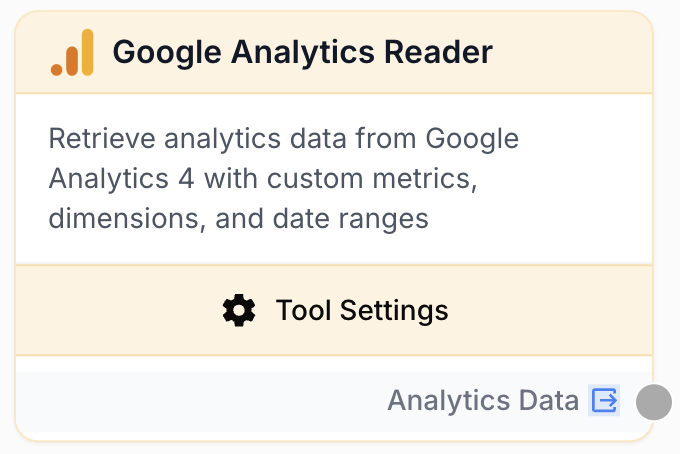
À quoi sert le node Google Analytics ?
Le node Google Analytics Reader se connecte à Google Analytics 4 et récupère des données de rapport à la demande. Vous choisissez un account et une property, sélectionnez des métriques et dimensions dans une liste GA4 curée, définissez une plage de dates, et le node renvoie les lignes sous forme de chaîne JSON prête à être traitée par les nodes suivants.
Cas d’usage typiques :
- Construire des rapports de trafic hebdomadaires ou mensuels automatisés sans se connecter à GA4.
- Suivre des entonnoirs de conversion en combinant des métriques d’événements (
conversions,eventCount) avec des dimensions de source de trafic. - Comparer la performance d’une année sur l’autre pour une property donnée et envoyer le résultat à un LLM pour un commentaire narratif.
- Lancer des rapports multi-propriétés en batch — alimentez les properties depuis une liste et un seul node itère.
Configuration rapide
Connectez une intégration Google Analytics
Dans Builder > Intégrations > Google, authentifiez-vous avec le compte Google qui a accès à vos properties GA4. La même intégration est réutilisée par tous les nodes Google Analytics Reader du workspace.
Ajoutez le node sur le canvas
Ouvrez le Node Library, allez dans Intégrations > Google > Analytics, et déposez le node Google Analytics Reader dans votre workflow.
Choisissez account, property, métriques et dimensions
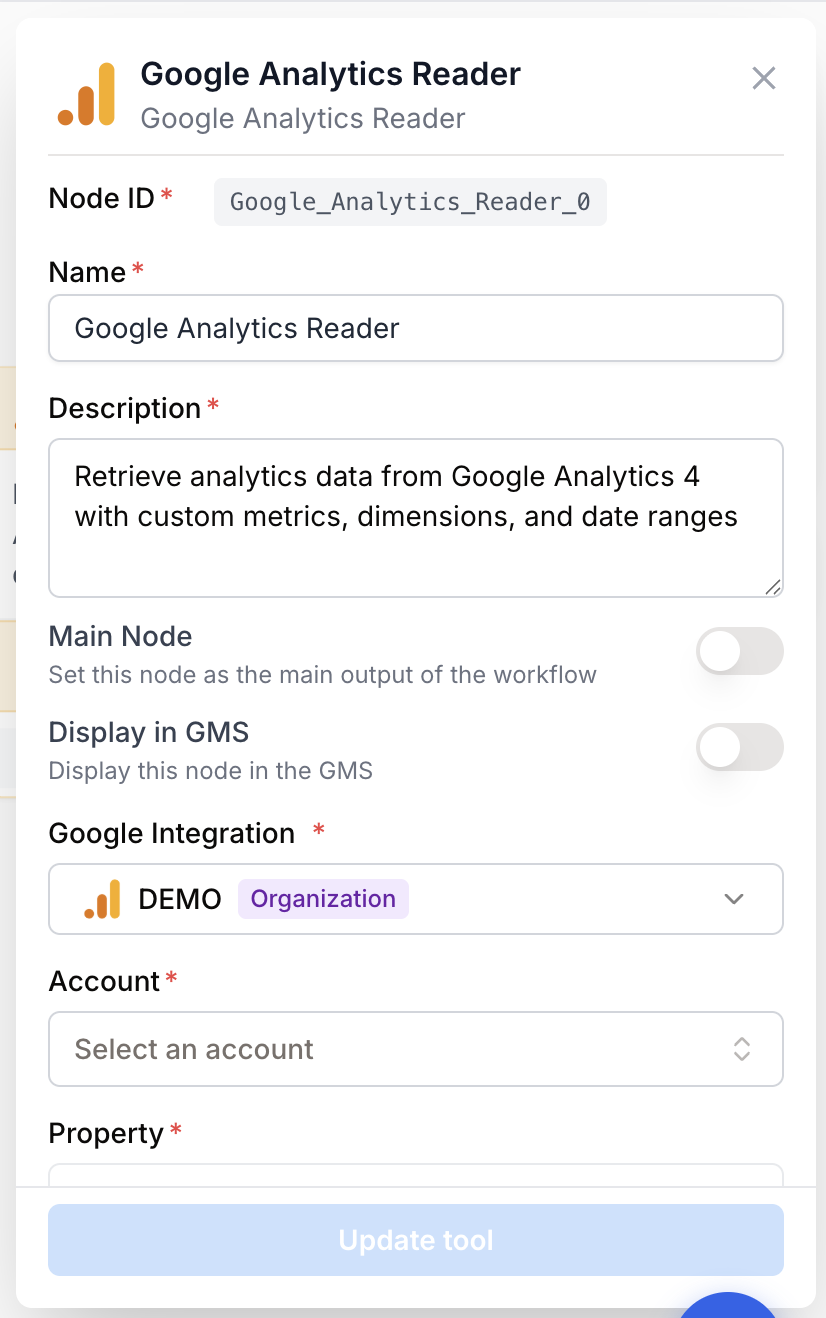
Dans les paramètres du node, sélectionnez l’Account et la Property dans les listes déroulantes (alimentées par votre intégration). Choisissez une ou plusieurs Metrics (ex. sessions, activeUsers) et des Dimensions optionnelles (ex. date, country).
Configurez la plage de dates
Choisissez une Date Range prédéfinie (Last 7/28/30/90 days, This month, Last year, etc.) ou choisissez Custom Date Range et remplissez start_date et end_date au format YYYY-MM-DD.
Connectez la sortie
Reliez la sortie du node à l’étape suivante — un LLM, un JSON Path Extractor ou un Google Sheets Writer. Définissez le nom de la variable de réception sur ce node suivant pour accéder au JSON analytics.
Paramètres de configuration
Champs obligatoires
integration_id integration required Intégration Google Analytics — La connexion OAuth utilisée pour interroger l’API GA4 Data. Sélectionnée inline par défaut ; peut être externalisée via le toggle Use Integration Variable pour qu’un node en amont la fournisse au runtime.
account_id string required GA Account — Le compte GA propriétaire de la property (ex. accounts/123456). Choisi depuis la liste déroulante après connexion de l’intégration.
property_id string required GA4 Property — La property GA4 à interroger (ex. properties/456789). La liste déroulante est filtrée pour ne montrer que les properties du compte sélectionné.
metrics string required default: sessions,activeUsers Métriques — Liste de noms de métriques GA4 séparés par virgules. Métriques disponibles : utilisateurs (activeUsers, newUsers, totalUsers), sessions (sessions, engagedSessions, averageSessionDuration), engagement (engagementRate, bounceRate), pages vues (screenPageViews), événements (eventCount, conversions), e-commerce (totalRevenue, ecommercePurchases, transactions, purchaseRevenue).
date_range_type string required default: last_28_days Plage de dates — Plage prédéfinie ou personnalisée. Valeurs autorisées : today, yesterday, last_7_days, last_28_days, last_30_days, last_90_days, last_12_months, this_month, last_month, this_year, last_year, personalized. Choisissez personalized pour fournir explicitement start_date et end_date.
Champs optionnels
dimensions string Dimensions — Liste de noms de dimensions GA4 séparés par virgules. Valeurs courantes : temps (date, month, dayOfWeek, hour), géographie (country, city, region), appareil (deviceCategory, browser, operatingSystem), pages (pagePath, pageTitle, landingPage), source de trafic (sessionSource, sessionMedium, sessionCampaignName, sessionDefaultChannelGroup), événements (eventName).
start_date string Date de début — Utilisée uniquement quand date_range_type vaut personalized. Format : YYYY-MM-DD. Peut aussi être fournie au runtime via la variable de template {{startDate}}.
end_date string Date de fin — Utilisée uniquement quand date_range_type vaut personalized. Format : YYYY-MM-DD. Peut aussi être fournie au runtime via la variable de template {{endDate}}.
row_limit number default: 10000 Limite de lignes — Nombre maximum de lignes renvoyées par l’API GA4 Data (1 à 100 000). Réduisez-la pour les dimensions à forte cardinalité afin de garder des payloads gérables.
use_variables boolean default: false Use Variables — Activé, les deux account ID et property ID sont exposés en input handles et alimentés par des nodes en amont (typiquement un node d’entrée Google Analytics Property). Le toggle est atomique — mélanger un account fixe avec une property en variable risquerait de choisir une property que l’account fixe ne possède pas.
use_integration_variable boolean default: false Use Integration Variable — Expose l’intégration en input handle. Activer ce toggle force use_variables à ON, car sans intégration concrète le panel de settings ne peut pas charger les comptes et properties.
Pour des runs en batch sur plusieurs properties, branchez un node d’entrée Google Analytics Property sur les handles account_id, property_id et integration_id du Reader. Un seul run de workflow, N rapports.
Que produit le node en sortie ?
Le node produit une chaîne JSON contenant les lignes renvoyées par l’API GA4 Data. Chaque ligne mélange les dimensions choisies avec les métriques, aplaties dans un seul objet.
Exemple de sortie :
{
  "rows": [
    {
      "date": "20260115",
      "country": "France",
      "sessions": 1500,
      "activeUsers": 1200,
      "engagementRate": 0.62
    },
    {
      "date": "20260115",
      "country": "United States",
      "sessions": 4200,
      "activeUsers": 3100,
      "engagementRate": 0.58
    }
  ]
}
analytics_data string Une chaîne JSON contenant les lignes du rapport GA4. Chaque ligne est un objet combinant les dimensions et métriques demandées. Envoyez-la dans un JSON Path Extractor ou un LLM pour le traitement en aval.
Exemples d’utilisation
Exemple 1 : Rapport de trafic hebdomadaire vers Google Sheets
Vous voulez un instantané hebdomadaire automatisé des sessions et utilisateurs actifs par pays, écrit dans un Google Sheet partagé.
Configuration :
- Account / Property : choisis inline.
- Metrics :
sessions,activeUsers,engagementRate - Dimensions :
date,country - Date Range :
last_7_days - Row limit :
10000
Connectez la sortie à un node Google Sheets Writer et ajoutez les lignes à un onglet Weekly Traffic.
Exemple 2 : Rapport multi-propriétés en batch
Vous gérez 30 properties GA4 pour différents clients et voulez un rapport par property, à la demande.
Configuration :
- Ajoutez un node d’entrée Google Analytics Property, en mode batch, alimenté depuis un CSV listant les 30 properties.
- Sur le Reader, activez Use Integration Variable (qui active automatiquement Use Variables).
- Branchez
integration_id,account_idetproperty_iddu node d’entrée vers le Reader. - Metrics :
sessions,totalRevenue,conversions - Dimensions :
sessionDefaultChannelGroup - Date Range :
last_28_days
Chaque ligne du CSV déclenche un appel Reader ; envoyez la sortie dans un LLM pour générer un commentaire narratif par client.
Exemple 3 : Comparaison année sur année
Comparez ce mois de mars avec le mars précédent pour une property.
Configuration A (mars de cette année) :
- Date Range :
personalized - Start date :
2026-03-01, End date :2026-03-31 - Metrics :
sessions,totalUsers,totalRevenue
Configuration B (mars de l’année dernière) : même node dupliqué, avec start_date=2025-03-01 et end_date=2025-03-31.
Fusionnez les deux sorties dans un node LLM et demandez un commentaire de delta.
Problèmes courants
La liste Account ou Property est vide
Cause : Le compte Google derrière l’intégration n’a accès à aucune property GA4, ou l’intégration vient d’être créée et le cache des properties n’a pas été rafraîchi.
Solution : Dans Google Analytics, vérifiez que le compte a au minimum le rôle Viewer sur la property cible. Puis rouvrez les paramètres du node — l’autocomplete est récupéré en live depuis l’API GA Admin lors de l’ouverture.
Le node renvoie zéro ligne alors que la property a du trafic
Cause : La plage de dates choisie est en dehors de la fenêtre de rétention des données de la property, ou la combinaison métrique/dimension est invalide pour GA4 (certaines paires sont rejetées par l’API Data).
Solution : Élargissez d’abord la plage à last_28_days et retirez toutes les dimensions pour confirmer que la property répond. Puis rajoutez les dimensions une par une — l’API GA4 Data rejette certaines combinaisons (par exemple, certaines métriques user-scoped avec des dimensions event-scoped).
Erreur de plage de dates personnalisée : format invalide
Cause : start_date ou end_date n’est pas au format YYYY-MM-DD, ou end_date est antérieure à start_date.
Solution : Utilisez des chaînes de date ISO comme 2026-03-01. Quand vous alimentez les dates depuis des nodes en amont, formatez-les en amont plutôt que de compter sur les valeurs par défaut de la locale.
Erreur d'autorisation ou de permission depuis GA4
Cause : Le token OAuth derrière l’intégration a été révoqué, expiré, ou l’utilisateur n’a plus accès à la property.
Solution : Ouvrez Settings > Integrations, trouvez l’intégration Google Analytics et reconnectez-la. Si le compte Google sous-jacent a perdu l’accès à la property, redonnez le rôle Viewer dans GA4 Admin.
Mélanger un account fixe et une property en variable est bloqué
Cause : Le toggle Use Variables est atomique — account et property basculent ensemble. Sinon, le runner laisserait une property en amont écraser l’account fixe, ce qui produirait des paires account/property incohérentes.
Solution : Soit gardez account et property fixes tous les deux, soit activez Use Variables et alimentez-les depuis des input handles en amont.
Bonnes pratiques et pièges
Alignez row_limit avec la cardinalité de vos dimensions. Avec pagePath sur un site à fort trafic, même 28 jours dépassent facilement 10 000 lignes — augmentez la limite ou resserrez la fenêtre de dates.
Associez ce node à un node d’entrée Google Analytics Property dès que vous voulez un workflow qui tourne sur plusieurs properties sans dupliquer les nodes. Externalisez une fois, réutilisez toujours.
Surveillez la compatibilité dimension/métrique. GA4 rejette certaines combinaisons (ex. métriques session-scoped avec dimensions user-scoped). Pour déboguer, réduisez les dimensions à date puis rajoutez-les une par une.
Le format de date compte. GA renvoie les valeurs de la dimension date au format YYYYMMDD (sans séparateur), tandis que les inputs de plage personnalisée utilisent YYYY-MM-DD. Si vous parsez la sortie en aval, prenez en compte la différence.
Comment s’intègre-t-il dans un workflow ?
Google Analytics Reader est typiquement un node de source de données placé près du début d’un workflow, qui alimente une étape de transformation ou un writer.
graph LR
    Trigger[Schedule trigger] --> GA[Google Analytics Reader]
    GA --> Extract[JSON Path Extractor]
    Extract --> LLM[LLM commentary]
    LLM --> Sheets[Google Sheets Writer]
Nodes associés
Sélecteur runtime du compte GA4, de la property et de l’intégration pour alimenter ce node — essentiel pour les runs batch multi-propriétés.
Extrayez des champs spécifiques du JSON analytics avant de les passer à un LLM ou à un writer.
Transformez les chiffres GA4 bruts en commentaire narratif, email de synthèse ou texte de slide.
Associez la performance de recherche organique aux métriques d’engagement GA4 pour une vue SEO complète.