Short Text
Le node Short Text est un point d'entrée de workflow qui capture une valeur texte sur une seule ligne (ou une liste) et l'expose comme variable aux nodes suivants.
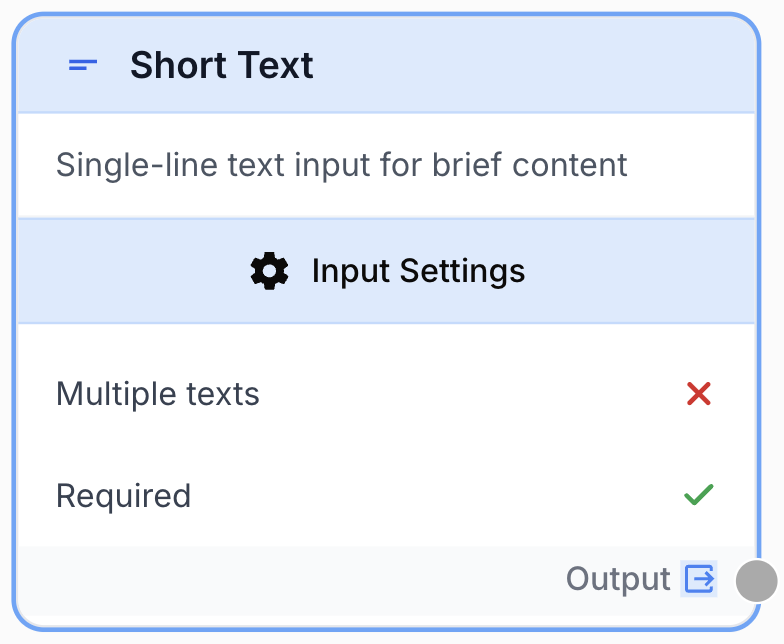
À quoi sert le node Short Text ?
Le node Short Text est un node d’entrée qui capture une valeur texte sur une seule ligne saisie par l’utilisateur lors de l’exécution du workflow. La valeur est exposée comme variable que les nodes suivants peuvent référencer. Avec l’option Multiple texts activée, le node accepte une liste de chaînes plutôt qu’une valeur unique, ce qui est utile pour le traitement par lot ou les boucles.
Cas d’usage typiques :
- Saisir un mot-clé pour piloter un workflow de recherche SEO.
- Collecter une adresse e-mail destinataire avant un envoi automatisé.
- Définir un pays, une langue ou tout paramètre court qui personnalise le contenu généré.
Configuration rapide
Suivez ces étapes pour ajouter et configurer le node Short Text dans votre workflow :
Ajouter le node au canevas
Ouvrez la bibliothèque de nodes (Node Library), allez dans l’onglet Input, puis glissez-déposez le node Short Text sur votre espace de travail.
Nommer la variable
Ouvrez les paramètres du node et définissez le champ Name. Cet identifiant sera celui que vous référencez plus loin (par exemple keyword).
Configurer le comportement de saisie
Choisissez si le champ est Required, activez éventuellement Multiple texts pour une saisie en liste, et définissez une Default Value si vous souhaitez une valeur pré-remplie à l’exécution.
Connecter la sortie
Reliez le point de sortie (à droite du node) au node suivant et référencez la variable via la syntaxe {{Name}}.
Paramètres de configuration
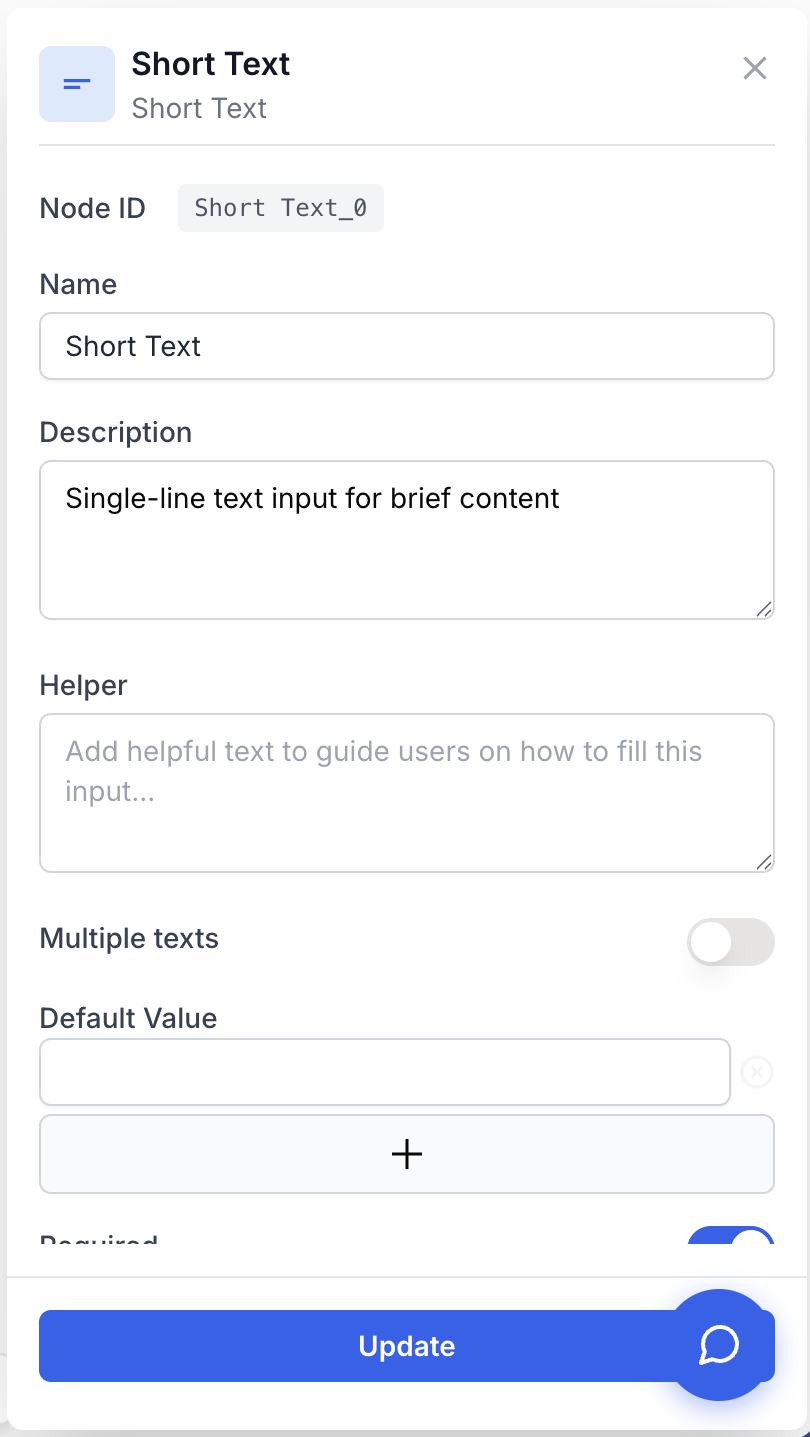
Champs requis
Name string required default: Short Text Nom de la variable — L’identifiant utilisé pour référencer cette entrée plus loin dans le workflow (ex. {{keyword}}). Choisissez un nom clair, compatible snake_case.
Required boolean required default: true Champ obligatoire — Si activé, le workflow refuse de démarrer tant que l’utilisateur n’a pas fourni de valeur. Désactivez pour autoriser une entrée vide.
Champs optionnels
Description string Description du node — Texte libre qui documente l’usage de cette entrée. Affiché sur la carte du node.
Multiple texts boolean default: false Saisie en liste — Si activé, le champ accepte plusieurs valeurs texte courtes et produit un tableau. À utiliser pour alimenter un node Loop ou tout node qui itère sur une liste.
Default Value string | string[] Valeur pré-remplie — Valeur affichée dans le champ à l’exécution. Accepte une chaîne unique quand Multiple texts est désactivé, ou une liste de chaînes quand il est activé.
Gardez le champ Name court et descriptif. C’est exactement le token que vous taperez sous la forme {{Name}} dans chaque prompt ou paramètre en aval, autant en choisir un mémorisable.
Que renvoie le node ?
Le node Short Text expose la valeur saisie par l’utilisateur sous forme de variable. Le type de sortie est une chaîne unique par défaut, ou un tableau de chaînes lorsque Multiple texts est activé.
output string | string[] Le texte saisi par l’utilisateur à l’exécution. Renvoie une liste de chaînes si Multiple texts est activé, sinon une chaîne unique.
Accéder à la variable
Référencez la valeur dans n’importe quel node en aval en encadrant le champ Name par des doubles accolades :
{{keyword}}Si vous avez nommé votre node keyword, le prompt LLM Rédige un article sur {{keyword}} recevra la valeur saisie par l’utilisateur au moment de l’exécution.
Exemples d’utilisation
Exemple 1 : Saisie d’un mot-clé SEO
Vous souhaitez lancer un workflow de recherche SEO basé sur un seul terme de recherche.
Configuration :
- Name :
keyword - Description : « Mot-clé cible pour l’analyse SEO »
- Required :
true - Multiple texts :
false
Usage en aval : Un node Google Search lit {{keyword}} pour récupérer les données SERP, et un node LLM utilise la même variable dans son prompt pour rédiger un plan.
Exemple 2 : Lot d’adresses e-mail destinataires
Vous voulez envoyer le même rapport à plusieurs destinataires sans dupliquer le workflow.
Configuration :
- Name :
recipient_emails - Required :
true - Multiple texts :
true - Default Value :
["alice@example.com", "bob@example.com"]
Usage en aval : Un node Loop itère sur {{recipient_emails}} et un node Email Sender utilise l’élément courant comme champ To à chaque itération.
Problèmes courants
Mon node en aval reçoit un tableau au lieu d'une chaîne
Cause : L’option Multiple texts est activée, donc le node produit un string[] plutôt qu’une valeur unique.
Solution : Désactivez Multiple texts si vous n’avez besoin que d’une seule valeur, ou enveloppez les nodes en aval dans un Loop pour que chaque itération consomme un élément.
Le workflow refuse de démarrer car le champ est vide
Cause : Required est à true et aucune valeur (ni valeur par défaut) n’a été fournie à l’exécution.
Solution : Saisissez une valeur à l’exécution, définissez une Default Value, ou désactivez Required si l’entrée est réellement optionnelle.
Mon contenu multi-lignes est tronqué
Cause : Short Text est conçu pour du contenu sur une seule ligne. Les sauts de ligne et les longs paragraphes ne sont pas conservés.
Solution : Utilisez le node d’entrée Text (multi-lignes / textarea) pour les paragraphes et le contenu plus long.
Bonnes pratiques
Placez les inputs à gauche du canevas. Regroupez tous les nodes d’entrée (Short Text, URL, Date, etc.) verticalement sur le bord gauche pour que le workflow se lise naturellement de gauche à droite et que les paramètres requis soient immédiatement visibles.
Choisissez des noms de variable durables. Une fois {{ma_var}} référencé dans de nombreux nodes en aval, renommer l’input n’est pas automatique — chaque référence doit être mise à jour à la main.
Comment s’intègre-t-il dans un workflow ?
Short Text se place typiquement tout au début d’un workflow, alimentant les étapes de recherche, scraping ou LLM :
graph LR
    Input[Short Text: keyword] --> Search[Google Search]
    Input --> Semrush[SEMrush Domain Keywords]
    Search --> LLM[LLM]
    Semrush --> LLM
    LLM --> Docs[Google Docs Writer]
Nodes complémentaires
Entrée multi-lignes pour les paragraphes et le contenu libre plus long.
Utilisez la valeur Short Text comme variable dans le prompt du LLM.
Lancez une requête SERP basée sur le mot-clé saisi par l’utilisateur.
Itérez sur le tableau produit lorsque Multiple texts est activé.