Notion Database Updater
Le node Notion Database Updater met a jour des pages existantes dans une base de donnees Notion, permettant de modifier les proprietes de lignes specifiques par page ID.
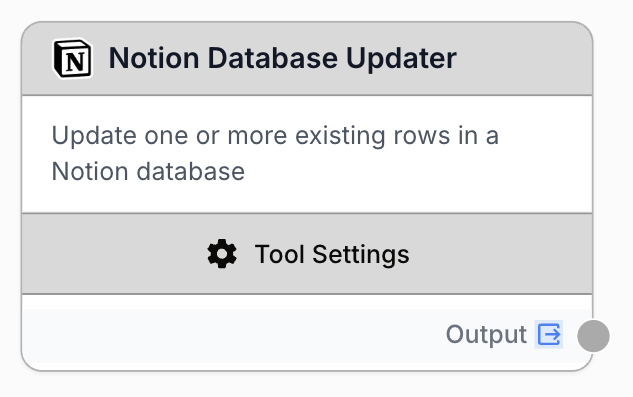
À quoi sert le node Notion Database Updater ?
Le node Notion Database Updater se connecte à votre espace Notion et met à jour les propriétés d’une page existante. Contrairement au Database Writer (qui crée de nouvelles pages), ce node modifie des pages déjà existantes en les ciblant par leur page ID.
Cas d’usage typiques :
- Mettre à jour le statut d’articles dans un calendrier éditorial Notion après un traitement IA (par ex., passer le “Status” à “Reviewed”)
- Réécrire des données enrichies dans des entrées CRM existantes après les avoir traitées par un LLM
- Marquer des tâches comme terminées dans un suivi de projet Notion à la fin d’un workflow
- Mettre à jour des pages en lot dans un Loop après les avoir lues avec le Notion Database Reader
Configuration rapide
Connectez votre intégration Notion
Ouvrez les paramètres du node et sélectionnez votre intégration Notion dans le menu déroulant. Si vous n’avez pas encore connecté Notion, rendez-vous dans Settings > Integrations pour ajouter votre espace Notion.
Renseignez le page ID
Saisissez le page ID de la page Notion que vous souhaitez mettre à jour. Vous pouvez le coller directement, utiliser une variable de template comme {{pageId}}, ou activer “Use Page ID Variable” pour le recevoir dynamiquement depuis un node en amont (typiquement depuis un Notion Database Reader dans un Loop).
Définissez les propriétés à mettre à jour
Dans le champ Properties, écrivez un objet JSON avec les noms des propriétés et leurs nouvelles valeurs. N’incluez que les propriétés que vous souhaitez modifier — les autres resteront inchangées. Vous pouvez également activer “Use Properties Variable” pour recevoir le JSON depuis un node en amont.
Connectez la sortie
Connectez le port de sortie au node suivant. Le node retourne les données de la page mise à jour au format JSON.
Paramètres de configuration
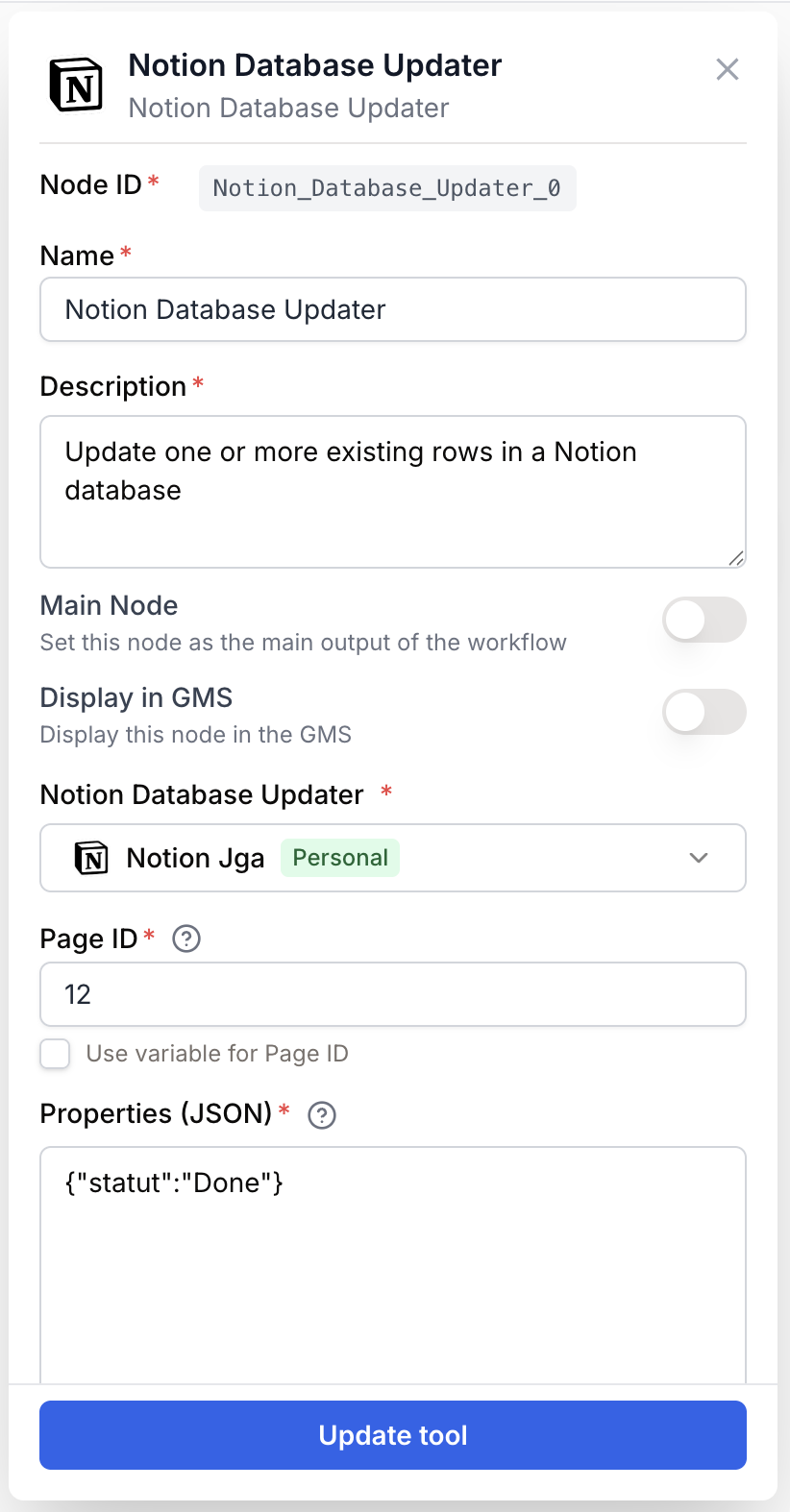
Champs obligatoires
Integration integration required Notion integration — Sélectionnez la connexion à l’espace Notion à utiliser. L’intégration doit avoir accès à la page que vous souhaitez mettre à jour.
Page ID string required Page ID — L’identifiant unique de la page Notion à mettre à jour. Vous pouvez le trouver dans l’URL de la page (la chaîne de 32 caractères à la fin). Supporte les variables de template comme {{pageId}}. Activez “Use Page ID Variable” pour le recevoir dynamiquement depuis un node en amont.
Properties json required Properties — Un objet JSON définissant les propriétés à mettre à jour et leurs nouvelles valeurs. Seules les propriétés spécifiées sont modifiées ; toutes les autres restent inchangées.
Vous n’avez besoin d’inclure que les propriétés que vous souhaitez modifier. Par exemple, pour mettre à jour uniquement le statut : {"Status": "Done"}. Toutes les autres propriétés de la page resteront telles quelles.
Utilisez des variables de template comme {{new_status}} dans votre JSON de propriétés. Elles sont résolues au moment de l’exécution à partir des nodes en amont, rendant vos mises à jour dynamiques.
Que produit le node en sortie ?
Le node produit une chaîne JSON contenant la réponse de l’API Notion avec les détails de la page mise à jour.
{
  "id": "a1b2c3d4-e5f6-7890-abcd-ef1234567890",
  "url": "https://www.notion.so/My-Page-a1b2c3d4e5f6",
  "last_edited_time": "2025-04-09T14:30:00.000Z",
  "properties": {
    "Status": "Done",
    "Priority": "High"
  }
}
output string Une chaîne JSON contenant la réponse de l’API Notion avec les détails de la page mise à jour, incluant son ID, son URL et les propriétés modifiées.
Exemples d’utilisation
Exemple 1 : Mettre à jour le statut d’articles après une revue IA
Vous avez un calendrier de contenu Notion et souhaitez marquer automatiquement les articles comme “Reviewed” après qu’un LLM les a vérifiés.
Workflow :
- Notion Database Reader récupère les articles avec le statut “Pending Review”
- Loop itère sur chaque article
- LLM examine le contenu
- Notion Database Updater met à jour le statut
Configuration :
- Page ID :
{{pageId}}(depuis le Loop, extrait de la sortie du Reader) - Properties :
{
  "Status": "Reviewed",
  "Review Notes": "{{review_summary}}"
}
Exemple 2 : Mettre à jour en lot les scores d’un audit SEO
Après avoir effectué un audit SEO, réécrire les scores dans votre base Notion de suivi.
Workflow :
- Notion Database Reader récupère toutes les URLs à auditer
- Loop itère sur chaque URL
- Web Scraper + LLM analysent chaque page
- Notion Database Updater réécrit le score
Configuration :
- Page ID :
{{page_id}}(depuis la sortie du Reader) - Properties :
{
  "SEO Score": "{{seo_score}}",
  "Last Audit": "{{audit_date}}",
  "Status": "Audited"
}
Exemple 3 : Marquer des tâches comme terminées
Un workflow simple qui marque des tâches spécifiques comme terminées.
Configuration :
- Page ID : En dur ou depuis une variable
- Properties :
{
  "Status": "Completed",
  "Completed Date": "2025-04-09"
}
Bonnes pratiques
Combinez avec le Database Reader pour des workflows lecture-modification-écriture. Lisez les pages avec le Reader, traitez-les, puis mettez-les à jour avec l’Updater. La sortie du Reader inclut les page IDs que vous pouvez passer directement à l’Updater.
N’envoyez que les propriétés que vous souhaitez modifier. Il n’est pas nécessaire d’inclure toutes les propriétés de la page — les propriétés non spécifiées restent inchangées. Cela garde votre configuration propre et réduit le risque d’écraser accidentellement des données.
Les noms de propriétés sont sensibles à la casse. Assurez-vous que les noms de propriétés dans votre JSON correspondent exactement aux noms des propriétés dans votre base Notion. Une différence de casse fera que la valeur sera silencieusement ignorée.
La page doit être accessible par votre intégration. La page (ou sa base de données parente) doit être partagée avec votre intégration Notion Draft & Goal. Si vous pouvez lire une base mais ne pouvez pas mettre à jour ses pages, vérifiez les permissions de l’intégration dans Notion.
Problèmes courants
Le node s'exécute mais aucune propriété n'est mise à jour
Cause : Les noms de propriétés dans votre JSON ne correspondent pas aux noms réels des propriétés Notion (sensible à la casse).
Solution : Vérifiez les noms exacts des propriétés dans votre base Notion. Utilisez le Notion Database Reader pour récupérer une page d’abord et inspectez les noms des propriétés dans la sortie.
J'obtiens une erreur concernant un page ID manquant
Cause : Le champ page ID est vide ou la variable de template n’a pas été résolue.
Solution : Assurez-vous que le page ID est fourni soit en valeur statique, soit via une variable de template qui se résout à l’exécution, soit via la checkbox d’entrée dynamique. Si vous utilisez une variable, vérifiez que le node en amont la fournit.
J'obtiens une erreur d'autorisation ou de permissions
Cause : Votre token d’intégration Notion a peut-être expiré, ou la page n’est pas partagée avec l’intégration.
Solution : Rendez-vous dans Settings > Integrations, trouvez votre intégration Notion et reconnectez-la. Vérifiez également dans Notion que la base de données parente de la page est partagée avec votre intégration via “Connections”.
Les variables de template comme {{pageId}} ne sont pas remplacées
Cause : Le nom de la variable ne correspond à aucune entrée du node en amont.
Solution : Vérifiez que le nom de la variable à l’intérieur de {{...}} correspond exactement à la variable de sortie du node en amont. Contrôlez la connexion entre les nodes.
Comment s’intègre-t-il dans un workflow ?
Le Notion Database Updater est typiquement utilisé à la fin d’un schéma lecture-modification-écriture :
graph LR
    Reader[Notion Database Reader] --> Loop[Loop node]
    Loop --> Process[LLM / Transform]
    Process --> Updater[Notion Database Updater]
Nodes associés
Lisez les pages d’une base Notion pour obtenir les page IDs et les données avant de les mettre à jour.
Créez de nouvelles pages dans une base Notion au lieu de mettre à jour des pages existantes.
Itérez sur les pages du Database Reader et mettez à jour chacune individuellement.
Traitez ou enrichissez les données des pages avec l’IA avant de réécrire les mises à jour dans Notion.