YouTube Search
Le node YouTube Search interroge YouTube via SerpAPI et retourne la liste des résultats de recherche pour une requête donnée, avec ciblage par pays et par langue.
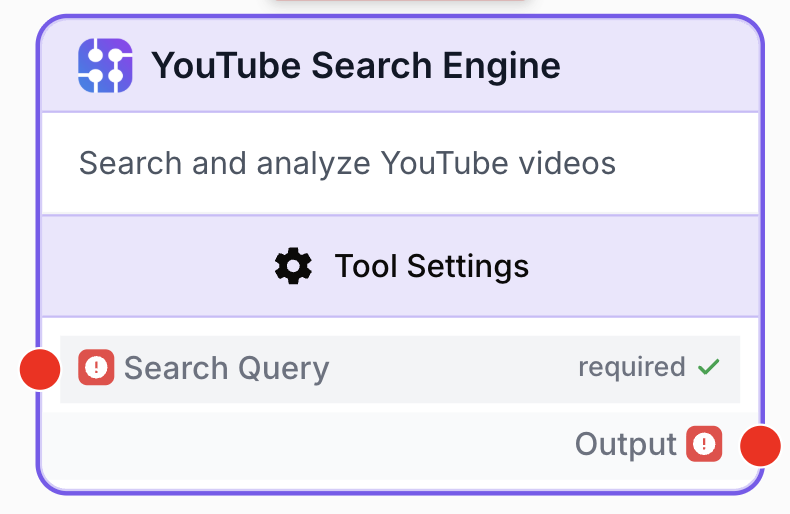
À quoi sert le node YouTube Search ?
Le node YouTube Search exécute une requête sur le moteur de recherche YouTube via l’intégration SerpAPI et renvoie la liste structurée des résultats (vidéos, chaînes, playlists) que YouTube affiche pour cette requête. Il vous permet d’automatiser une veille concurrentielle, du sourcing de contenu ou une analyse de tendances directement dans un workflow Draft & Goal, sans scraper YouTube manuellement.
Cas d’usage typiques :
- Suivre les vidéos qui se positionnent sur un mot-clé cible dans un pays donné.
- Construire un flux de vidéos récentes sur un sujet pour l’envoyer à un LLM qui les résume.
- Comparer la SERP YouTube entre plusieurs locales (par exemple
us/envsfr/fr).
Configuration rapide
Suivez ces étapes pour ajouter et configurer le node YouTube Search dans votre workflow :
Ajouter le node au canevas
Ouvrez la bibliothèque de nodes (Node Library), naviguez dans la catégorie Integrations > Google Search, puis glissez-déposez le node YouTube Search Engine sur votre espace de travail.
Connecter l’intégration SerpAPI
Dans les paramètres du node, sélectionnez l’Intégration SerpAPI qui contient votre clé API. Si aucune n’existe encore, créez-en une depuis la page des intégrations.
Fournir la requête de recherche
Branchez un node amont (Text Input, LLM, JSON Path Extractor, etc.) sur l’entrée search_query, ou définissez-la directement. Cette requête correspond à ce qui serait tapé dans la barre de recherche YouTube.
Définir pays et langue
Choisissez le code pays (gl) et le code langue (hl) qui correspondent à la locale que vous souhaitez simuler. Les valeurs par défaut sont us et en.
Connecter la sortie
Reliez la sortie JSON à un node aval (LLM, JSON Path Extractor, Loop, Filter List…) et nommez la variable de réception pour exploiter les résultats.
Paramètres de configuration
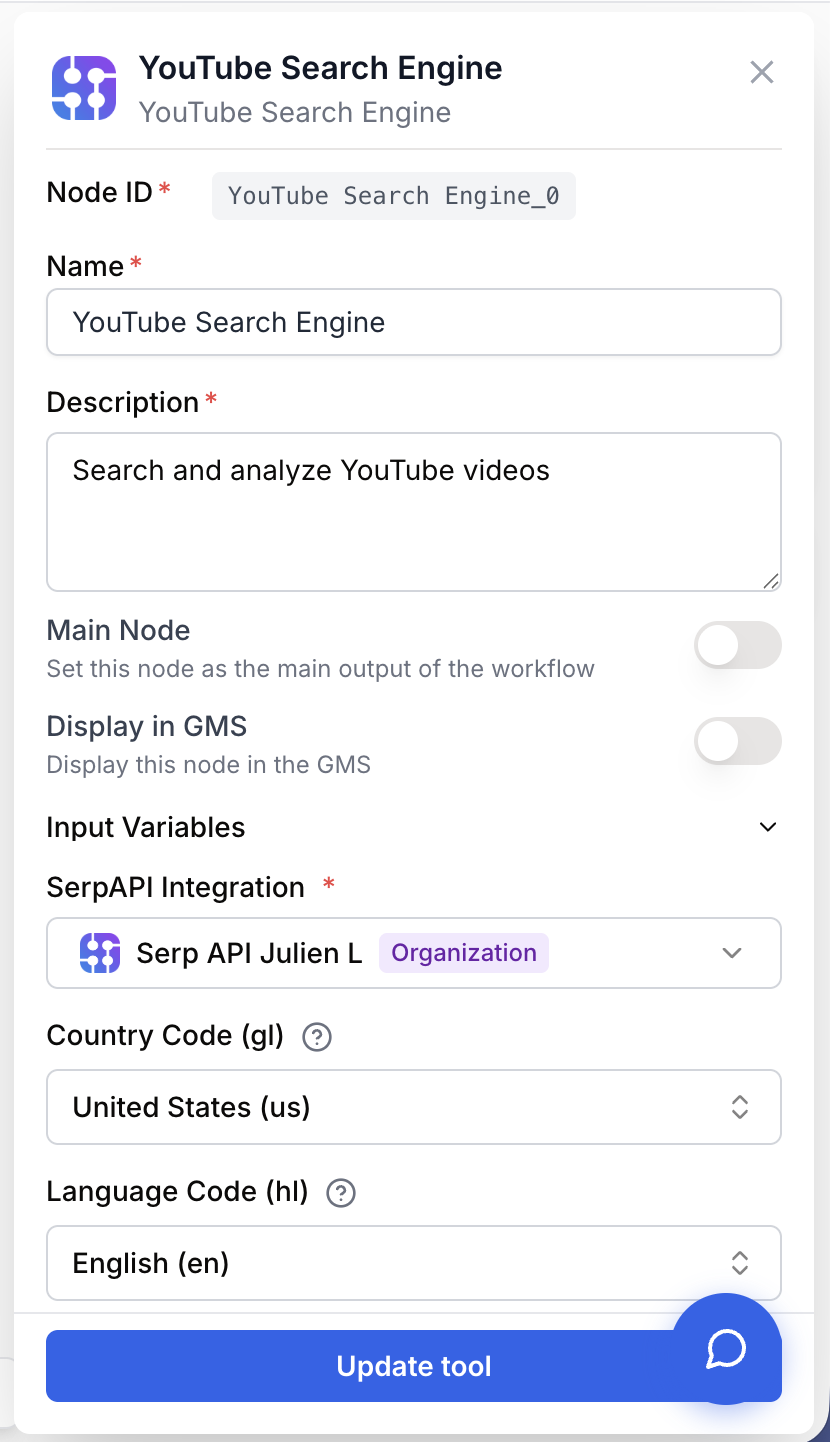
Le node a besoin d’une intégration SerpAPI et d’une requête de recherche. Le pays et la langue affinent la locale de la SERP.
Champs requis
Name string required default: YouTube Search Engine Nom du node — Sert à identifier ce node dans le workflow (par exemple YouTube SERP - sujet SEO). Très utile lorsque plusieurs nodes YouTube Search coexistent dans le même workflow.
Description string required default: Search on YouTube using SerpAPI to extract search results Description du node — Une phrase courte qui décrit ce que fait précisément ce node (mot-clé cible, locale, finalité).
SerpAPI Integration integration required Intégration SerpAPI — Le compte SerpAPI utilisé pour appeler le moteur YouTube. À configurer une seule fois depuis la page des intégrations ; la clé API y est stockée de manière sécurisée.
search_query string required Requête de recherche — Le texte saisi dans la recherche YouTube. Connectez cette entrée à un node amont ou fixez une valeur statique. Le node échoue si la requête est vide.
Champs optionnels
Country Code (gl) string default: us Code pays — Code pays sur deux lettres (ISO 3166-1 alpha-2) utilisé pour localiser la SERP YouTube, par exemple us, fr, gb, de. Le bon code pays est crucial car YouTube classe les résultats par pays.
Language Code (hl) string default: en Code langue — Code langue sur deux lettres utilisé pour la langue de l’interface et des résultats YouTube, par exemple en, fr, es. À combiner avec gl pour simuler une vraie zone géographique.
Error Handling string default: None Gestion des erreurs — Détermine le comportement du node lorsque l’appel échoue :
None: le workflow s’arrête en cas d’erreur.Return error: le node renvoie l’erreur en sortie, le workflow continue.Retry on error: le node réessaie avant d’échouer.
Associez toujours un couple gl et hl cohérent (par exemple fr/fr, us/en). Des valeurs incompatibles peuvent renvoyer des SERP qui ne reflètent aucune audience réelle.
Que renvoie le node ?
Le node renvoie la réponse JSON brute de SerpAPI pour le moteur YouTube. Elle contient la liste des vidéos résultantes ainsi que les chaînes, playlists et métadonnées de recherche. Vous passez généralement ce JSON dans un JSON Path Extractor ou un Loop pour traiter chaque vidéo.
Comment récupérer l’output ?
Dans Draft & Goal, vous n’avez pas besoin de chercher un nom de variable complexe généré par le système. Pour exploiter le résultat :
- Tirez un lien depuis la sortie du node YouTube Search.
- Connectez-le à l’entrée du node suivant.
- Dans ce node suivant, créez et nommez votre propre variable (par exemple,
resultats_youtube). Le JSON sera injecté automatiquement.
Output json Réponse SerpAPI YouTube complète, incluant video_results (titre, lien, chaîne, vues, date de publication, miniature), channel_results, playlist_results et search_metadata.
Exemples d’utilisation
Cas 1 : Faire remonter les meilleures vidéos pour un mot-clé en France
Vous voulez les meilleures vidéos YouTube affichées à une audience francophone pour un sujet marketing.
Configuration :
search_query=agent IA marketingCountry Code (gl)=frLanguage Code (hl)=fr
Comment exploiter la sortie :
- Branchez la sortie YouTube Search dans un JSON Path Extractor.
- Extrayez le tableau
video_results. - Envoyez la liste extraite dans un Loop qui, pour chaque élément, demande à un LLM de résumer le titre et la chaîne.
Cas 2 : Comparer la SERP YouTube entre deux pays
Vous voulez comparer ce qui ressort pour la même requête aux États-Unis et en France pour repérer des trous de contenu.
Pattern :
- Posez deux nodes YouTube Search sur le canevas.
- Les deux reçoivent la même
search_querydepuis un Text Input (par exempleprompt engineering). - Réglez le premier node sur
gl=us,hl=en. Réglez le second surgl=fr,hl=fr. - Envoyez les deux sorties JSON dans un node LLM chargé de comparer titres, chaînes récurrentes et angles abordés.
Problèmes courants
Le node échoue avec SerpAPI integration not configured
Cause : Aucune intégration SerpAPI n’est sélectionnée dans les paramètres du node.
Solution : Ouvrez le node et choisissez une intégration SerpAPI dans le champ Intégration SerpAPI. Si la liste est vide, créez-en une depuis la page des intégrations avec votre clé API SerpAPI.
Le node échoue avec No search query provided
Cause : L’entrée search_query est vide au moment de l’exécution, soit parce qu’aucun node amont n’est branché, soit parce que la valeur amont est une chaîne vide.
Solution : Vérifiez que le node qui alimente search_query produit bien du texte. Ajoutez un Conditional ou un Fail Node en amont pour court-circuiter les requêtes vides avant qu’elles n’atteignent YouTube Search.
Les résultats semblent peu pertinents ou pas localisés
Cause : gl et hl sont incohérents ou laissés sur la valeur par défaut us/en alors que l’audience est ailleurs.
Solution : Réglez gl sur le pays cible et hl sur une langue réellement parlée dans ce pays. Faites un test manuel sur SerpAPI avec les mêmes paramètres pour vérifier que la SERP correspond à vos attentes.
Bonnes pratiques et pièges à éviter
Mettez en cache ou persistez les résultats YouTube Search lorsque vous réutilisez la même requête plusieurs fois dans une session. Chaque appel consomme un crédit de recherche SerpAPI.
N’incluez aucune donnée sensible dans la requête. La search_query est envoyée telle quelle à SerpAPI, qui la transmet à YouTube. N’y mettez jamais de clés API, d’identifiants internes ou de données personnelles.
Comment s’intègre-t-il dans un workflow ?
YouTube Search se positionne typiquement à l’étape de découverte d’un workflow : il fait entrer du contenu externe dans le pipeline, que les nodes aval parsent, résument ou filtrent ensuite. Voici un schéma typique pour de la veille de contenu :
graph LR
    Input[Text Input mot-clé] --> YT[YouTube Search]
    YT --> Extractor[JSON Path Extractor video_results]
    Extractor --> Loop[Loop sur les vidéos]
    Loop --> LLM[LLM résume titre et chaîne]
    LLM --> Output[Sheets Writer]
Nodes complémentaires
Lance le même type de requête SERP, mais sur Google au lieu de YouTube.
Extrait le tableau video_results (ou tout autre champ) du JSON renvoyé par YouTube Search.
Itère sur chaque vidéo des résultats pour la résumer, la noter ou la stocker.
Résume, classe ou ordonne les résultats YouTube renvoyés par ce node.