Google Analytics Property
Sélectionner une propriété Google Analytics 4 comme entrée du workflow — les utilisateurs choisissent le compte et la propriété au moment de l'exécution.
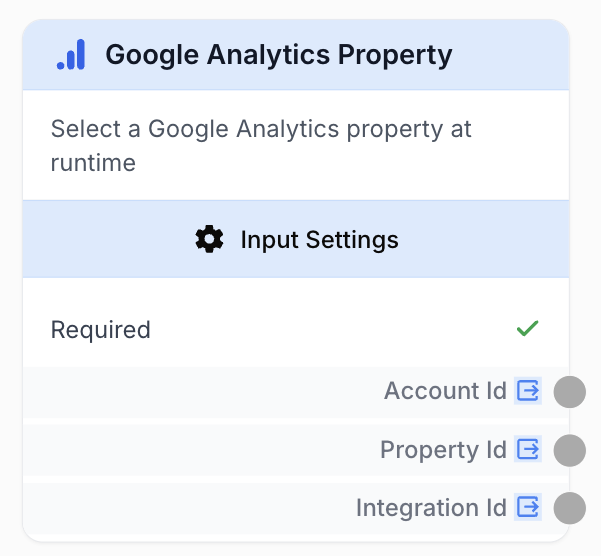
À quoi sert le node Google Analytics Property ?
Le node d’entrée Google Analytics Property permet aux utilisateurs de sélectionner une propriété Google Analytics 4 au moment de l’exécution du workflow. Au lieu de coder en dur un compte et une propriété dans les paramètres du node GA Reader, ce node crée un sélecteur à l’exécution — la personne qui lance le workflow choisit la propriété GA4 à interroger via un flux en cascade (intégration → compte → propriété).
Cas d’usage typiques :
- Construire des workflows de reporting GA réutilisables où chaque utilisateur cible sa propre propriété.
- Traiter les données analytics sur plusieurs propriétés sans dupliquer les workflows.
- Permettre aux membres d’une équipe d’interroger leurs propres analytics avec un workflow partagé.
- Lancer des analyses par lot où chaque ligne CSV représente une propriété différente.
Configuration rapide
Suivez ces étapes pour ajouter et configurer le node Google Analytics Property dans votre workflow :
Ajouter le node au canevas
Ouvrez la bibliothèque de nodes (Node Library), naviguez dans la catégorie Input/Output, puis glissez-déposez le node Google Analytics Property sur votre espace de travail.
Connecter à un node Google Analytics Reader
Reliez la sortie account_id au handle d’entrée account_id, et la sortie property_id au handle d’entrée property_id d’un node outil Google Analytics Reader. Assurez-vous que les toggles “Use variable” sont activés sur les champs Account et Property du GA Reader.
(Optionnel) Verrouiller une intégration fixe
Dans les paramètres du node, activez Fixed integration pour verrouiller une intégration Google Analytics spécifique pour tous les utilisateurs. Laissez-la désactivée pour permettre à chacun de choisir sa propre intégration à l’exécution.
Configurer l’UI à l’exécution
Dans l’onglet App, l’utilisateur voit un sélecteur d’intégration (sauf si verrouillée), une liste déroulante de comptes et une liste recherchable de propriétés.
Paramètres de configuration
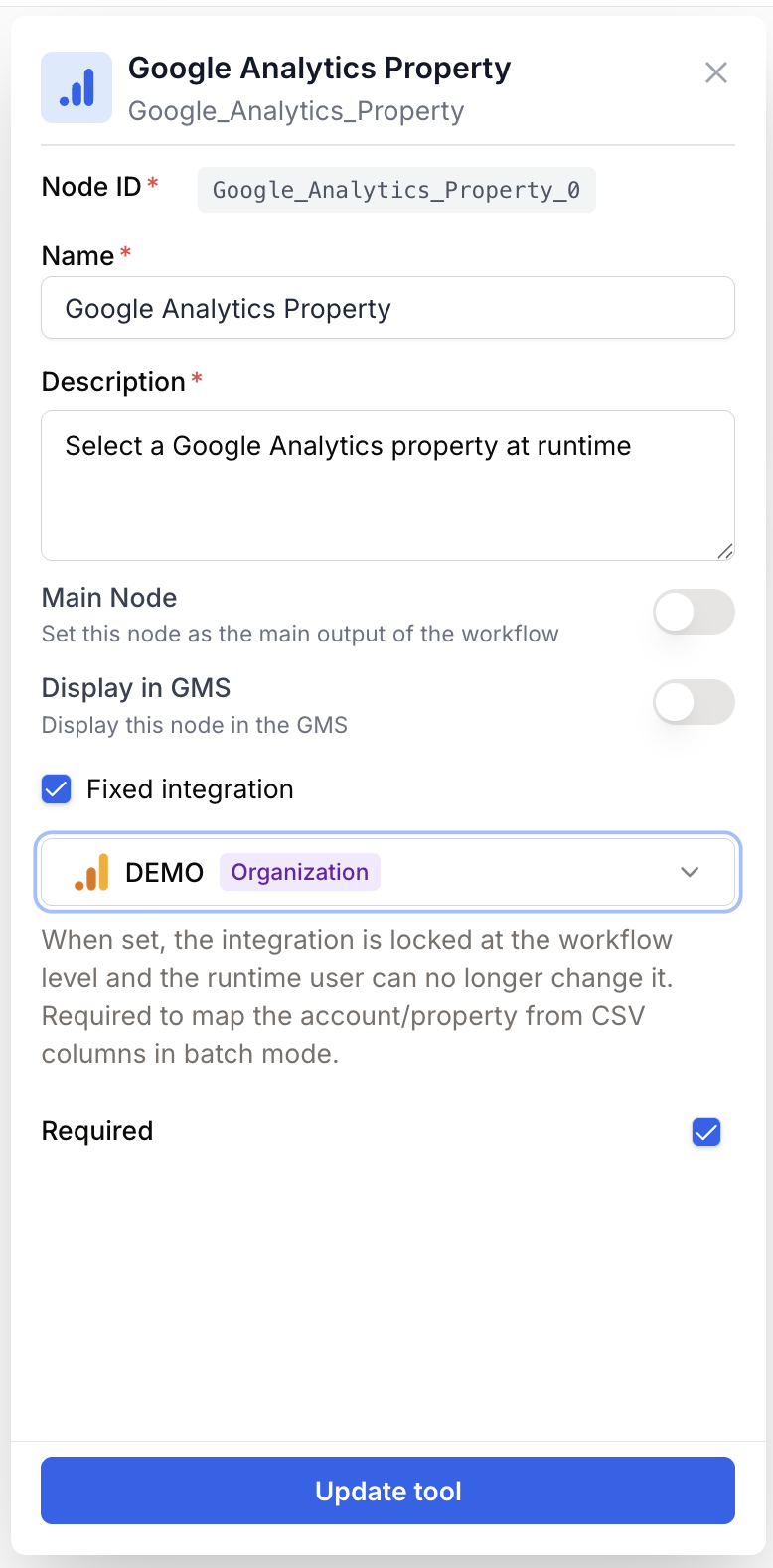
Le node expose un minimum de paramètres — l’essentiel se passe à l’exécution lorsque l’utilisateur sélectionne l’intégration, le compte et la propriété.
Champs requis
Name string required default: Google Analytics Property Nom du node — Utilisé pour identifier le node sur le canevas et dans les libellés de l’onglet App (ex. “Propriété GA source”).
Description string required default: Select a Google Analytics property at runtime Description du node — Une courte phrase affichée à l’utilisateur expliquant ce qu’il doit sélectionner.
Champs optionnels
required boolean default: true Obligatoire — Indique si l’utilisateur doit sélectionner une propriété avant de pouvoir lancer le workflow. Lorsque désactivé, les nodes en aval doivent gérer le cas où aucune propriété n’est fournie.
integration_id string Intégration fixe — Lorsque Fixed integration est activé, verrouille une intégration Google Analytics spécifique pour que tous les utilisateurs utilisent la même. Lorsque désactivé, ce champ reste vide et chaque utilisateur choisit son intégration à l’exécution.
Verrouiller une Fixed integration est le bon choix lorsque le workflow doit toujours lire depuis le même compte GA d’entreprise (audit, reporting interne). La laisser ouverte est le bon choix lorsque chaque utilisateur doit apporter ses propres identifiants GA.
Que renvoie le node ?
Le node a trois sorties chaîne qui correspondent aux noms de ressources de l’API GA Admin. Reliez-les aux handles d’entrée correspondants du node outil Google Analytics Reader.
account_id string Le compte GA sélectionné, au format accounts/123456789.
property_id string La propriété GA4 sélectionnée, au format properties/123456789. Le Google Analytics Reader utilise cette valeur pour interroger l’API GA Data.
integration_id string L’ID de l’intégration Google Analytics choisie par l’utilisateur (ou celle verrouillée). Utile lorsque des nodes outils en aval doivent utiliser la même intégration pour des appels connexes.
Exemples d’utilisation
Cas 1 : Reporting GA par utilisateur
Construire un workflow unique que chaque membre de l’équipe peut lancer sur sa propre propriété GA4.
Workflow :
- Google Analytics Property (input) — L’utilisateur choisit son compte et sa propriété à l’exécution.
- Google Analytics Reader (outil, avec “Use variable” activé sur le compte et la propriété) — Récupérer les sessions et l’engagement.
- LLM — Résumer les tendances et anomalies.
- Email Sender — Envoyer le rapport à l’utilisateur.
Paramètres du node d’entrée :
required=trueFixed integration= désactivé (chaque utilisateur apporte ses propres identifiants GA)
Cas 2 : Analyse par lot sur plusieurs propriétés
Lancer la même analyse GA sur une liste de propriétés depuis un CSV.
Workflow :
- Google Analytics Property (input) — En mode batch, mapper deux colonnes CSV : une pour
account_id, une pourproperty_id. - Google Analytics Reader (outil, avec les toggles de variable activés) — La propriété par ligne est interrogée.
- JSON Path Extractor — Extraire les métriques clés de chaque réponse.
- Merge Lists — Combiner toutes les lignes en un seul rapport.
Exemple de CSV en entrée :
account_id,property_id
accounts/111111111,properties/222222222
accounts/111111111,properties/333333333
accounts/444444444,properties/555555555
Problèmes courants
La liste déroulante des comptes ou des propriétés est vide
Cause : L’intégration GA sélectionnée n’a peut-être pas accès à des comptes ou propriétés, ou le token OAuth a été révoqué.
Solution : Allez dans Settings > Integrations et vérifiez que la connexion Google Analytics est active. Assurez-vous que le compte Google connecté a accès à au moins une propriété GA4.
Le GA Reader retourne un résultat vide ou une erreur d'autorisation
Cause : La propriété sélectionnée ici n’est peut-être pas accessible par l’intégration utilisée dans le GA Reader, ou l’API GA Data n’est pas activée pour cette propriété.
Solution : Vérifiez que l’intégration de ce node d’entrée correspond (ou a un accès équivalent) à celle du node outil GA Reader. Assurez-vous que l’API Google Analytics Data est activée dans le projet Google Cloud lié à l’intégration.
Le GA Reader en aval ignore les valeurs envoyées par ce node
Cause : Les toggles “Use variable” sur les champs Account et Property du GA Reader sont désactivés, donc le reader utilise ses propres valeurs codées en dur au lieu des entrées câblées.
Solution : Ouvrez les paramètres du GA Reader et activez “Use variable” sur Account et Property. Les deux toggles sont liés — activer l’un active l’autre automatiquement.
Bonnes pratiques
Combinez ce node avec les toggles “Use variable” du GA Reader sur Account et Property. Les toggles sont liés : activer la variable du compte active aussi celle de la propriété (la liste des propriétés dépend du compte). Utilisez le mode batch CSV avec deux colonnes (une pour l’account ID, une pour le property ID) pour analyser plusieurs propriétés — bien plus rapide que de relancer le workflow par site.
Respectez le format de ressource de l’API GA. Les account IDs doivent ressembler à accounts/123456789 et les property IDs à properties/123456789 — les deux avec le préfixe de ressource. Des IDs numériques bruts d’une colonne CSV seront rejetés par l’API GA Data.
Comment s’intègre-t-il dans un workflow ?
Le node Google Analytics Property se place tout au début d’un workflow GA, en alimentant les IDs de ressources sélectionnés à l’exécution dans un Google Analytics Reader.
graph LR
    GAP[Google Analytics Property
<br/>l'utilisateur choisit compte + propriété] --> GAR[Google Analytics Reader
<br/>mode variable sur Account + Property]
    GAR --> JSON[JSON Path Extractor]
    JSON --> LLM[Résumé LLM]
    LLM --> Email[Email Sender]
Nodes complémentaires
Interroger GA4 pour les sessions, utilisateurs et métriques d’engagement — le node aval naturel de cette entrée.
Même principe pour Google Search Console — laisser l’utilisateur choisir une propriété Search Console à l’exécution.
Laisser l’utilisateur choisir un fichier Google Drive à l’exécution.
Fournir une entrée texte libre à l’exécution lorsqu’aucun sélecteur d’intégration n’est nécessaire.