Paragraph
Le node Paragraph crée un champ de saisie de texte multiligne que les utilisateurs remplissent au lancement du workflow, idéal pour des contenus longs comme des articles, des descriptions ou des instructions détaillées.
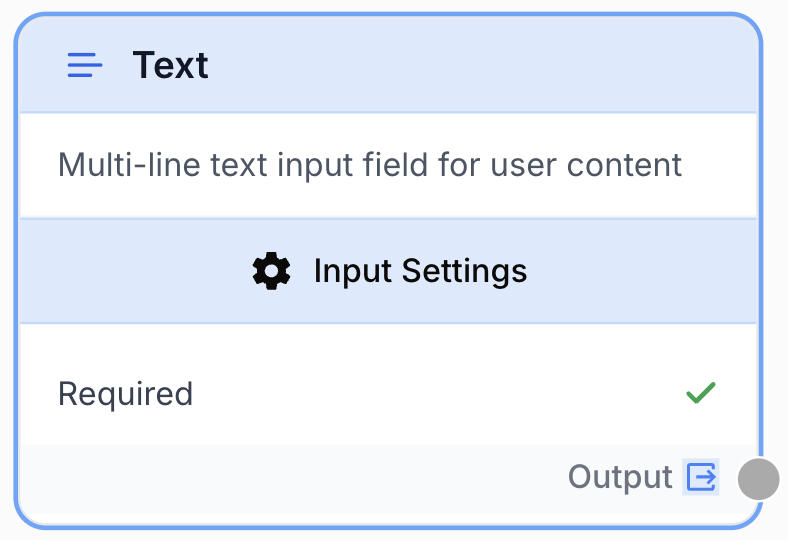
À quoi sert le node Paragraph ?
Le node Paragraph est un node d’entrée de workflow qui expose une zone de texte multiligne à la personne qui lance le workflow. Contrairement à l’input Short Text, il est dimensionné pour du contenu long : articles, briefs, transcriptions, retours utilisateur bruts ou instructions détaillées qui s’étalent sur plusieurs lignes ou paragraphes.
Il n’a pas de port d’entrée et produit une seule sortie de type chaîne de caractères que les nodes en aval peuvent consommer directement.
Cas d’usage typiques :
- Capturer un brief de contenu long avant de le transmettre à un LLM pour génération ou réécriture.
- Collecter des articles bruts ou des transcriptions à analyser, résumer ou traduire.
- Laisser un utilisateur final coller des prompts structurés, des extraits JSON ou des blocs HTML dans un run de workflow.
- Pré-remplir un paragraphe par défaut que l’utilisateur peut éditer au moment de l’exécution.
Configuration rapide
Suivez ces étapes pour ajouter et configurer le node Paragraph dans votre workflow :
Ajouter le node au canevas
Ouvrez la bibliothèque de nodes (Node Library), allez dans la section Inputs, puis glissez-déposez le node Paragraph sur votre espace de travail. Le node n’a pas de port d’entrée — c’est un point d’entrée de workflow.
Marquer le champ comme requis ou optionnel
Ouvrez les paramètres du node. Désactivez Required si vous souhaitez autoriser les runs sans remplir le paragraphe ; laissez-le activé (par défaut) pour bloquer l’exécution tant que l’utilisateur n’a pas saisi de texte.
(Optionnel) Définir une valeur par défaut
Dépliez les paramètres additionnels et renseignez Default Value avec le texte à pré-charger dans la zone de saisie au moment de l’exécution. L’utilisateur peut quand même l’écraser avant de lancer le workflow.
Connecter la sortie
Reliez le port de sortie (à droite du node) à l’entrée du node suivant (LLM, Web Scraper, Find and Replace, etc.). Dans le node récepteur, nommez la variable qui contiendra le texte du paragraphe.
Paramètres de configuration
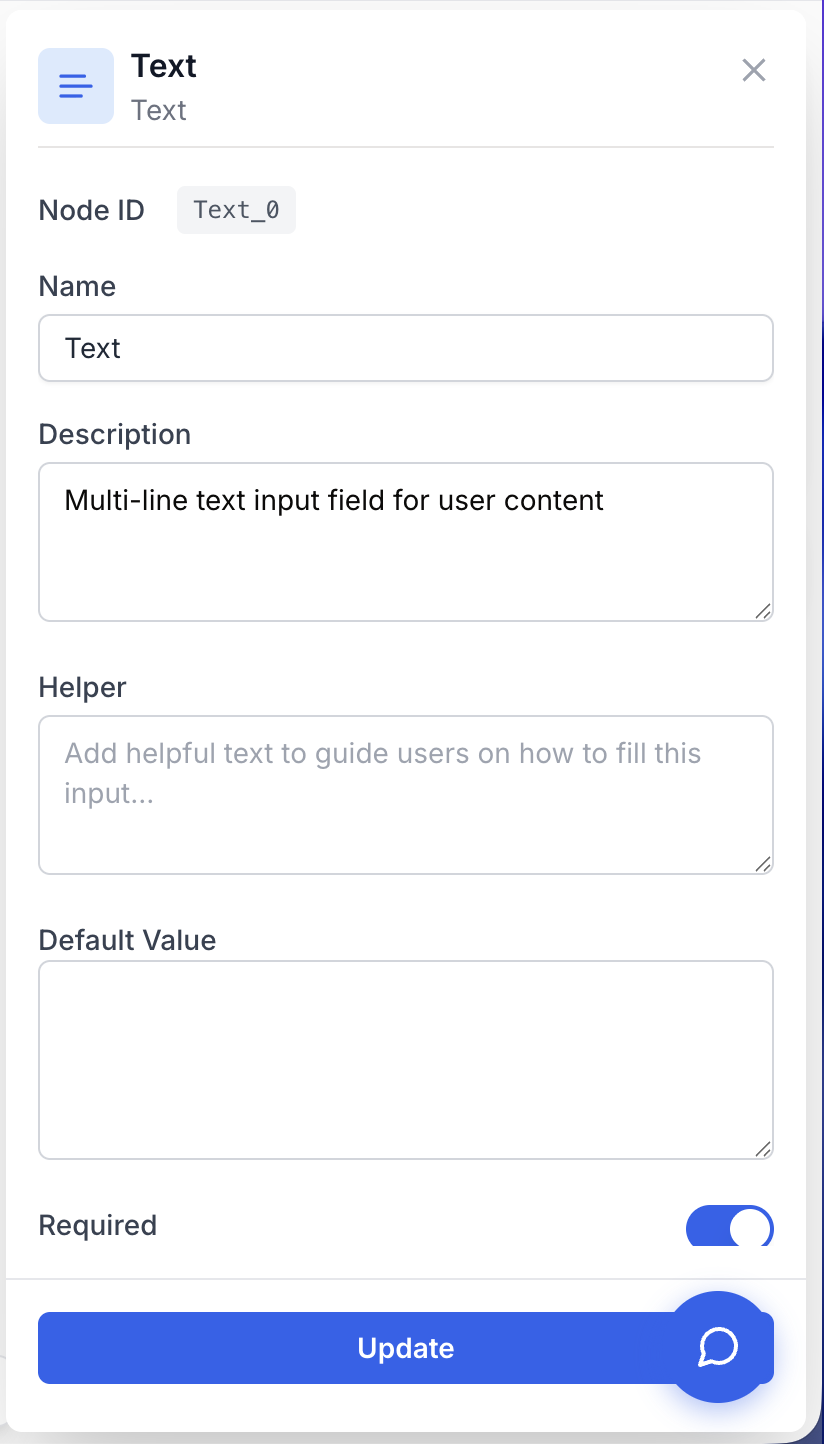
La configuration du node consiste à indiquer à Draft & Goal si le paragraphe est obligatoire et, en option, quel texte par défaut pré-remplir.
Champs requis
Name string required default: Text Nom du node — Identifie le node dans l’exécution du workflow et dans les références de variables. Renommez-le (par exemple, article_brief ou user_feedback) pour que les nodes en aval consomment une clé explicite.
Description string required default: Multi-line text input field for user content Description du node — Courte phrase expliquant quel contenu ce paragraphe est censé recevoir. Aide les collaborateurs à comprendre le workflow d’un coup d’œil.
Required boolean required default: true Champ obligatoire — Si true, le workflow refuse de se lancer tant que l’utilisateur n’a pas rempli le paragraphe. Si false, le run peut continuer avec une chaîne vide.
Champs optionnels
Default Value string default: (vide) Texte pré-rempli — Texte chargé dans la zone de saisie avant que l’utilisateur ne commence à éditer. Utile pour des modèles, des prompts d’exemple ou du boilerplate que l’utilisateur n’a qu’à ajuster. Laissez vide pour un champ blanc.
Si vous avez besoin d’une saisie sur une seule ligne (un titre, une URL, un mot-clé), utilisez plutôt l’input Short Text — il affiche un champ d’une ligne et supporte un mode multi-texte pour des tableaux de chaînes courtes.
Que renvoie le node ?
Le node Paragraph renvoie une unique chaîne de caractères contenant exactement ce que l’utilisateur a saisi dans la zone de texte (ou la valeur par défaut si le champ a été laissé tel quel et n’était pas requis). Aucun trim, aucun formatage, aucune transformation n’est appliqué.
Comment récupérer l’output ?
Dans Draft & Goal, vous ne référencez pas un nom de variable figé. Pour exploiter la sortie :
- Tirez un lien depuis le port de sortie du node Paragraph.
- Connectez-le à l’entrée du node suivant.
- Dans ce node suivant, créez et nommez votre propre variable (par exemple,
article_text). Le contenu du paragraphe y est injecté automatiquement à l’exécution.
output string Le texte complet saisi par l’utilisateur dans la zone de texte, renvoyé tel quel. Chaîne vide si Required est désactivé et que l’utilisateur n’a rien soumis.
Exemples d’utilisation
Cas 1 : Workflow de réécriture d’article
Capturer un article long auprès de l’utilisateur et le transmettre à un LLM pour une réécriture sur un ton donné.
Configuration :
- Node Paragraph renommé
source_article,Required=true, pas de valeur par défaut. - Sortie connectée à un node LLM qui expose la variable
article_text.
Saisie utilisateur (à l’exécution) :
Search engine optimization in 2026 is no longer about keyword density.
Modern SEO blends entity-based content modeling, technical health, and
intent-aligned UX signals into a single coherent strategy...
Template de prompt LLM en aval :
Rewrite the following article in a friendly, conversational tone while
preserving every fact and structural heading:

{{article_text}}
Cas 2 : Paragraphe de feedback optionnel avec valeur par défaut
Collecter un feedback utilisateur en fin de workflow, avec une amorce pré-chargée pour guider la rédaction.
Configuration :
- Node Paragraph renommé
user_feedback. Required=false(l’utilisateur peut sauter l’étape).Default Value=Tell us what worked and what didn't in 2-3 sentences.
Comportement :
- Si l’utilisateur vide la zone de texte et lance le workflow,
outputest une chaîne vide et les branches en aval gèrent le cas du saut. - Si l’utilisateur saisit un vrai message,
outputcontient ce message tel quel et un node Conditional en aval le route vers une analyse de sentiment.
Problèmes courants
Le workflow ne se lance pas — le champ Paragraph affiche une erreur rouge
Cause : Le drapeau Required est activé (par défaut) et l’utilisateur a laissé la zone de texte vide.
Solution : Soit remplissez le champ à l’exécution, soit ouvrez les paramètres du node et passez Required à false si le paragraphe est réellement optionnel.
Le node en aval reçoit une seule ligne au lieu du texte multiligne saisi
Cause : Le node en aval (prompt LLM, code block, etc.) écrase les retours à la ligne parce que la variable est insérée dans un contexte mono-ligne (par exemple, un champ URL ou une cellule CSV).
Solution : Insérez {{votre_variable}} dans un contexte multiligne — un bloc Markdown, une textarea ou une chaîne entre triples guillemets — pour préserver les retours à la ligne de bout en bout.
Ma valeur par défaut n'apparaît pas à l'exécution
Cause : Default Value se trouve dans la section Paramètres additionnels. Si elle est repliée dans le panneau de configuration, on peut facilement passer à côté du fait que le champ est vide.
Solution : Ouvrez les paramètres additionnels du node, saisissez le texte par défaut, sauvegardez le workflow, puis ré-ouvrez la modale de run — la zone de texte est désormais pré-remplie.
Bonnes pratiques et pièges à éviter
Renommez le node selon le rôle sémantique du contenu (source_article, meeting_notes, support_ticket_body) pour que les variables en aval se lisent naturellement et que le workflow reste auto-documenté.
N’utilisez pas Paragraph pour des valeurs courtes d’une ligne. Un Paragraph pour un simple mot-clé ou une simple URL incite l’utilisateur à coller des espaces superflus ou des sauts de ligne accidentels qui cassent le parsing en aval. Préférez Short Text ou Url dans ces cas.
Comment s’intègre-t-il dans un workflow ?
Le node Paragraph est un point d’entrée de workflow — il se place au début du graphe et alimente le reste du pipeline en texte long.
graph LR
    P[Paragraph: source_article] --> Clean[Find and Replace]
    Clean --> LLM[LLM réécriture]
    LLM --> Out[Google Docs Writer]
Nodes complémentaires
Saisie sur une ligne — à utiliser pour des titres, mots-clés ou toute valeur qui tient sur une ligne.
Consommateur en aval le plus fréquent — le LLM réécrit, résume ou analyse le paragraphe.
Utile juste après un Paragraph pour retirer des caractères indésirables ou normaliser les espaces avant que le texte n’atteigne un LLM.
Node d’entrée frère pour des valeurs URL — à associer à Paragraph quand votre workflow a besoin à la fois d’une URL cible et d’un brief de contenu.