Google Sheets Reader
Lire et filtrer des donnees depuis Google Sheets avec filtrage avance, tri et pagination
A quoi sert ce node ?
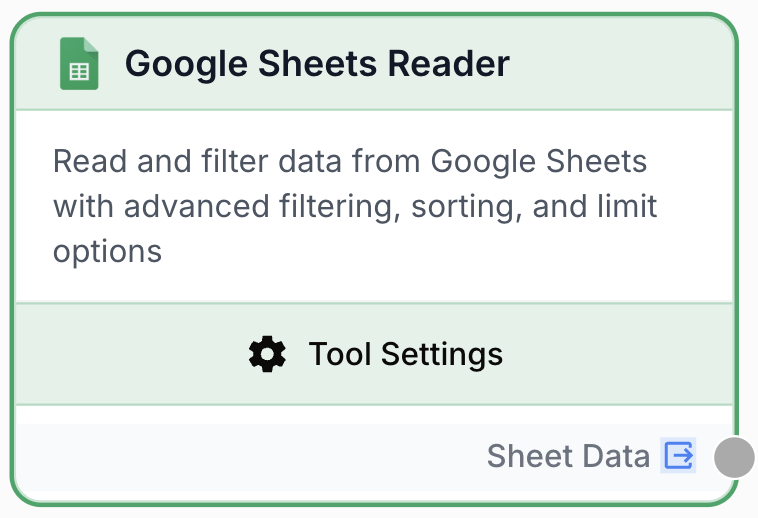
Le node Google Sheets Reader lit les donnees d’un tableur Google Sheets et les renvoie sous forme de JSON structure. Il prend en charge le filtrage avance cote serveur avec plus de 12 operateurs, le tri, la selection de plages de colonnes et la pagination pour extraire precisement les donnees dont votre workflow a besoin.
Cas d’usage courants :
- Extraire des catalogues produits ou des donnees d’inventaire pour un traitement IA
- Filtrer des commandes ou transactions par date, statut ou montant
- Lire des listes de contacts CRM pour l’enrichissement ou les workflows de prospection
- Extraire des colonnes et lignes specifiques de grands jeux de donnees
Configuration rapide
Connecter votre compte Google
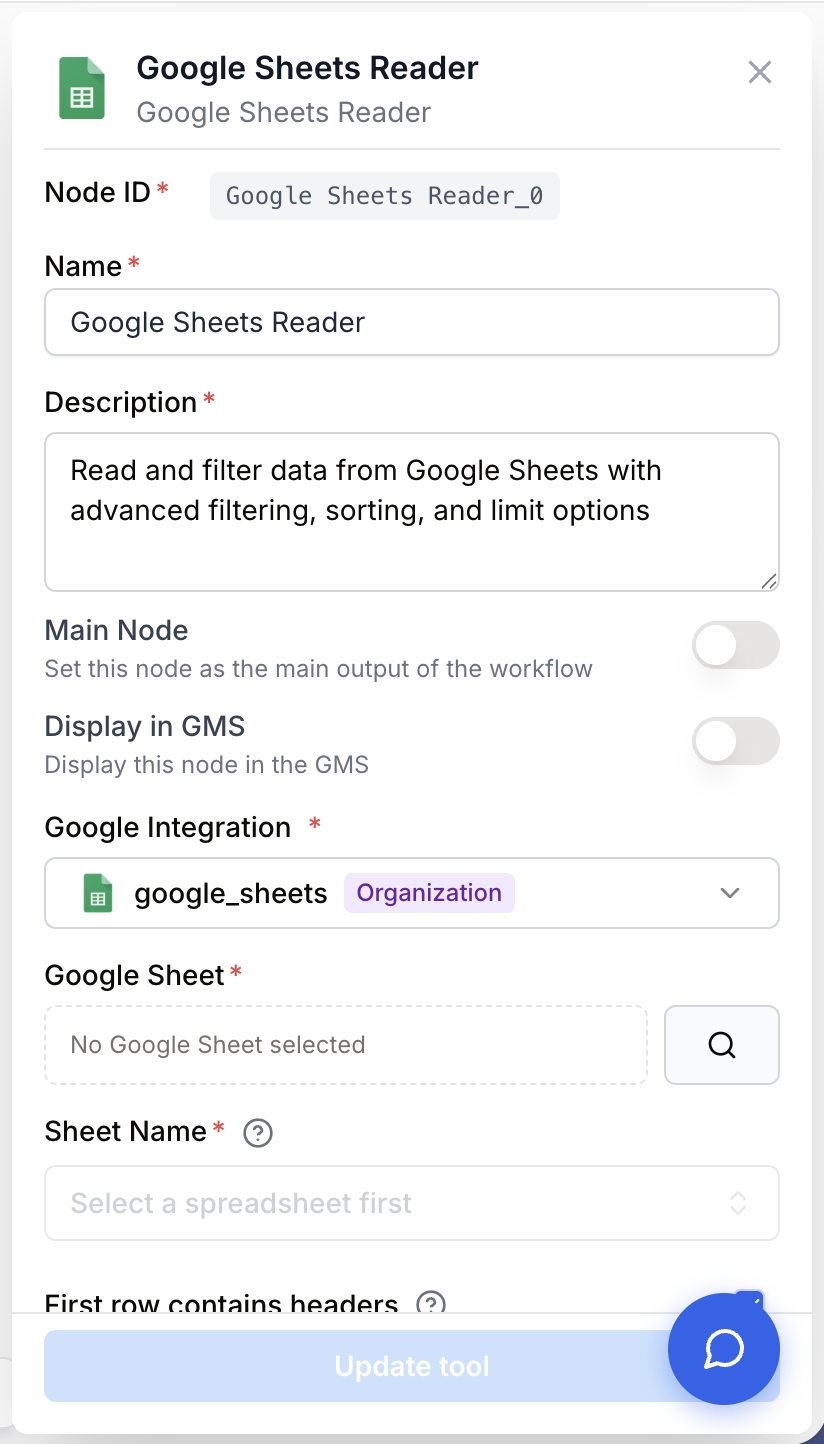
Ouvrez les parametres du node et selectionnez votre integration Google Sheets dans le menu deroulant. Si vous n’avez pas encore connecte Google Sheets, rendez-vous dans Parametres > Integrations pour ajouter votre compte Google.
Selectionner un tableur
Cliquez sur le bouton du selecteur de tableur pour ouvrir le Google Picker. Parcourez ou recherchez dans votre Drive et selectionnez un tableur. L’identifiant du tableur est rempli automatiquement.
Configurer l’onglet et la plage
Choisissez le nom de l’onglet, definissez la plage de colonnes et ajoutez optionnellement des filtres pour restreindre les donnees renvoyees.
Parametres de configuration
Champs obligatoires
integration_id integration required Integration Google Sheets — Selectionnez le compte Google a utiliser. L’integration doit avoir un acces en lecture au tableur cible.
spreadsheet_id string required L’identifiant unique de votre Google Sheet, selectionne via le Google Picker.
Comment le trouver manuellement :
Depuis l’URL : docs.google.com/spreadsheets/d/[SPREADSHEET_ID]/edit
Champs optionnels
sheet_name string Le nom de l’onglet a lire. Par defaut, le premier onglet est utilise si non specifie.
Exemple : Orders, Sheet1, Q1 Data
has_headers boolean default: true Indique si la premiere ligne contient les en-tetes de colonnes. Lorsque cette option est activee, les donnees renvoyees utilisent les noms d’en-tetes comme cles. Sinon, les donnees sont renvoyees sous forme de tableaux.
column_range_start string Lettre de la colonne de debut (A-AZ). Limite les colonnes lues pour ameliorer les performances sur les tableurs larges.
Exemple : A
column_range_end string Lettre de la colonne de fin (A-AZ). Utilisee avec column_range_start pour definir la plage de colonnes.
Exemple : F
filters json Configuration de filtre JSON pour selectionner des lignes specifiques. Prend en charge plus de 12 operateurs pour les champs texte, numerique, date et booleen, avec une logique AND/OR pour combiner les conditions.
Operateurs disponibles :
| Categorie | Operateurs |
|---|---|
| Texte | equals, not_equals, contains, not_contains, starts_with, ends_with |
| Numerique | greater_than, less_than, greater_or_equal, less_or_equal |
| Date | before, after |
| Booleen | is_true, is_false |
| General | is_empty, is_not_empty |
Exemple avec logique AND :
{
  "logic": "AND",
  "conditions": [
    {"column": "Status", "operator": "equals", "value": "Active"},
    {"column": "Amount", "operator": "greater_than", "value": "1000"}
  ]
}
Exemple avec logique OR :
{
  "logic": "OR",
  "conditions": [
    {"column": "Region", "operator": "equals", "value": "Europe"},
    {"column": "Region", "operator": "equals", "value": "Asia"}
  ]
}
sort_column string Nom de la colonne pour trier les resultats. Doit correspondre a un nom d’en-tete lorsque has_headers est active.
Exemple : Date, Amount, Name
sort_order string default: asc Direction du tri. asc pour croissant, desc pour decroissant.
limit number default: 10000 Nombre maximum de lignes a renvoyer. Supporte les {{variables}} pour des limites dynamiques.
Exemple : 100, {{max_rows}}
Utilisez les filtres et les plages de colonnes pour reduire la quantite de donnees renvoyees. Cela ameliore les performances et reduit l’utilisation de tokens lors du passage des donnees aux nodes LLM en aval.
Sortie
sheet_data string Chaine JSON contenant les lignes correspondant a votre configuration. Chaque ligne est un objet avec les en-tetes de colonnes comme cles (lorsque has_headers est active).
Avec en-tetes :
[
  {"Name": "Widget A", "Price": "29.99", "Stock": "150", "Category": "Electronics"},
  {"Name": "Widget B", "Price": "49.99", "Stock": "75", "Category": "Electronics"}
]
Sans en-tetes :
[
  ["Widget A", "29.99", "150", "Electronics"],
  ["Widget B", "49.99", "75", "Electronics"]
]
Acceder a la sortie : {{GoogleSheetsReader_0.sheet_data}}
Exemples d’utilisation
Exemple 1 : Extraire des donnees produits pour un traitement IA
Lire un catalogue produits depuis Sheets et generer des descriptions marketing avec un LLM.
Configuration :
- Nom de l’onglet :
Products - Plage de colonnes :
AaF - Filtre :
Stockgreater_than0 - Limite :
50
Workflow :
- Google Sheets Reader — Lire les produits actifs
- Loop — Iterer sur chaque produit
- LLM — Generer une description marketing pour chaque produit
- Google Sheets Writer — Ecrire les descriptions en retour
Exemple 2 : Filtrer les commandes par plage de dates
Extraire les commandes recentes pour un rapport quotidien.
Configuration :
- Nom de l’onglet :
Orders - Filtres :
Order_Dateafter2024-01-01ANDStatusequalsCompleted - Colonne de tri :
Order_Date - Ordre de tri :
desc - Limite :
100
Workflow :
- Google Sheets Reader — Lire les commandes completees recentes
- LLM — Resumer les tendances quotidiennes des commandes
- Email Sender — Envoyer le rapport de synthese
Bonnes pratiques
- Utilisez les filtres pour reduire le volume de donnees. Lire des tableurs entiers gaspille des ressources. Appliquez les filtres cote serveur pour ne recuperer que les lignes pertinentes, surtout lorsque les donnees alimentent des nodes LLM.
- Definissez une plage de colonnes precise. Si votre tableur a 26 colonnes mais que vous n’en avez besoin que de 6, definissez
column_range_startsurAetcolumn_range_endsurF. Cela reduit considerablement la taille des donnees. - Gardez les en-tetes actives. Les cles nommees facilitent le referencement des donnees dans les nodes en aval avec
{{GoogleSheetsReader_0.sheet_data}}et sont plus lisibles pour les prompts LLM. - Utilisez le tri pour obtenir les donnees les plus pertinentes en premier. Combine avec une limite, le tri garantit que vous obtenez les lignes les plus recentes ou prioritaires.
Problemes courants
Aucune donnee renvoyee (resultat vide)
Cause : Les filtres peuvent etre trop restrictifs, le nom de l’onglet peut etre incorrect ou le tableur peut etre vide.
Solution :
- Verifiez que le nom de l’onglet correspond exactement (sensible a la casse)
- Supprimez temporairement les filtres pour verifier que les donnees sont accessibles
- Confirmez que le tableur contient des donnees dans la plage de colonnes specifiee
- Verifiez que l’integration a un acces en lecture au tableur
Les noms de colonnes ne correspondent pas dans les filtres
Cause : Les noms de colonnes dans les filtres doivent correspondre exactement a la ligne d’en-tete, y compris les espaces et la casse.
Solution :
- Ouvrez le tableur et verifiez le texte exact des en-tetes
- Assurez-vous que
has_headersest defini surtrue - Verifiez l’absence d’espaces en debut ou fin dans les cellules d’en-tete