Human in the Loop
Met un workflow en pause et transmet le contenu aux réviseurs assignés pour approbation avant de continuer
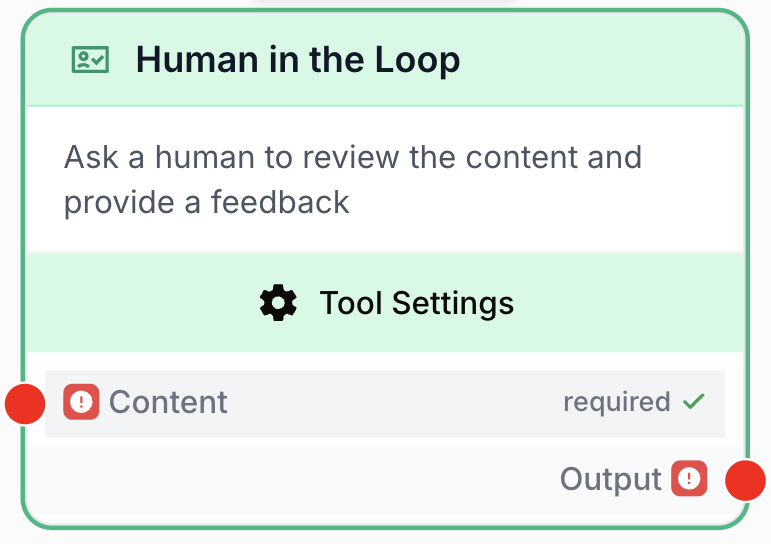
À quoi sert le node Human in the Loop ?
Le node Human in the Loop met en pause l’exécution du workflow et transmet le contenu à un ou plusieurs réviseurs assignés pour décision avant de reprendre. Chaque réviseur reçoit une demande de revue (email + page de revue) où il lit le contenu et l’approuve ou le rejette. Le workflow ne reprend que lorsque la politique d’approbation configurée est satisfaite — et tout rejet arrête l’étape.
Utilisez-le comme point de contrôle manuel à n’importe quelle étape critique — pour relire du contenu généré par l’IA, valider des données ou approuver des actions avant qu’elles ne s’exécutent en aval.
Cas d’usage typiques :
- Relire des articles ou résumés générés par l’IA avant publication sur un CMS.
- Valider des données extraites avant écriture dans un système externe (CRM, base de données, tableur).
- Contrôler la qualité du contenu d’un email ou d’un message client avant envoi.
- Approuver des opérations sensibles ou irréversibles avant qu’elles ne s’exécutent.
Un node Human in the Loop requiert toujours au moins un réviseur. La politique d’approbation (qui doit approuver, et combien) est contrôlée par le mode d’approbation. Un rejet est toujours une sortie anticipée : un seul rejet arrête l’étape quel que soit le mode.
Configuration rapide
Suivez ces étapes pour ajouter et configurer le node Human in the Loop dans votre workflow :
Ajouter le node au canevas
Ouvrez la bibliothèque de nodes (Node Library), naviguez dans la catégorie Tools > Flow Control, puis glissez-déposez le node Human in the Loop sur votre espace de travail.
Connecter l’entrée
Reliez le port d’entrée Content (à gauche du node) à la sortie du node en amont qui contient les données à relire (par exemple un LLM, un Web Scraper ou un JSON Path Extractor).
Assigner des réviseurs
Ouvrez les paramètres du node et sélectionnez un ou plusieurs Reviewers dans votre organisation. Ce champ est requis — le workflow ne peut pas se mettre en pause sans quelqu’un à notifier.
Choisir un mode d’approbation
Choisissez le mode d’approbation correspondant à votre politique de décision : Any of, All of ou Quorum (N of M). Voir Modes d’approbation ci-dessous.
Rédiger un message pour le réviseur (optionnel)
Remplissez le champ Message to reviewer pour indiquer aux réviseurs exactement ce qu’ils doivent vérifier. Il supporte le markdown et les {{variables}} issues des nodes en amont.
Connecter la sortie
Reliez le port Output (à droite) au node suivant. L’exécution reprend et le contenu approuvé est transmis dès que la politique d’approbation est satisfaite.
Paramètres de configuration
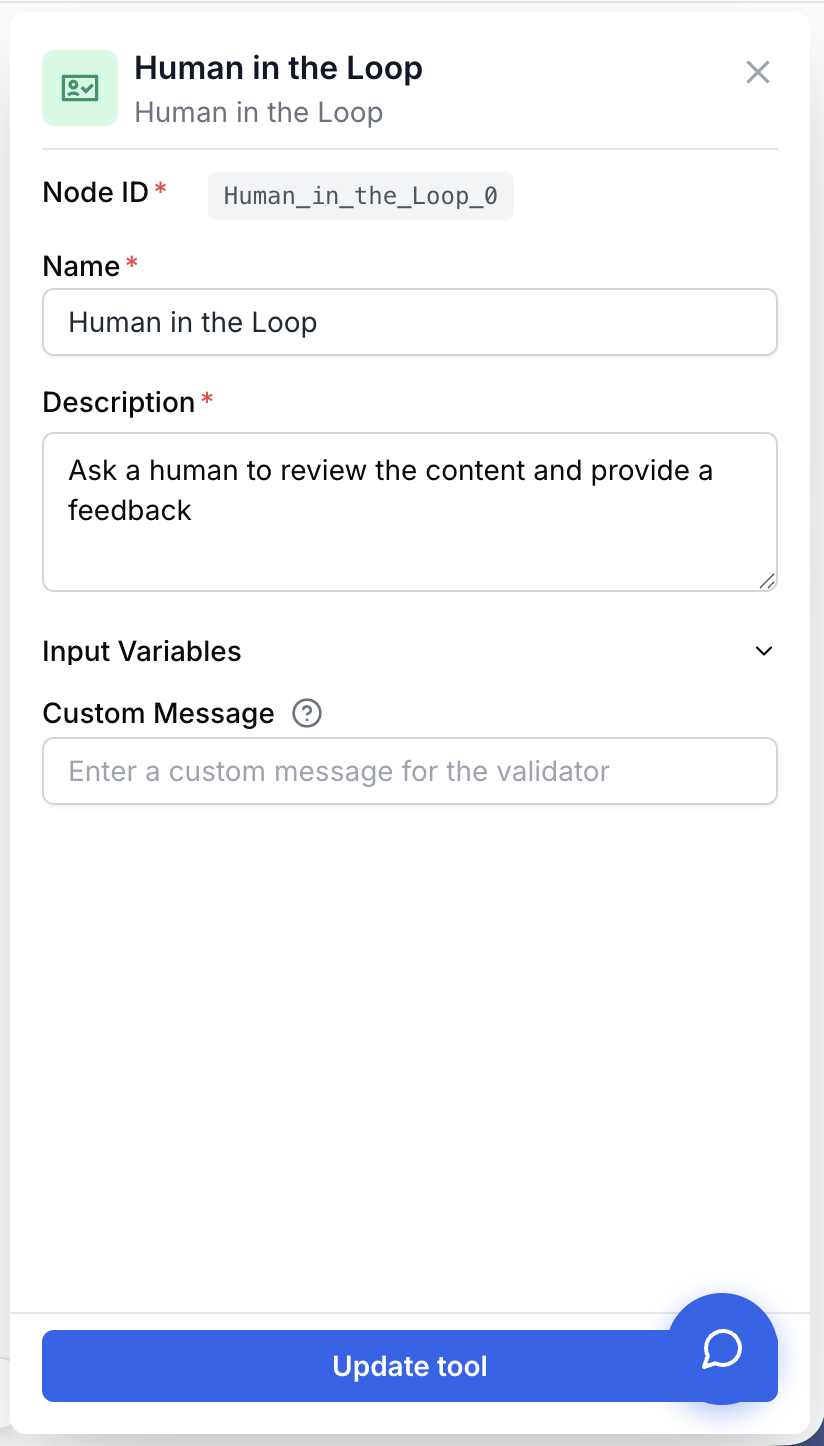
Champs requis
Step name string required default: Human in the Loop Nom du node — Identifie ce node dans le workflow. Renommez-le pour décrire l’étape de revue (ex. “Approuver article blog”, “Valider facture extraite”).
Description string required default: Ask a human to review the content and provide a feedback Description du node — Une courte phrase décrivant l’objectif de cette étape de revue.
Content string required Contenu à relire — Les données présentées au réviseur. Connecté depuis la sortie d’un node en amont. Accepte toute valeur lisible par le réviseur (texte, JSON, sortie formatée).
Reviewers user[] required Qui décide — Un ou plusieurs utilisateurs de votre organisation qui reçoivent la demande de revue. Toute personne de la liste peut agir ; toute personne en dehors ne le peut pas. Pour empêcher l’auto-approbation, ne vous incluez pas dans la liste. Le nombre minimum dépend du mode d’approbation (Any of ≥ 1, All of ≥ 2, Quorum ≥ 3).
Approval mode enum required default: Any of Politique d’approbation — Combien de réviseurs doivent approuver pour que l’étape passe. L’une des valeurs Any of, All of ou Quorum (N of M). Voir Modes d’approbation.
Champs optionnels
Message to reviewer string default: Vide Instruction affichée au réviseur — Un message affiché à côté du contenu, donnant le contexte et les critères d’acceptation. Supporte le markdown et les placeholders {{variable}} résolus depuis les nodes en amont — chaque variable référencée devient un port d’entrée supplémentaire sur le node. Exemple : Please confirm "{{candidate_name}}" matches our brand guidelines. Reject if the CTA is missing.
Required approvals (N) number default: 2 Seuil de quorum — Utilisé uniquement lorsque le mode d’approbation est Quorum (N of M). Le nombre d’approbations requis pour que l’étape passe, avec 1 < N < M (M = nombre de réviseurs). Ignoré dans les autres modes.
Scores Score[] default: Aucun Notes automatiques affichées aux réviseurs — Déclarez un ou plusieurs scores (voir Scoring). Chaque score ajoute un port d’entrée au node et affiche une carte colorée good / neutral / bad sur la page de revue, donnant au réviseur un signal rapide avant de décider.
Preview string default: Vide Résumé une ligne pour la revue par lot — Un court résumé templatable ({{variable}}, markdown supporté) affiché sous les scores sur chaque carte de la page de revue par lot. Utilisé lorsque ce node s’exécute de nombreuses fois dans un Loop. Chaque variable devient un port d’entrée.
Filters for batch review Filter[] default: Aucun Menus déroulants de la revue par lot — Chaque filtre a un label et une valeur templatable ({{variable}}). Sur la page de revue par lot, il affiche un menu déroulant dont les options sont les valeurs distinctes résolues sur l’ensemble du lot. Chaque variable devient un port d’entrée.
Reminder cadence (hours) number default: 24 Intervalle de rappel — À quelle fréquence re-notifier les réviseurs qui n’ont pas décidé. Entre 1 et 168 heures.
Maximum reminders number default: 3 Plafond de rappels — Nombre maximum d’emails de rappel par réviseur. Entre 1 et 10.
Les rappels sont marqués « Coming soon ». La cadence et le plafond sont persistés avec l’exécution pour que le contrat soit prêt, mais le worker de rappel n’est pas encore actif — ne comptez pas sur l’envoi automatique de rappels aujourd’hui.
Plus votre message au réviseur est précis, plus la revue est rapide et fiable. Mentionnez les champs, le ton ou les faits exacts à vérifier plutôt que de demander une « revue » générique.
Modes d’approbation
Le mode d’approbation détermine combien des réviseurs assignés doivent approuver. Un rejet est toujours une sortie anticipée — un seul rejet arrête l’étape immédiatement, dans tous les modes.
| Mode | Réviseurs | Passe quand | Échoue quand |
|---|---|---|---|
| Any of | ≥ 1 | Le premier réviseur approuve | Le premier réviseur rejette |
| All of | ≥ 2 | Tous les réviseurs approuvent | Un réviseur rejette |
| Quorum (N of M) | ≥ 3 | N réviseurs approuvent | N approbations deviennent mathématiquement impossibles, ou un réviseur rejette |
- Any of — la première décision l’emporte. Idéal pour « toute personne qualifiée peut valider ».
- All of — approbation unanime requise. Idéal pour une revue juridique ou une validation par les pairs.
- Quorum (N of M) — un nombre configurable doit approuver. Se résout dès que N approbations sont atteintes, ou échoue dès que N ne peut plus être atteint. Définissez N avec le champ Required approvals (N) (
1 < N < M).
Lorsque la décision d’un réviseur résout l’étape, les autres demandes de revue en attente sont automatiquement clôturées comme « non nécessaires ».
Scoring
Les scores permettent d’attacher au contenu des notes automatiques basées sur des règles, pour que les réviseurs aient un signal immédiat avant de décider. Chaque score que vous déclarez :
- ajoute un port d’entrée dédié sur le node (à relier à la valeur en amont à évaluer), et
- affiche une carte colorée (good / neutral / bad) sur la page de revue.
Chaque score a un type et jusqu’à trois bandes de règles, évaluées dans l’ordre good → neutral → bad (la première correspondance l’emporte) :
| Type | Opérateurs | Bandes |
|---|---|---|
number / percentage | gt, gte, lt, lte, eq, between | good · neutral · bad |
string | equals, contains, starts_with, matches (regex), avec sensibilité à la casse optionnelle | good · neutral · bad |
boolean | is | good · bad |
enum | in, not_in (sur une liste de valeurs autorisées) | good · bad |
- La bande good est requise ; neutral et bad sont optionnelles.
- Si une valeur est fournie mais qu’aucune bande déclarée ne correspond, la carte retombe sur bad — un builder qui a défini un seuil « good » attend que tout ce qui en sort soit lu comme un échec.
- Une valeur manquante, ou un score sans règle déclarée, s’affiche comme Unrated.
Les scores sont informatifs — ils guident le réviseur mais n’approuvent ni ne rejettent jamais d’eux-mêmes.
Revue par lot
Lorsqu’un node Human in the Loop s’exécute dans un Loop, chaque itération crée une demande de revue distincte. Elles sont regroupées dans une page de revue par lot où un réviseur peut traiter efficacement de nombreux éléments :
- Preview — un résumé templatable d’une ligne affiché sous les scores sur chaque carte, pour qu’un réviseur identifie un élément sans l’ouvrir.
- Filters for batch review — des menus déroulants templatables (ex. par catégorie, auteur, statut) dont les options proviennent des valeurs distinctes résolues sur l’ensemble du lot.
Les deux utilisent des placeholders {{variable}}, et chaque variable référencée devient un port d’entrée supplémentaire sur le node.
Que produit le node en sortie ?
Le node produit le contenu tel qu’approuvé par les réviseurs. Le workflow reste en pause jusqu’à ce que la politique d’approbation soit satisfaite, puis l’exécution continue avec ce contenu comme entrée du node suivant. Si l’étape est rejetée, la sortie ne circule pas et la branche s’arrête là — associez un Fail Node ou un Conditional pour gérer explicitement le rejet.
Comment utiliser la sortie
Dans Draft & Goal, vous n’avez pas besoin de retrouver un nom de variable complexe généré par le système. Pour utiliser le résultat :
- Tracez une connexion depuis le port
Outputdu node Human in the Loop. - Reliez-la à l’entrée du node suivant.
- Dans ce node suivant, créez et nommez votre propre variable (par exemple
approved_content). La valeur relue y sera injectée automatiquement.
Output string Le contenu tel qu’approuvé par les réviseurs. Renvoyé uniquement une fois la politique d’approbation satisfaite ; jusque-là le workflow reste en pause sur ce node. Non émis en cas de rejet.
Ports d’entrée
Le node a toujours un port statique Content. Il gagne des ports supplémentaires dynamiquement :
- un port par score déclaré, et
- un port par
{{variable}}utilisée dans Message to reviewer, Preview ou Filters.
Exemples d’utilisation
Exemple 1 : Approuver un article généré par l’IA avant publication sur Notion
Assurez-vous qu’un article généré par un LLM est exact et fidèle à la marque avant qu’il n’arrive sur votre CMS.
Workflow :
- Web Scraper — Récupère une page source utilisée comme matière première.
- LLM — Génère un article structuré à partir de cette source.
- Human in the Loop —
Contentrelié à la sortie du LLM.Reviewers= votre responsable éditorial.Approval mode= Any of.Message to reviewer= “Review this article for factual accuracy, tone, and completeness before publishing to Notion”. - Notion Database Writer — Reçoit l’article approuvé et le publie.
Exemple 2 : Validation juridique unanime avant l’envoi d’un contrat
Exigez que chaque réviseur approuve avant qu’un email automatisé ne quitte le système.
Workflow :
- LLM — Rédige une clause de contrat à partir d’un modèle.
- Human in the Loop —
Contentrelié au brouillon.Reviewers= juridique + responsable de compte.Approval mode= All of. Un score de typebooleanrelié à un indicateur de conformité affiche une carte rouge/verte pour accélérer la revue. - Email Sender — N’envoie le contrat approuvé qu’après l’approbation des deux réviseurs.
Bonnes pratiques
- Placez un node Human in the Loop juste avant toute action irréversible — envoi d’emails, écriture en base, publication sur un CMS, mise à jour d’un CRM. Un court contrôle humain coûte bien moins cher que le rollback d’une mauvaise écriture en production.
- Rédigez un message précis : nommez les champs, le ton et les faits exacts à vérifier au lieu de demander une « revue » générique.
- Ajoutez des scores pour tout ce qu’une règle peut pré-vérifier (longueur, présence d’un CTA, un booléen de conformité) afin que les réviseurs consacrent leur attention aux jugements, pas aux vérifications mécaniques.
- Adaptez le mode d’approbation au risque : Any of pour une validation de routine, All of pour les décisions unanimes, Quorum pour une revue équilibrée en comité.
- Ne vous incluez pas dans la liste des réviseurs sur les étapes que vous ne devriez pas pouvoir auto-approuver.
Un workflow en pause sur ce node le reste jusqu’à ce que la politique soit satisfaite. Si vous déployez de nombreuses revues en parallèle (ex. dans un Loop), utilisez la page de revue par lot et donnez aux réviseurs Preview + Filters pour qu’ils traitent la file rapidement au lieu de bloquer le pipeline.
Problèmes courants
Le workflow est bloqué sur le node Human in the Loop
Cause : Le node fait son travail — il met le workflow en pause jusqu’à ce que la politique d’approbation soit satisfaite. Il n’y a pas de timeout automatique (les rappels sont « coming soon » et pas encore actifs).
Solution : Ouvrez le panneau d’exécution du workflow et cherchez une demande de revue en attente sur ce node. Un réviseur doit l’ouvrir et l’approuver pour que le workflow reprenne. En mode All of, chaque réviseur doit agir ; en mode Quorum, N réviseurs doivent approuver.
Aucun réviseur ne peut être sélectionné / le champ est vide
Cause : Les réviseurs proviennent des utilisateurs de votre organisation. Si le sélecteur est vide, aucun utilisateur éligible n’existe encore dans l’org.
Solution : Invitez ou assignez au moins un utilisateur avec un rôle capable de relire dans User Management, puis rouvrez les paramètres du node.
Le réviseur ne sait pas quoi vérifier
Cause : Le message au réviseur est vide ou trop vague, il ne voit donc que le contenu brut sans critères d’acceptation.
Solution : Remplissez le message avec une instruction précise listant ce qu’il faut vérifier (champs, ton, faits, mise en forme). Référencez les valeurs en amont avec {{variable}} pour le rendre concret.
Aucun contenu n'atteint le réviseur
Cause : L’entrée Content n’est pas connectée, ou le node en amont a produit une sortie vide.
Solution : Vérifiez que le port Content est connecté au bon node en amont. Exécutez le node en amont seul pour confirmer qu’il produit une sortie non vide avant de reconnecter.
Le mode Quorum n'accepte pas ma valeur N
Cause : Le Quorum exige 1 < N < M. N = 1 est identique à Any of, et N = M est identique à All of, les deux sont donc rejetés. Le Quorum nécessite aussi au moins 3 réviseurs.
Solution : Ajoutez des réviseurs jusqu’à en avoir au moins 3, puis définissez N strictement entre 1 et le nombre de réviseurs.
Comment s’intègre-t-il dans un workflow ?
Human in the Loop agit généralement comme une barrière d’approbation entre la génération de contenu et toute action irréversible en aval. Voici un schéma d’intégration typique pour du contenu généré par l’IA qui aboutit dans un système externe :
graph LR
    Source[Web Scraper / Source de données] --> LLM[LLM génère le contenu]
    LLM --> HITL[Human in the Loop
<br/>les réviseurs approuvent]
    HITL --> Publish[Notion / Email / CRM writer]
Nodes liés
Générez le contenu que les réviseurs humains valideront avant qu’il ne soit utilisé en aval.
Aiguillez le workflow selon le contenu issu de la revue.
Envoyez le contenu approuvé par email uniquement après que les réviseurs l’ont validé.
Associez-le à Human in the Loop pour arrêter explicitement un workflow lorsqu’un réviseur rejette le contenu.