Notion Database Reader
Le node Notion Database Reader lit et filtre les lignes d'une base de données Notion, avec filtrage avancé, tri et pagination.
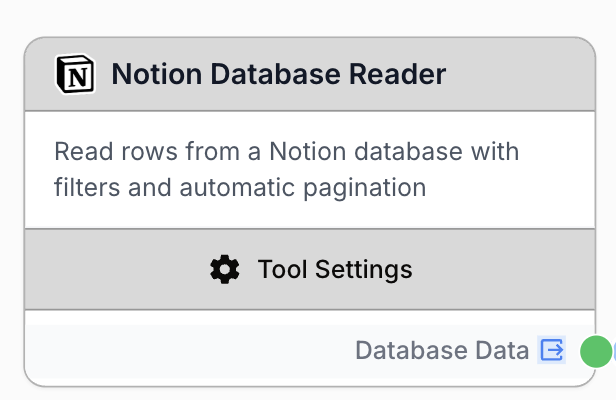
À quoi sert le node Notion Database Reader ?
Le node Notion Database Reader se connecte à votre espace de travail Notion et récupère les lignes d’une base de données spécifique. Il vous permet d’interroger, filtrer et trier les données directement depuis Notion pour les utiliser dans vos workflows sans export manuel.
Cas d’usage typiques :
- Récupérer une liste d’articles ou de briefs de contenu depuis un calendrier éditorial Notion pour les traiter avec l’IA
- Lire une base de données de type CRM pour enrichir des contacts ou générer des emails personnalisés
- Récupérer des tâches de projet filtrées par statut (ex. : “In Progress”) pour créer des rapports automatisés
- Synchroniser les données d’un catalogue produit depuis Notion vers d’autres outils via votre workflow
Configuration rapide
Connectez votre intégration Notion
Ouvrez les paramètres du node et sélectionnez votre intégration Notion dans la liste déroulante. Si vous n’avez pas encore connecté Notion, rendez-vous dans Settings > Integrations pour ajouter votre espace de travail Notion.
Sélectionnez une base de données
Une fois votre intégration connectée, choisissez la base de données que vous souhaitez lire. La liste déroulante affiche toutes les bases de données partagées avec votre intégration. Assurez-vous que la base de données est bien partagée avec votre intégration Notion dans les paramètres de Notion.
Configurez les filtres et le tri (optionnel)
Utilisez le constructeur de filtres visuel pour limiter les lignes à récupérer. Vous pouvez également ajouter des règles de tri pour contrôler l’ordre des résultats. Les deux sont optionnels — laissez-les vides pour récupérer toutes les lignes.
Connectez la sortie
Connectez le port de sortie au node suivant de votre workflow. Le node produit les lignes de la base de données en JSON, prêtes à être traitées par un LLM, un JSON Path Extractor ou tout autre node.
Paramètres de configuration
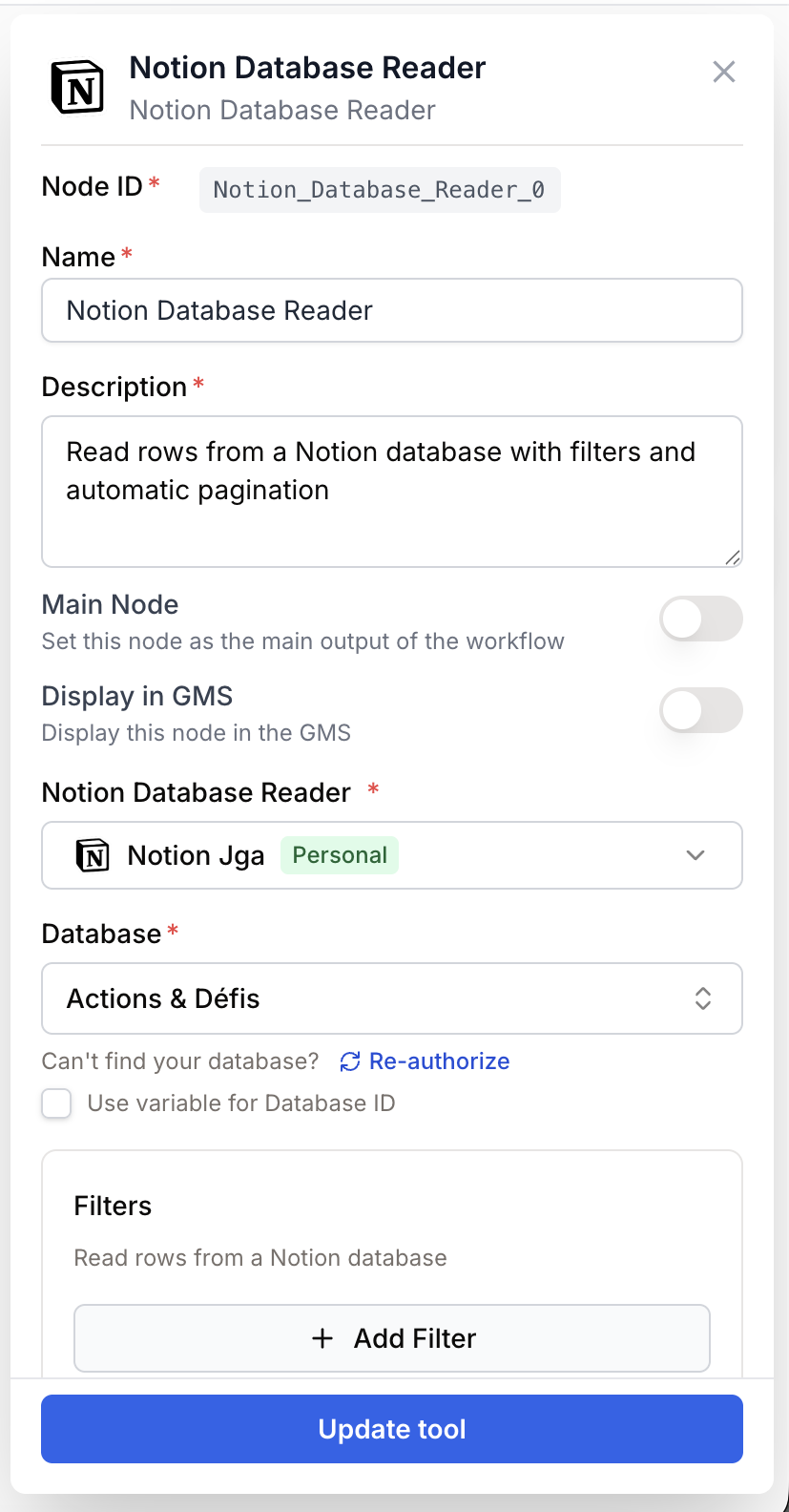
Champs obligatoires
Integration integration required Intégration Notion — Sélectionnez la connexion à l’espace de travail Notion à utiliser. L’intégration doit avoir accès à la base de données que vous souhaitez lire.
Database string required Database ID — La base de données Notion à interroger. Sélectionnez-la dans la liste déroulante (alimentée par votre intégration) ou activez “Use Database Variable” pour recevoir l’identifiant de la base de données dynamiquement depuis un node en amont.
Champs optionnels
Filter json Règles de filtrage — Définissez des conditions pour filtrer les lignes renvoyées. Utilisez le constructeur visuel pour ajouter des règles (propriété, opérateur, valeur) ou passez en JSON brut pour des filtres avancés de l’API Notion. Vous pouvez également activer “Use Filter Input” pour recevoir les filtres dynamiquement depuis un node en amont.
Sorts json Règles de tri — Définissez l’ordre des résultats. Utilisez le constructeur visuel pour ajouter des règles de tri en sélectionnant une propriété et une direction (croissant/décroissant).
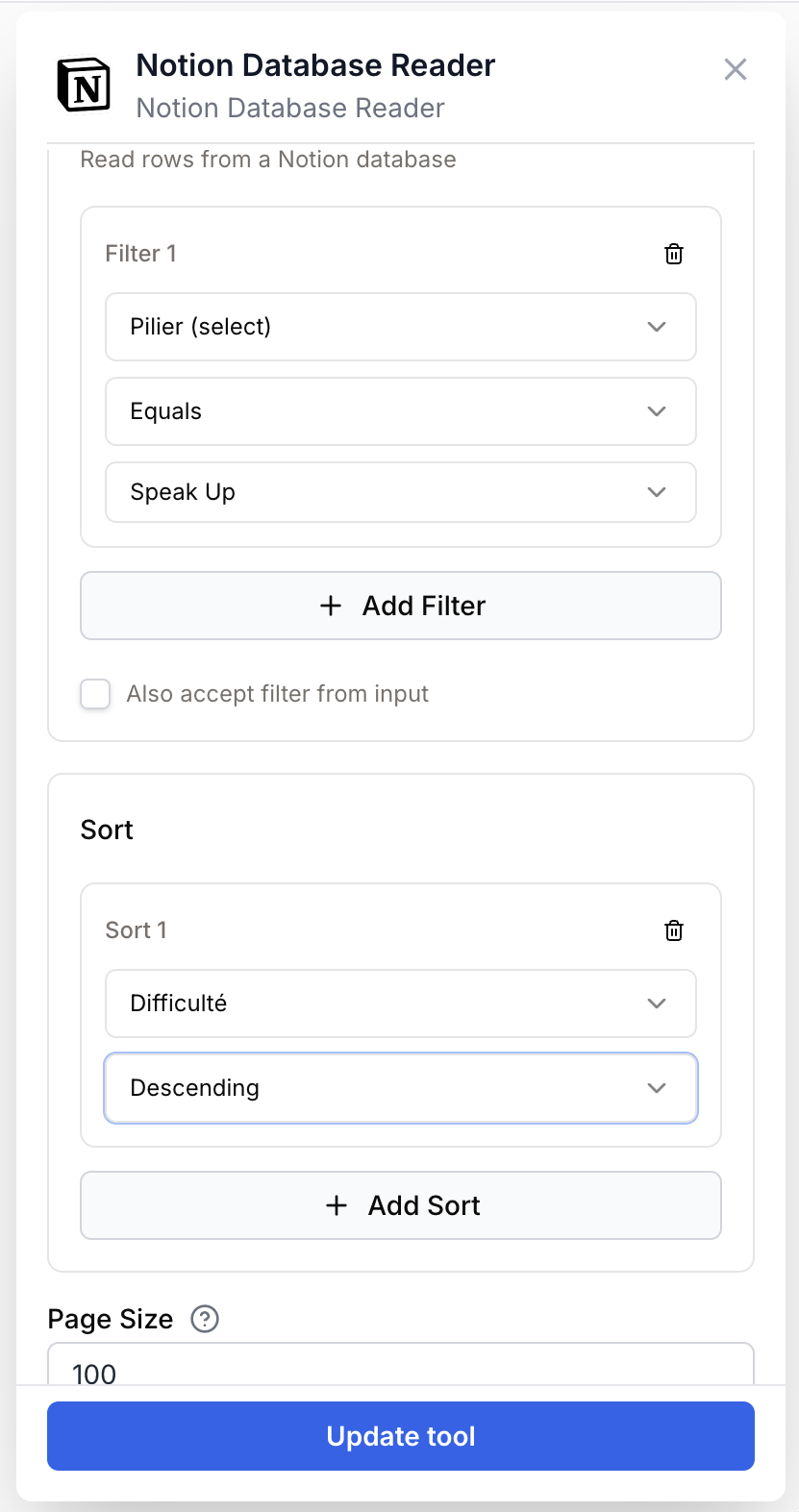
Page Size number default: 100 Résultats par page — Nombre de lignes récupérées par appel API (1–100). La valeur par défaut de 100 est recommandée pour la plupart des cas d’usage.
Max Pages number default: 10 Nombre maximum de pages — Limite le nombre total de pages récupérées. Avec les paramètres par défaut (100 par page x 10 pages), vous pouvez récupérer jusqu’à 1 000 lignes. Augmentez cette valeur pour les bases de données plus volumineuses.
Flatten Properties boolean default: true Aplatir les propriétés — Lorsque cette option est activée, les objets de propriétés complexes de Notion sont convertis en paires clé-valeur simples (ex. : {"Status": "Done"} au lieu de {"Status": {"type": "status", "status": {"name": "Done"}}}). Recommandé pour faciliter le traitement des données en aval.
Vous pouvez utiliser des variables de template comme {{status}} dans vos valeurs de filtre. Elles sont résolues au moment de l’exécution à partir des variables d’entrée de votre workflow, rendant vos filtres dynamiques.
Que produit le node en sortie ?
Le node produit les lignes de la base de données sous forme de chaîne JSON. Le format dépend du paramètre Flatten Properties.
Avec Flatten Properties activé (par défaut) :
[
  {
    "Name": "Blog post about SEO",
    "Status": "In Progress",
    "Author": "Alice",
    "Due Date": "2025-04-15"
  },
  {
    "Name": "Product launch announcement",
    "Status": "Done",
    "Author": "Bob",
    "Due Date": "2025-04-10"
  }
]
Avec Flatten Properties désactivé :
[
  {
    "properties": {
      "Name": { "type": "title", "title": [{ "plain_text": "Blog post about SEO" }] },
      "Status": { "type": "status", "status": { "name": "In Progress" } }
    }
  }
]
database_data string Une chaîne JSON contenant le tableau des lignes de la base de données. Chaque ligne inclut les propriétés de la page Notion, soit aplaties, soit au format natif de Notion.
Exemples d’utilisation
Exemple 1 : Récupérer des articles par statut pour un traitement IA
Vous avez un calendrier de contenu Notion et vous souhaitez générer des méta-descriptions SEO pour tous les articles marqués comme “Ready for Review”.
Configuration :
- Database : Content Calendar
- Filter : Status
equals“Ready for Review” - Flatten Properties : Activé
Sortie :
[
  { "Title": "10 SEO Tips for 2025", "Status": "Ready for Review", "Category": "SEO" },
  { "Title": "Email Marketing Guide", "Status": "Ready for Review", "Category": "Marketing" }
]
Connectez la sortie à un node Loop, puis à un node LLM pour générer des méta-descriptions pour chaque article.
Exemple 2 : Filtrage dynamique avec des variables de workflow
Vous souhaitez créer un workflow réutilisable où l’utilisateur spécifie le statut à filtrer au moment de l’exécution.
Configuration :
- Database : Project Tracker
- Filter : Status
equals{{target_status}} - Sorts : Due Date, croissant
Au moment de l’exécution, si l’utilisateur saisit target_status = "In Progress", seules les lignes correspondantes sont renvoyées, triées par date d’échéance.
Exemple 3 : Récupérer et fusionner des données de plusieurs bases
Utilisez deux nodes Notion Database Reader avec des bases de données différentes, puis combinez les résultats avec un node Merge pour effectuer des recoupements.
Bonnes pratiques
Activez toujours Flatten Properties sauf si vous avez spécifiquement besoin du format brut des propriétés Notion. Les données aplaties sont beaucoup plus faciles à utiliser dans les prompts LLM et les extracteurs JSON.
Utilisez le constructeur de filtres visuel pour les requêtes simples. Passez au JSON brut uniquement lorsque vous avez besoin de filtres composés (combinaisons AND/OR) que le constructeur visuel ne prend pas en charge.
Partagez votre base de données avec l’intégration. Dans Notion, accédez à la page de votre base de données, cliquez sur le menu ”…”, puis “Connections”, et ajoutez votre intégration Draft & Goal. Sans cela, la base de données n’apparaîtra pas dans la liste déroulante.
Les grandes bases de données peuvent être lentes. Si votre base de données contient des milliers de lignes, utilisez des filtres pour réduire l’ensemble de résultats. Tout récupérer pour filtrer ensuite gaspille des appels API et du temps de traitement.
Problèmes courants
Ma base de données n'apparaît pas dans la liste déroulante
Cause : La base de données n’a pas été partagée avec votre intégration Notion.
Solution : Dans Notion, ouvrez votre base de données, cliquez sur le menu ”…” puis “Connections”, et ajoutez votre intégration Draft & Goal. Ensuite, rafraîchissez la liste des bases de données dans les paramètres du node.
Le node renvoie des résultats vides alors que ma base de données contient des données
Cause : Vos règles de filtrage sont peut-être trop restrictives, ou les noms de propriétés dans le filtre ne correspondent pas aux noms réels des propriétés Notion.
Solution : Essayez d’abord de supprimer tous les filtres pour confirmer que le node peut accéder aux données. Puis rajoutez les filtres un par un. Assurez-vous que les noms de propriétés correspondent exactement (sensible à la casse).
J'obtiens une erreur d'autorisation ou de permissions
Cause : Le token de votre intégration Notion a peut-être expiré ou été révoqué.
Solution : Rendez-vous dans Settings > Integrations, trouvez votre intégration Notion et reconnectez-la. Vous devrez peut-être réautoriser l’accès dans Notion.
Le format de sortie est complexe et difficile à utiliser
Cause : L’option Flatten Properties est désactivée.
Solution : Activez Flatten Properties dans les paramètres du node. Cela convertit les objets de propriétés imbriqués de Notion en paires clé-valeur simples, beaucoup plus faciles à exploiter.
Comment s’intègre-t-il dans un workflow ?
Le Notion Database Reader est généralement utilisé au début d’un workflow pour récupérer des données qui seront ensuite traitées, enrichies ou transformées par les nodes suivants.
graph LR
    Notion[Notion Database Reader] --> Loop[Loop node]
    Loop --> LLM[Le node LLM traite chaque ligne]
    LLM --> Output[Écriture des résultats]
Nodes associés
Itérez sur chaque ligne renvoyée par le Notion Database Reader pour les traiter individuellement.
Extrayez des champs spécifiques de la sortie de la base de données lorsque vous n’avez besoin que de certaines propriétés.
Utilisez un modèle d’IA pour analyser, résumer ou transformer les données récupérées depuis Notion.
Combinez les données de plusieurs bases de données Notion ou d’autres sources en un seul jeu de données.