Merge With Template
Combinez du texte statique et des variables dynamiques pour créer des prompts structurés, des objets JSON ou formater des données complexes.
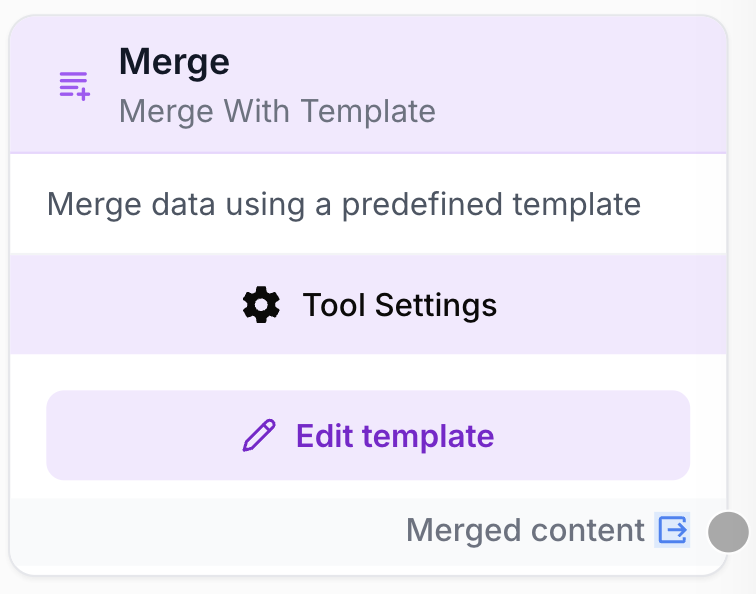
À quoi sert le node Merge With Template ?
Le node Merge With Template (ou Merge with Template) agit comme un moteur de templating au sein de Draft & Goal. Il vous permet de combiner du texte fixe avec différentes variables dynamiques (issues d’étapes précédentes) pour générer un contenu unifié et structuré.
Cas d’usage principaux :
- Préparer et structurer un prompt complexe pour un modèle LLM.
- Construire un objet JSON parfaitement formaté pour envoyer des données vers des outils externes (comme Google Sheets).
- Définir des “sous-prompts” globaux (ex: un persona, une charte éditoriale) réutilisables à plusieurs endroits de votre workflow.
- Concaténer plusieurs informations textuelles en un seul bloc de texte cohérent.
Comment le mettre en place rapidement ?
Voici comment ajouter et configurer le node Merge With Template dans votre espace de travail. Vous le trouverez dans la bibliothèque des nodes sous la catégorie Tools.
Ajouter le node
Glissez-déposez le node Merge (ou Merge with Template) depuis la librairie vers votre espace de travail.
Éditer le template
Cliquez sur l’icône en forme de crayon (Edit template) sur la carte du node. Une fenêtre s’ouvre pour rédiger votre contenu.
Insérer les variables
Rédigez votre texte et insérez vos variables dynamiques en utilisant des doubles accolades, par exemple : {{maVariable}}.
Connecter les entrées
Une fois le template sauvegardé, le node affichera automatiquement les variables créées comme des champs d’entrée (inputs). Connectez-y les données issues de vos nodes précédents.
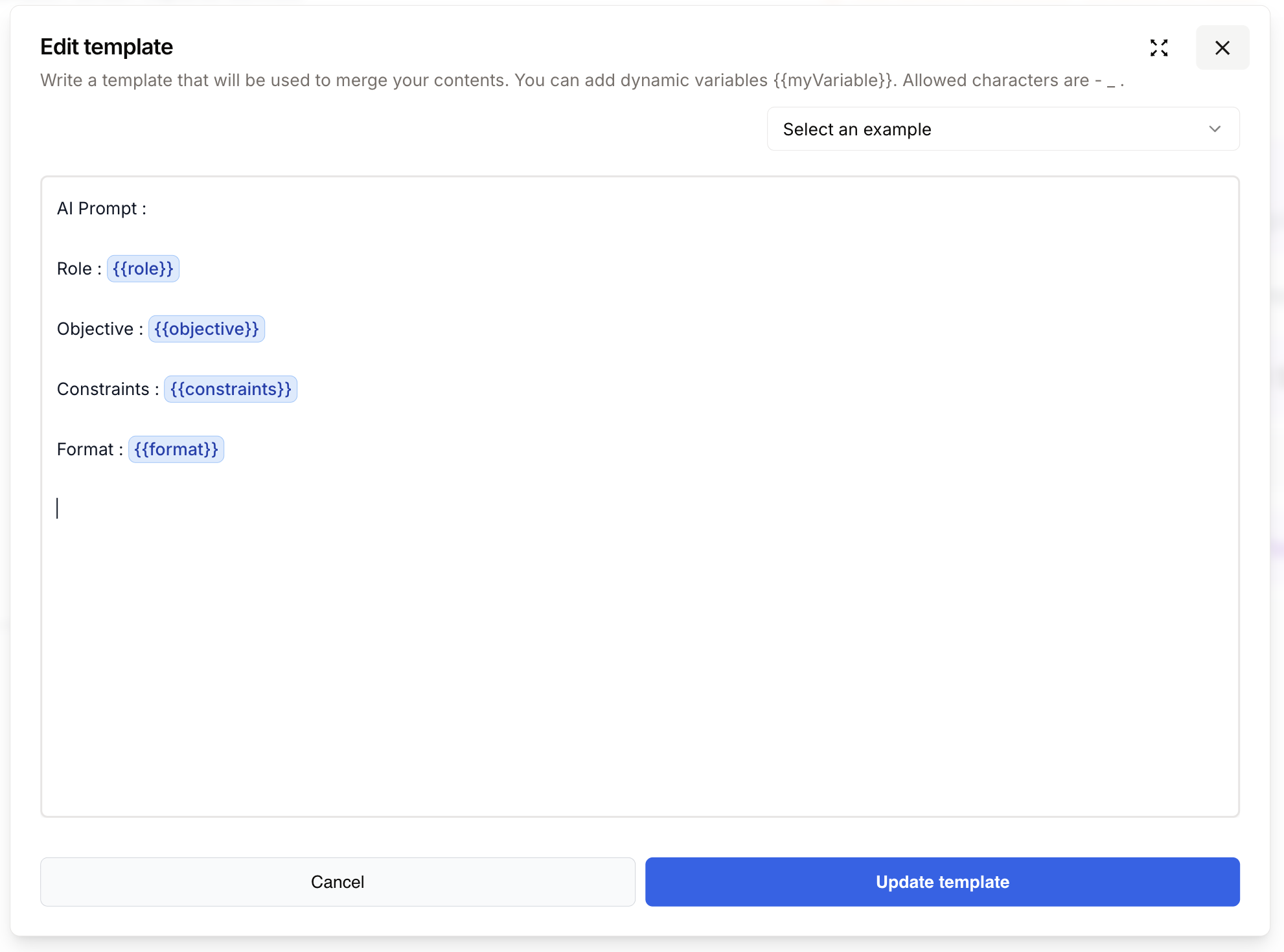
En manque d’inspiration ou besoin de formater un JSON complexe ? Utilisez le menu déroulant Select an example en haut à droite de la fenêtre d’édition pour charger des modèles pré-configurés (ex: JSON pour Google Sheets, lignes multiples, etc.).
Quels sont les champs de configuration ?
La configuration du node Merge est conçue pour être à la fois simple et extrêmement flexible.
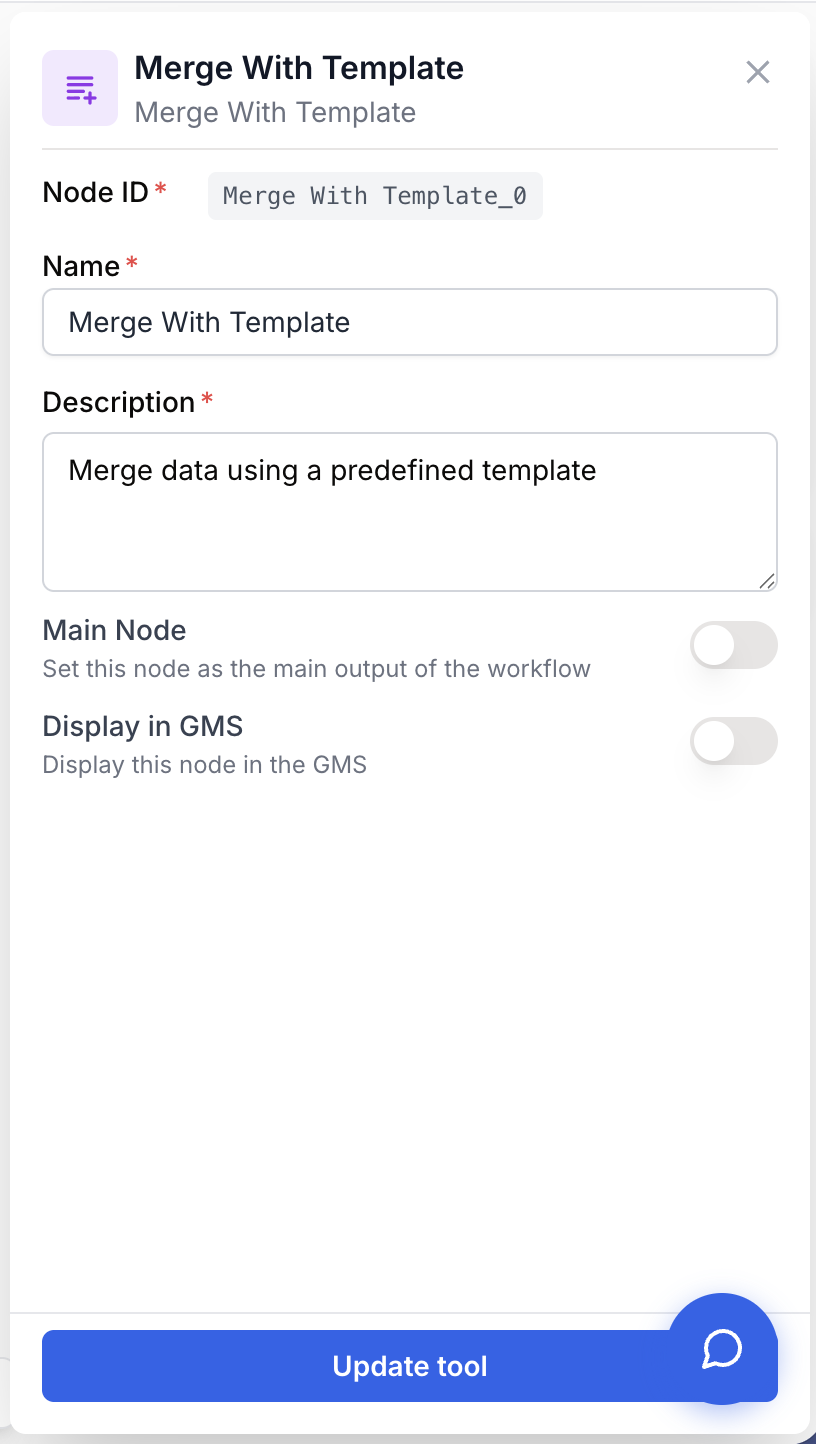
Champs principaux
Name string required Le nom de votre node. Il est impératif de renommer ce champ (ex: “Merge - Prompt SEO” au lieu de “Merge”) pour vous y retrouver facilement lors de l’exécution du workflow.
Description string required Une brève description de l’utilité de ce merge. Particulièrement utile si vous collaborez en équipe ou pour vous rappeler la structure attendue.
Paramètres du Template
Template Editor text/code required Accessible via le bouton Edit template, c’rext la zone de texte brut où vous rédigez votre structure (Texte, Markdown, HTML, ou JSON) et placez vos {{variables}}.
Input Variables dynamic required Ces champs apparaissent dynamiquement sur la carte du node en fonction des accolades {{}} que vous avez définies dans votre template. Vous devez y connecter les données entrantes.
Que renvoie le node ?
Le node Merge With Template renvoie exactement le texte et le format que vous avez définis, en remplaçant simplement les variables par leur valeur réelle. Le format reste inchangé : un template rédigé en HTML ressortira en HTML, un template en JSON restera du JSON valide (à condition que les variables injectées ne brisent pas la syntaxe).
Merged content string required Le texte final résultant de la combinaison de votre template fixe et des données dynamiques évaluées.
Spécificité Draft & Goal : Vous n’avez pas besoin de mémoriser l’ID du node Merge pour utiliser son résultat. Il vous suffit de connecter le point de sortie du Merge With Template vers l’entrée du node suivant, et de mapper cette connexion à la variable de votre choix dans ce nouveau node.
Exemples concrets d’usage
Le node Merge With Template s’adapte à de nombreux scénarios. Voici l’un des cas les plus fréquents : la préparation d’un prompt complet pour une IA.
Dans la fenêtre Edit template, vous rédigez la structure suivante avec vos variables cibles :
AI Prompt :

Role : {{role}}

Objective : {{objective}}

Constraints : {{constraints}}

Format : {{format}}
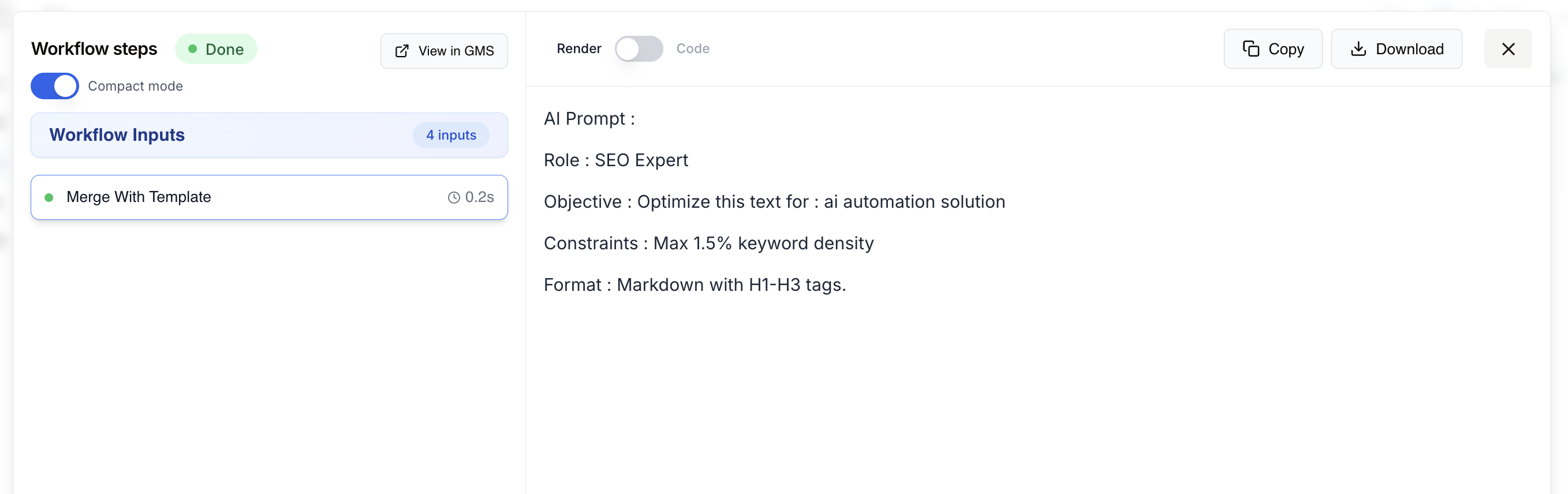
Après exécution, les variables sont remplacées par les valeurs issues des nodes précédents :
AI Prompt :

Role : SEO Expert

Objective : Optimize this text for : ai automation solution

Constraints : Max 1.5% keyword density

Format : Markdown with H1-H3 tags.
Bonnes pratiques et pièges à éviter
Pour maintenir des workflows lisibles et fonctionnels, suivez ces recommandations :
- Utilisez-le massivement : Dès que vous avez besoin de combiner plusieurs données, le node Merge With Template est l’outil le plus fiable et flexible.
- Stockez des informations globales : Utilisez un node Merge With Template en début de workflow pour stocker un “Pré-prompt” ou une consigne globale, et reliez-le à tous les agents IA qui en ont besoin.
- Utilisez les templates fournis : Pour créer des JSON complexes (comme pour Google Sheets), partez toujours des exemples fournis dans le menu Select an example.
- Ne pas renommer le node : Laisser le nom par défaut “Merge” vous empêchera de comprendre à quoi correspond la donnée lors du débogage de l’exécution.
- Oublier les guillemets dans un JSON : Si vous formatez un objet JSON, assurez-vous que les variables contenant du texte sont bien entourées de guillemets
"{{maVariable}}".
Problèmes courants et solutions
Erreur de format JSON dans le node suivant
Problème : Vous utilisez le Merge pour formater un JSON (ex: pour l’envoyer vers Google Sheets), mais le node de destination affiche une erreur de parsing.
Solution : Vérifiez la syntaxe dans l’éditeur du template.
- Assurez-vous que vos
{{variables}}sont au bon endroit. - Les guillemets et accolades JSON doivent être strictement respectés.
- Si le contenu injecté via la variable contient lui-même des guillemets non échappés ou des sauts de ligne invisibles, cela peut casser la structure JSON.
Les variables ne sont pas remplacées
Problème : Le texte final affiche littéralement {{maVariable}} au lieu de la donnée attendue.
Solution : Vérifiez que vous avez bien connecté un input au champ généré sur la carte du Merge With Template. Si l’input est vide ou non connecté, le système ne pourra pas injecter de donnée.
Confusion lors de la lecture des logs d'exécution
Problème : Vous avez plusieurs nodes “Merge” dans les logs et ne savez pas lequel contient quelle information.
Solution :
Comment s’intègre-t-il dans un workflow ?
Le node Merge With Template est un “node pivot” qui fait souvent le lien entre l’extraction/génération de données et l’action finale.
Pattern classique (Workflow avec Proofreading) : Dans ce scénario, un même pré-prompt est distribué au rédacteur et au relecteur pour s’assurer que les contraintes initiales sont respectées de bout en bout.
graph LR
    Input[Input Texte] --> Merge1[Merge : Pré-prompt global]
    Merge1 --> LLM1[LLM : Rédacteur]
    LLM1 --> Merge2[Merge : Prompt de relecture]
    Merge1 --> Merge2
    Merge2 --> LLM2[LLM : Correcteur/Proofreading]
    LLM2 --> Output[Résultat Final]
Quels nodes complémentaires ?
Le node Merge With Template est rarement utilisé seul. Il prépare le terrain pour les nodes d’Intelligence Artificielle ou d’intégration de données.
Générez du texte de haute qualité en utilisant le contenu structuré par votre node Merge comme prompt d’entrée.
Envoyez les objets JSON parfaitement formatés depuis votre Merge directement vers les cellules de vos feuilles de calcul.
Saisissez manuellement des variables de base qui viendront alimenter votre template dynamique.
Fournissez à vos agents autonomes un contexte solide et des instructions claires grâce à un merge préparatoire.