Introduction aux Nodes
Comprendre les quatre groupes de nodes Draft & Goal — Inputs, AI, Integrations et Tools — et choisir le bon node pour votre workflow
Qu’est-ce qu’un node ?
Un node est une étape d’un workflow : il reçoit des données, fait un travail précis, puis transmet le résultat à l’étape suivante. Vous construisez des Apps en connectant des nodes sur le canvas.
Pour les ports, les variables et la configuration de base, voir Nodes (fondamentaux). Cette page se concentre sur l’organisation de la bibliothèque et le choix du bon node.
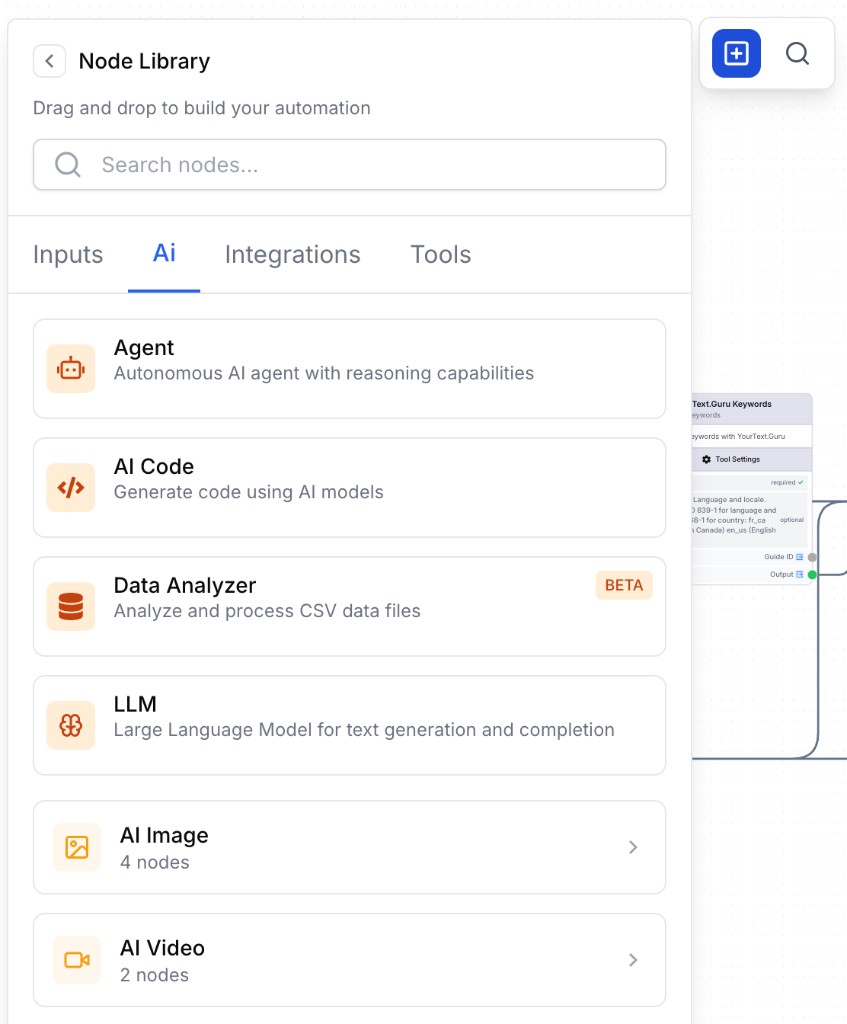
Les quatre groupes principaux
La Node Library reflète quatre familles. Partez de là avant de chercher un nom précis.
| Groupe | Rôle dans le workflow | Question typique |
|---|---|---|
| Inputs | Collecter des données au lancement de l’App (ou des valeurs fixes) | « Que doit fournir l’utilisateur ? » |
| AI | Générer, transformer ou analyser avec des modèles | « Ai-je besoin d’un modèle de langage ou génératif ? » |
| Integrations | Lire ou écrire dans un produit externe | « Les données sont-elles déjà dans Sheets, Search Console, HubSpot… ? » |
| Tools | Transformer des données, contrôler le flux ou exécuter une logique custom | « Dois-je filtrer une liste, boucler, brancher ou nettoyer du HTML ? » |
Un bon workflow combine presque toujours plusieurs groupes : Input → Integration ou AI → Tools → Integration (écriture) — avec des Tools au milieu dès que vous reformatez des données ou contrôlez le chemin.
Inputs
Les Inputs définissent le formulaire de l’App (et les valeurs fixes) avant le lancement.
| Sous-groupe | Quand l’utiliser | Exemples |
|---|---|---|
| Basic Inputs | Champs libres remplis par le runner | Short Text, Paragraph, URL, Date, File, Select, Brand Kit Variables |
| Integration Inputs | Laisser le runner choisir une ressource d’un compte connecté | Google Drive, Analytics Property, Search Property, Ads Campaigns |
| Static Inputs | Valeurs qui ne changent jamais entre les runs (pas de champ formulaire) | Static Text, Static File, Static Image, Static Video, Static Constants |
Input vs Static : utilisez un Input lorsque la valeur change à chaque run. Utilisez Static lorsque le même prompt, fichier ou constante doit toujours être intégré au workflow.
Ne confondez pas Inputs → Integration Inputs (sélecteurs sur le formulaire de lancement) et les nodes Integrations (récupérer ou pousser des données pendant le run). Mêmes produits, moment différent dans le cycle de vie.
AI
Les nodes AI appellent des modèles : texte, analyse structurée, images ou vidéo.
| Besoin | Préférez |
|---|---|
| Rédiger ou réécrire du texte à partir d’un prompt | LLM |
| Raisonnement multi-étapes avec outils | AI Agent |
| Poser des questions sur un CSV / tableur | Data Analyzer |
| Créer ou transformer images / vidéo | Text to Image, Image to Image, Upscale Image, Image to Video, … |
Utilisez l’AI lorsque l’étape demande du jugement, de la génération ou de la compréhension — pas pour une transformation déterministe (préférez Tools) ni pour une API connue (préférez Integrations).
Integrations
Les Integrations dialoguent avec des systèmes externes pendant l’exécution : scraper une page, lire Sheets, tirer Search Console, mettre à jour HubSpot, publier sur WordPress, appeler des API SEO, etc.
Posez-vous :
- La source ou la destination est-elle un produit nommé ? → cherchez sous ce fournisseur (Google, HubSpot, Semrush…).
- Ai-je seulement besoin du HTML de la page ? → Web Scraper.
- Aucun node dédié ? → API Connector ou Code Block dans Tools.
La plupart des nodes d’intégration exigent une connexion org ou personnelle sous Builder → Integrations avant de pouvoir s’exécuter.
Tools
Les Tools restent dans Draft & Goal : ils reformattent les données et contrôlent le déroulement du graphe.
| Famille | Utilisez-les pour… | Exemples |
|---|---|---|
| List operations | Découper, filtrer, fusionner, compter ou boucler | Loop, Filter List, Merge Lists, Count List Items |
| Data / text transform | Extraire du JSON, nettoyer du HTML, fusionner des templates | JSON Path Extractor, HTML Cleaner, Merge With Template, Find & Replace |
| Flow control | Brancher, stopper en erreur, attendre un humain | Conditional, Stop Node, Human in the Loop |
| Advanced | HTTP custom ou Python | API Connector, Code Block |
| Media / helpers | Recadrer des images, envoyer un e-mail, traiter de la vidéo | Change Aspect Ratio, Email Sender, Video Merger |
Comment trouver le bon node
Suivez cette séquence lorsque vous êtes bloqué dans la bibliothèque.
1. Nommez le travail en une phrase
Exemples : « L’utilisateur colle une URL », « Récupérer les requêtes GSC », « Réécrire le titre avec l’IA », « Garder seulement les lignes volume > 100 », « Écrire le résultat dans Sheets ».
2. Reliez la phrase à un groupe
flowchart TD
  start[Que fait cette étape ?]
  start --> q1{Valeur humaine au lancement ?}
  q1 -->|Oui| inputs[Inputs]
  q1 -->|Non| q2{Appelle un produit ou une URL externe ?}
  q2 -->|Oui API produit| integ[Integrations]
  q2 -->|Oui page générique| scrape[Web Scraper]
  q2 -->|Non| q3{Besoin d'IA générative ?}
  q3 -->|Oui| ai[AI]
  q3 -->|Non| tools[Tools]
3. Cherchez, puis ouvrez la catégorie
- Ouvrez la Node Library sur le canvas.
- Utilisez la barre de recherche avec un verbe ou un nom de produit (
sheet,loop,scrape,llm). - Si rien ne convient, ouvrez le groupe du tableau ci-dessus et parcourez les pages overview.
- Préférez une Integration dédiée à Code Block lorsqu’elle existe — moins de maintenance, identifiants plus clairs.
4. Confusions fréquentes
| On pourrait croire… | Préférez plutôt… |
|---|---|
| « J’ai besoin de Google Sheets comme champ d’input » | Inputs → Google Drive (ou un champ texte/URL) pour sélectionner ; Sheets Reader / Writer sous Integrations pour lire ou écrire des données |
| « L’IA peut filtrer ma liste » | Filter List ou JSON Path Extractor pour un filtre déterministe ; l’IA seulement si la règle est floue |
| « Loop et LLM, c’est pareil » | Loop itère des éléments ; LLM génère du texte — souvent Loop → LLM ensemble |
| « Static Text vs Short Text » | Static = fixe dans le workflow ; Short Text = rempli à chaque run dans le formulaire App |
5. Consultez l’overview de la catégorie
Chaque groupe a une overview qui liste les nodes documentés avec une ligne de description. Commencez là pour explorer un nouveau domaine :
Champs du formulaire runtime et valeurs statiques
Modèles texte, image et vidéo
Connexion aux outils métier et SEO
Transformer les données et contrôler le flux
Chaîne typique
La plupart des Apps de production suivent un schéma de ce type :
flowchart LR
  A[Input URL] --> B[Web Scraper]
  B --> C[HTML to Markdown]
  C --> D[LLM]
  D --> E[Human in the Loop]
E --> F[Sheets Writer]- Input — ce que fournit le runner
- Integration — récupérer des données externes
- Tool — nettoyer ou structurer
- AI — générer ou analyser
- Tool — approbation ou branchement
- Integration — réécrire le résultat