AI Agent
Le node AI Agent exécute un LLM autonome capable de planifier, d'appeler des outils et des serveurs MCP pour accomplir des tâches multi-étapes.
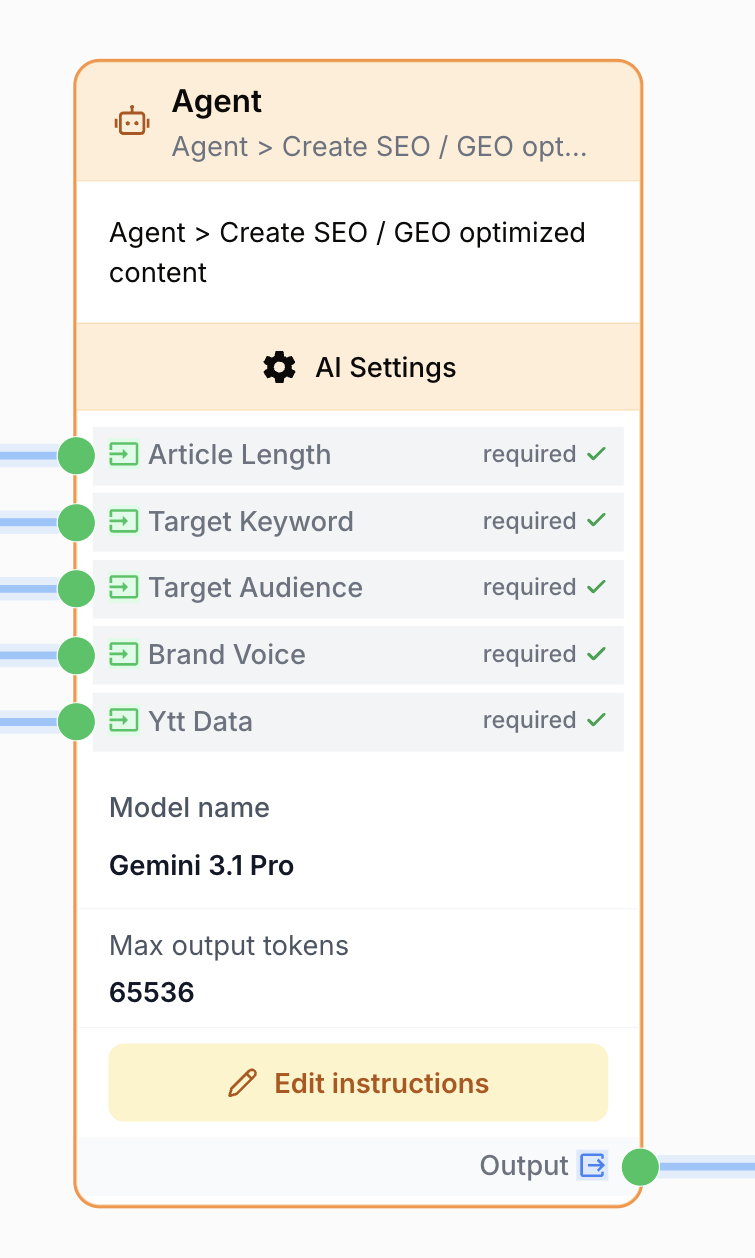
À quoi sert le node AI Agent ?
Le node AI Agent transforme un LLM en exécuteur autonome. Contrairement au node LLM — qui produit une réponse unique à partir d’un prompt — l’Agent raisonne sur vos instructions, décide quels outils, datasources ou serveurs MCP appeler, observe les résultats et itère jusqu’à atteindre l’objectif. Il renvoie une seule réponse texte une fois qu’il considère la tâche terminée.
Cas d’usage typiques :
- Recherche multi-étapes combinant recherche web, scraping et synthèse dans un seul node.
- Question-réponse ancrée sur une base de connaissances privée via RAG (datasources).
- Pilotage de systèmes externes via des serveurs MCP (API internes, bases de données) sans avoir à créer de nodes dédiés.
- Workflows d’enrichissement de données mêlant contexte documentaire, outils web et raisonnement structuré.
Configuration rapide
Suivez ces étapes pour ajouter et configurer le node AI Agent dans votre workflow :
Ajouter le node au canevas
Ouvrez la bibliothèque de nodes (Node Library), allez dans la catégorie AI et glissez-déposez le node Agent sur votre espace de travail.
Choisir un modèle
Dans les paramètres, sélectionnez un LLM dans le menu Model name. Les modèles avec capacités de raisonnement (classe GPT-4, Claude Sonnet/Opus, Gemini Pro) sont fortement recommandés — les modèles plus faibles bouclent ou utilisent mal les outils.
Rédiger les instructions
Dans le champ prompt, décrivez l’objectif, les étapes attendues, les contraintes et le format de sortie. Utilisez la syntaxe {{variable}} pour injecter des valeurs depuis les nodes amont.
Attacher les capacités
Ajoutez la combinaison souhaitée de Tools (outils intégrés de l’agent), de datasources RAG et de MCP Servers. L’agent décide à l’exécution quand utiliser chacun.
Connecter la sortie
Reliez le point de sortie au node suivant et définissez le nom de la variable de réception dans ce node pour exploiter la réponse finale de l’agent.
Enregistrer et mettre à jour le prompt
Depuis le canevas, ouvrez le node Agent et cliquez sur Edit instructions en bas du panneau pour rédiger le prompt qui définit la tâche et le comportement de l’agent à chaque run.
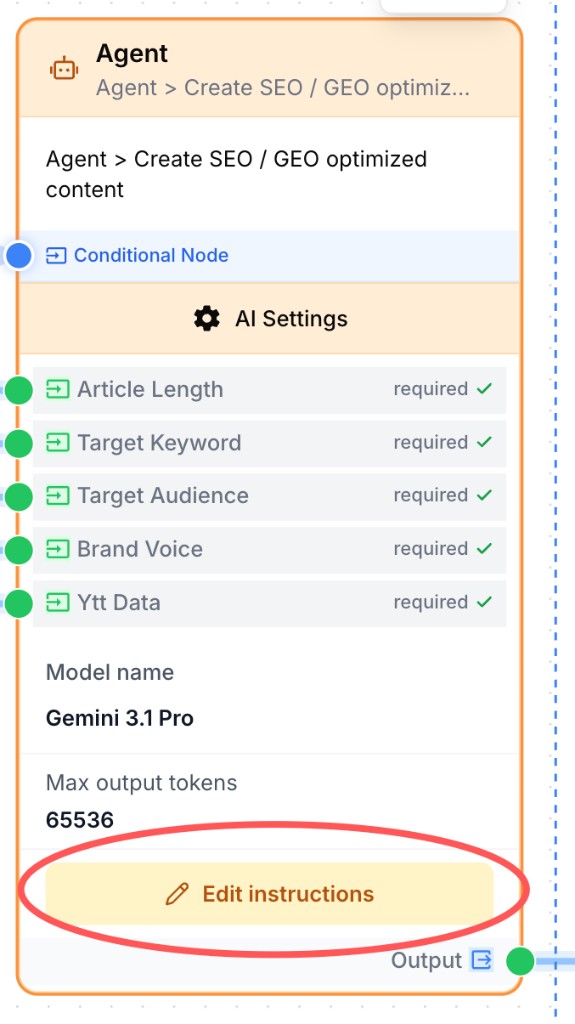
Edit instructions
prompt string required Instructions — La tâche et l’objectif que l’agent doit accomplir. Supporte les variables dynamiques {{myVariable}} (caractères autorisés : -, _, .). Le node échoue à la validation de configuration si ce champ est vide.
Ouvrez l’éditeur Edit instructions depuis le canevas pour rédiger ou affiner le prompt. Le bandeau en haut de l’éditeur indique le nombre de variables détectées dans le texte.
Enhance Instructions
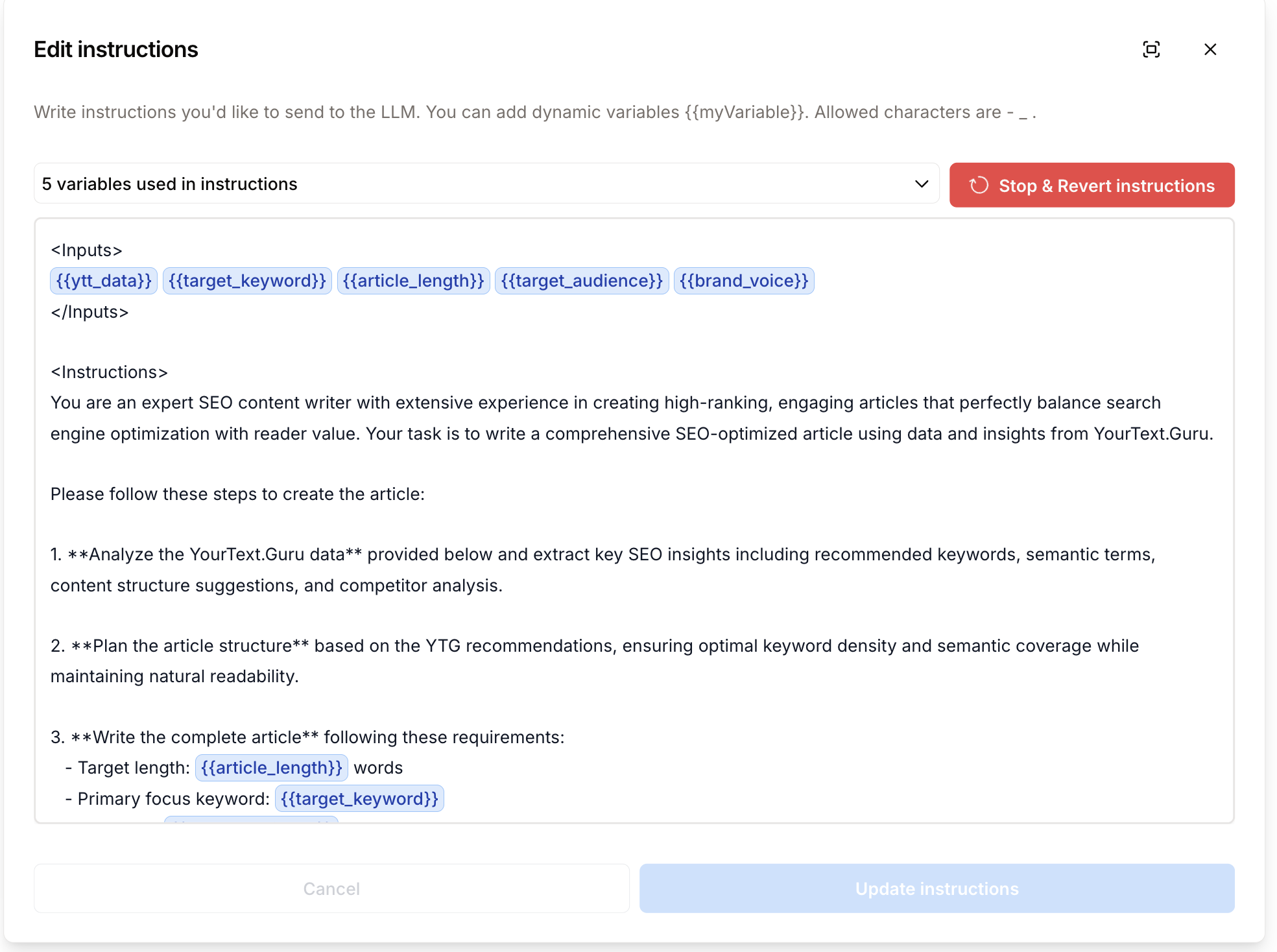
La fonctionnalité Enhance Instructions (badge BETA) transforme un prompt minimal en instructions structurées et détaillées, adaptées à la tâche et aux variables déjà présentes dans le node. Partez par exemple d’une consigne aussi simple que génère un article optimisé pour le SEO avec YourText.Guru : l’assistant génère un prompt complet (persona, étapes, contraintes de format) en tenant compte des variables connectées ({{ytt_data}}, {{target_keyword}}, etc.).
Pendant la génération, le bouton Stop & Revert instructions interrompt le processus et restaure le prompt précédent :
Une fois la génération terminée, le prompt enrichi s’affiche dans l’éditeur et reste entièrement modifiable. Vous pouvez le retoucher manuellement, cliquer sur Rollback previous instructions pour revenir à la version antérieure, ou relancer Enhance Instructions pour une nouvelle proposition :
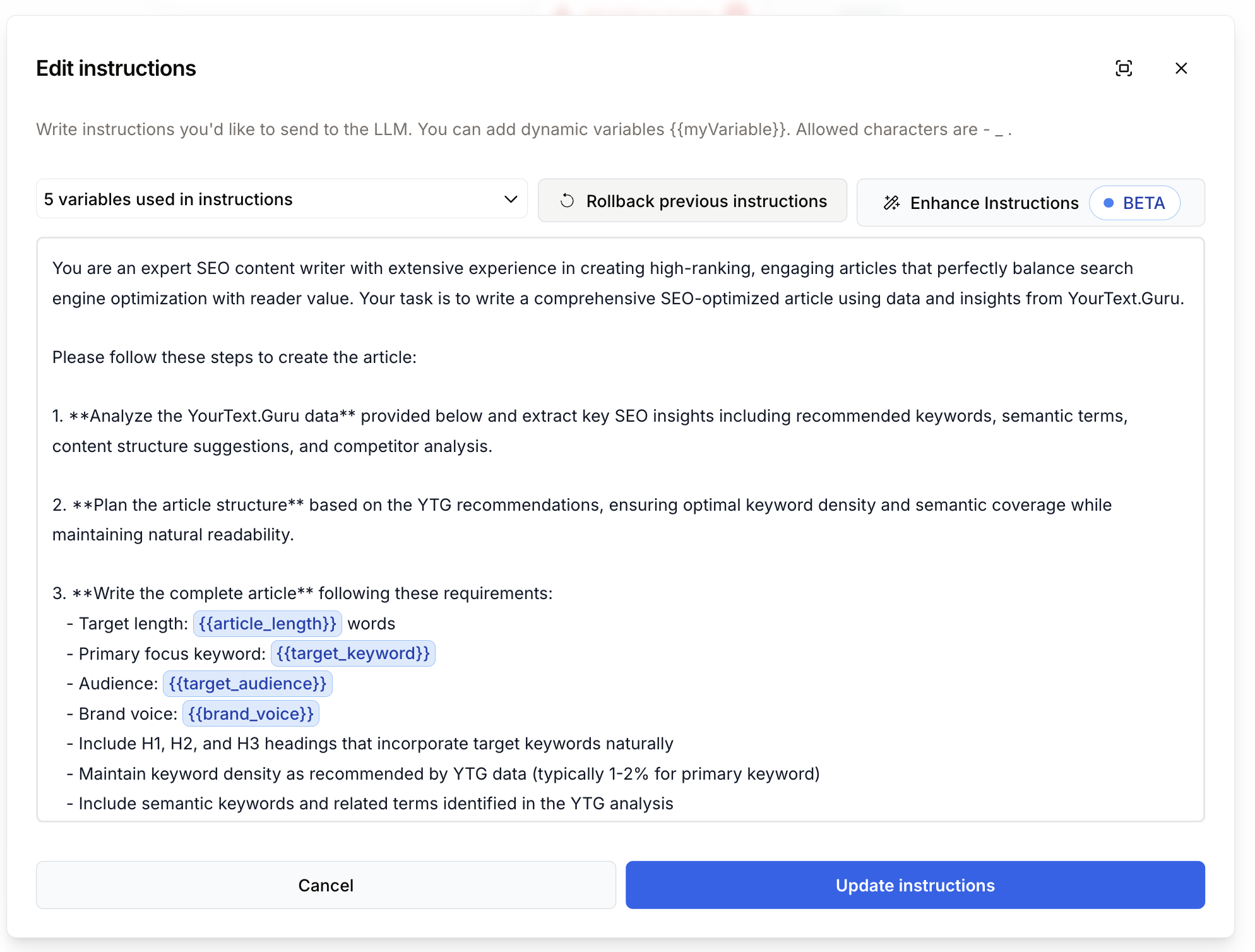
Utilisez Enhance Instructions pour accélérer la rédaction de prompts agent complexes, puis affinez le résultat à la main avant de cliquer sur Update instructions. Conservez les variables {{...}} déjà branchées en amont — l’assistant les intègre dans le prompt généré.
Guider l’agent : Tools, RAG et MCP
Attacher des capacités dans Agent Settings ne suffit pas : l’agent doit savoir quand, comment et jusqu’où les utiliser. Sans cadre explicite dans le prompt, il peut ignorer un outil, boucler sur le même appel ou dépasser un budget raisonnable.
Principes à intégrer dans vos instructions :
- Nommez chaque capacité attachée et son rôle dans la tâche (« utilise le RAG pour… », « appelle le serveur MCP CRM pour… »).
- Définissez un ordre de priorité : par exemple RAG d’abord, puis Web Search seulement si la réponse manque dans les sources.
- Fixez des limites : nombre maximal d’appels d’outils, de requêtes RAG ou de fonctions MCP par exécution.
- Précisez le comportement en cas d’échec : continuer avec les données partielles, signaler l’absence d’information, ou s’arrêter.
- Indiquez le format de sortie attendu une fois les capacités utilisées (texte, JSON, liste de sources citées).
Exemples d’instructions — RAG seul
Capacités attachées : datasource « Product docs » (PDF, MARKDOWN).
- Interroge la base de connaissances avant de formuler ta réponse.
- Réponds uniquement à partir des documents RAG attachés ; si l’information est absente, indique « Non documenté dans les sources disponibles ».
- Cite le titre du document source pour chaque affirmation clé.
- Limite-toi à 3 requêtes RAG maximum, puis synthétise.
Exemples d’instructions — Tools (Web Search + Web Scraper)
Capacités attachées : Web Search, Web Scraper.
- Utilise Web Search pour identifier le site officiel à partir du domaine de
{{lead_email}}. - Scrape uniquement la homepage et la page « About » — pas d’autres URLs sans justification.
- Effectue au maximum 5 appels d’outils au total ; si une page est inaccessible, passe à l’étape suivante.
- Retourne un JSON avec les clés
company_name,website,summary.
Exemples d’instructions — MCP (serveur Fathom)
Capacités attachées : serveur MCP Fathom (list_meetings, get_meeting_transcript).
- Appelle
list_meetingspour récupérer les réunions des 7 derniers jours liées à{{contact_email}}. - N’invoque
get_meeting_transcriptque si une réunion correspond explicitement à la demande utilisateur. - Ne dépasse pas 3 appels MCP ; résume les points d’action en fin de réponse.
- Si aucune réunion n’est trouvée, réponds sans inventer de contenu.
Exemples d’instructions — Tools + RAG + MCP combinés
Capacités attachées : RAG « Product docs », Haloscan tool, serveur MCP CRM, Web Search.
- Étape 1 — RAG : consulte « Product docs » pour le positionnement produit et les arguments de vente.
- Étape 2 — Haloscan : une analyse SEO par mot-clé cible (
{{target_keyword}}) ; ne relance pas l’outil sur des variantes proches. - Étape 3 — MCP CRM : vérifie si le compte
{{company_domain}}existe déjà ; n’effectue qu’un seul appel de lecture. - Étape 4 — Web Search : uniquement pour des données marché récentes absentes du RAG.
- Budget global : 10 appels d’outils/MCP maximum, puis produis la synthèse finale et arrête.
Placez les règles stables (persona, politique de confidentialité, ton) dans Agent system message, et la séquence opérationnelle (avec {{variables}} et budgets d’appels) dans Edit instructions. L’agent applique les deux à chaque itération de la boucle.
Paramètres de configuration
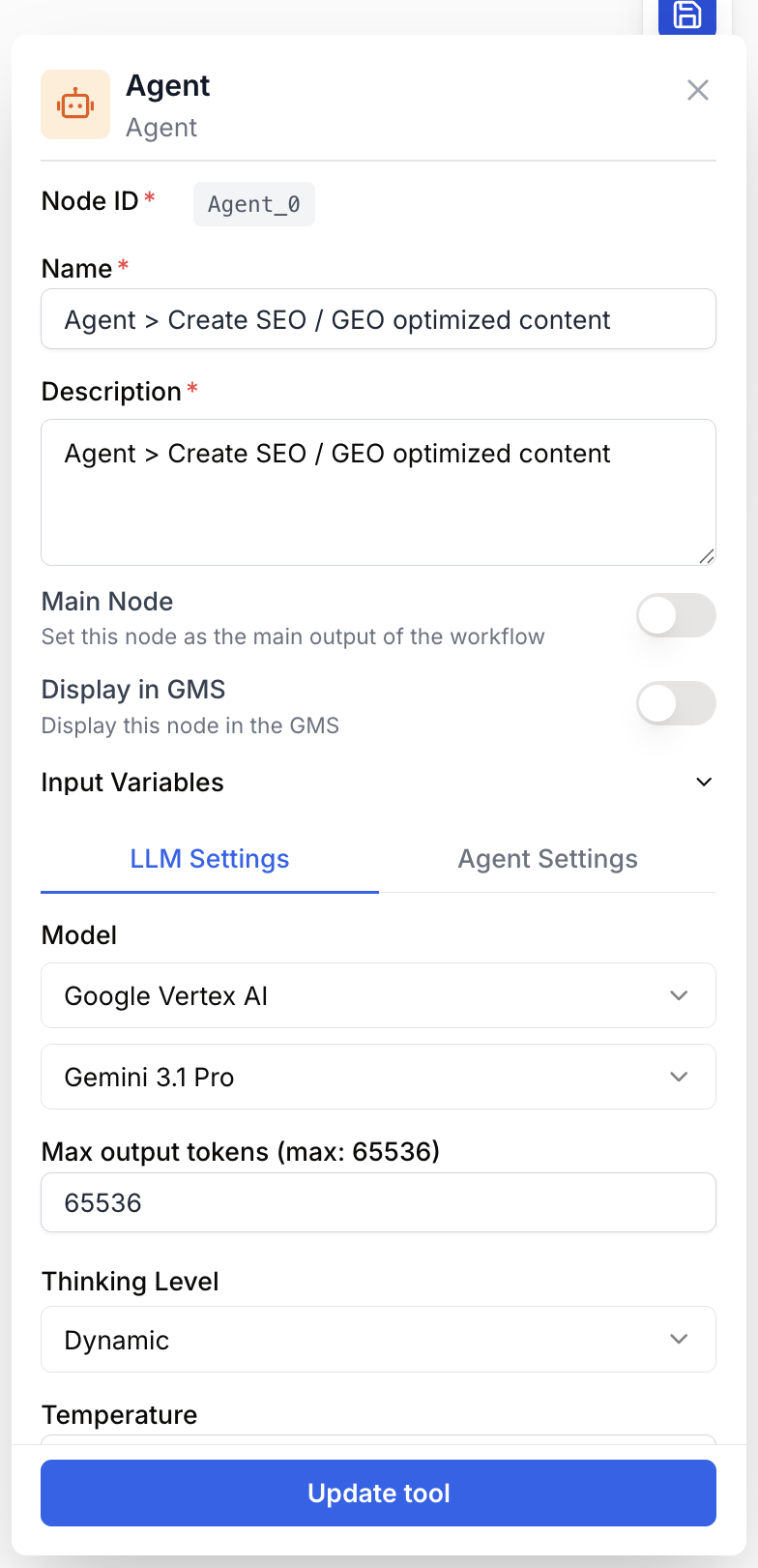
Configurer le node revient à choisir un modèle, rédiger des instructions claires et exposer les bonnes capacités — rien d’autre n’est obligatoire.
Name string required default: Agent Nom du node — Sert à identifier le node lors de l’exécution et du débogage du workflow (ex : “Agent enrichissement leads”).
Description string required default: A tool for interacting with a Large Language Model in Agent mode. Description du node — Courte phrase décrivant le rôle de cet agent dans votre workflow.
LLM Settings
LLM Provider string required Provider LLM — Sélectionnez d’abord le provider dans LLM Settings pour déterminer les Model name disponibles. Identifie le routage du provider (Google Vertex, OpenAI, Anthropic, Gemini, etc.).
Model name llm required LLM qui pilote l’agent — Modèle disponible selon le LLM Provider sélectionné. L’agent hérite du plafond Max output tokens du provider. Les modèles avec capacités de raisonnement sont nettement plus efficaces en mode agent.
Les paramètres d’échantillonnage ci-dessous s’adaptent au Model name sélectionné. Les champs affichés et leurs valeurs possibles dépendent du LLM Provider et du modèle — seuls les réglages pris en charge par le LLM choisi apparaissent dans LLM Settings.
Temperature number default: 1 Température d’échantillonnage. Des valeurs basses (0,2–0,5) rendent la sélection d’outils et le raisonnement plus déterministes ; des valeurs hautes augmentent la variabilité. Disponible si le modèle sélectionné expose ce paramètre.
Max output tokens number default: 4000 Limite supérieure de tokens pour la réponse finale. Le minimum et le plafond effectif dépendent du modèle sélectionné. À augmenter si les réponses de l’agent sont coupées.
Top K number default: 40 Restreint l’échantillonnage aux K tokens les plus probables à chaque étape. Affiché uniquement si le modèle le supporte.
Top P number default: 1.0 Nucleus sampling : conserve le plus petit ensemble de tokens dont la probabilité cumulée est ≥ P. Plage 0–1. Affiché uniquement si le modèle le supporte.
Thinking Level string Niveau d’effort pour les modèles de raisonnement exposant un contrôle de thinking (ex : low, medium, high). Visible uniquement pour les modèles qui proposent ce réglage.
Thinking Budget number Nombre maximal de tokens que le modèle peut consommer dans sa phase de thinking. Visible uniquement pour les modèles qui exposent un budget de thinking.
Agent Settings
Ouvrez les paramètres du node et basculez sur l’onglet Agent Settings pour attacher des outils, des sources RAG, des serveurs MCP et le message système de l’agent.
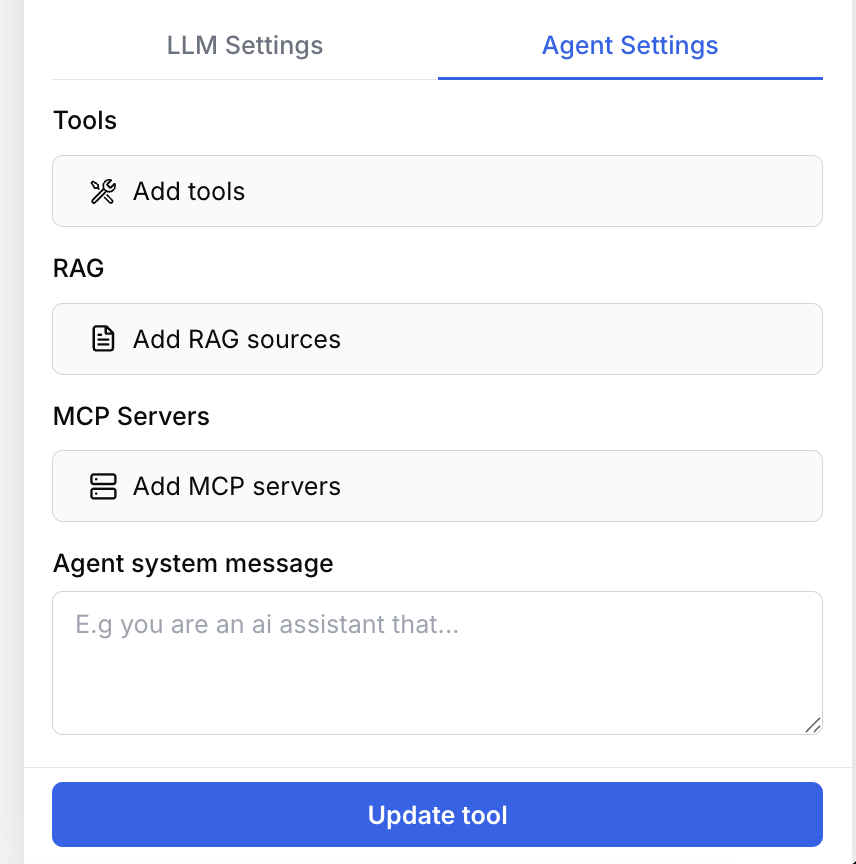
L’onglet Agent Settings regroupe toutes les capacités propres à l’agent : Tools, RAG, MCP Servers et Agent system message. Utilisez Add tools, Add RAG sources et Add MCP servers pour ouvrir les modales de sélection correspondantes. Cliquez sur Update tool pour enregistrer vos modifications.
System Message string agentSystemMessage — Instructions de niveau système qui définissent le persona, le rôle et les règles globales de l’agent. Appliquées avant le prompt utilisateur à chaque étape de la boucle.
Tools array default: [] agentTools — Outils intégrés que l’agent peut appeler (recherche web, scraping, helpers internes). L’agent décide quand et combien de fois invoquer chacun.
Ouvrez Selection and configuration of tools depuis Agent Settings pour parcourir les outils disponibles, les ajouter à la liste sélectionnée et configurer les intégrations requises (ex. organisation Haloscan) avant de cliquer sur Apply.
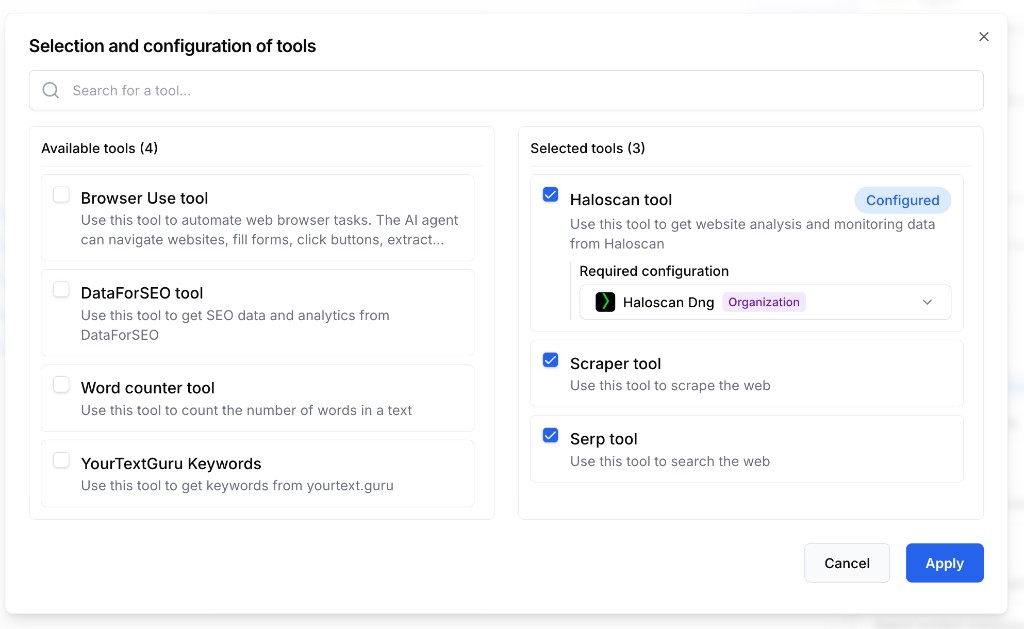
La modale se divise en deux colonnes : Available tools à gauche (recherche et cases à cocher pour ajouter un outil) et Selected tools à droite. Les outils qui dépendent d’une intégration affichent un bloc Required configuration — par exemple, Haloscan tool montre un badge Configured une fois l’Organization sélectionnée dans le menu déroulant. Cliquez sur Apply pour enregistrer la sélection et la configuration.
RAG array default: [] agentDatasources — Bases de connaissances ou collections de documents que l’agent peut interroger pour produire des réponses ancrées. Utile pour le question-réponse sur votre propre contenu.
Cliquez sur Add RAG sources dans Agent Settings pour ouvrir Selection of RAG Sources.
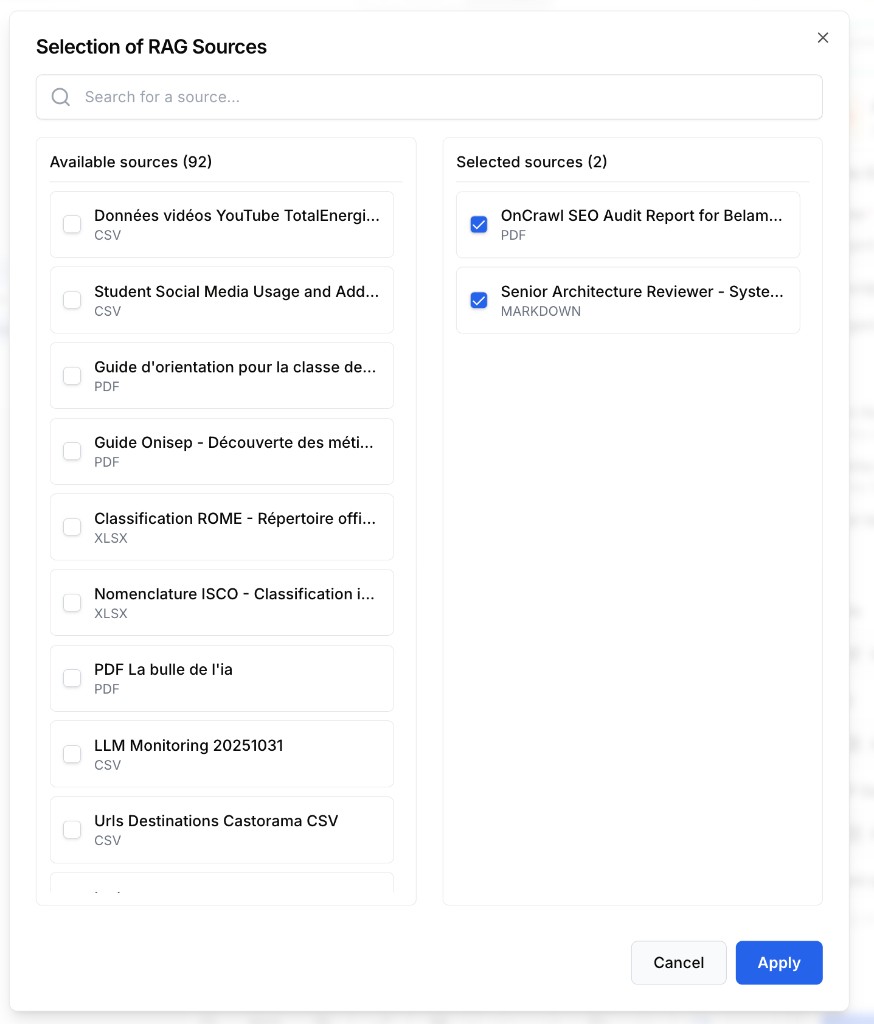
La modale Selection of RAG Sources se divise en deux colonnes : Available sources à gauche (liste consultable avec badge de format — PDF, CSV, XLSX, MARKDOWN, etc.) et Selected sources à droite (sources cochées actives pour l’agent). Cochez les documents à inclure, puis cliquez sur Apply pour les attacher au node.
MCP Servers array default: [] agentMcpServers — Serveurs MCP avec lesquels l’agent peut dialoguer. Chaque serveur expose sa propre boîte à outils, ce qui permet de brancher des intégrations personnalisées sans construire de nodes dédiés.
Cliquez sur Add MCP servers dans Agent Settings pour ouvrir Selection of MCP Servers and Tools.
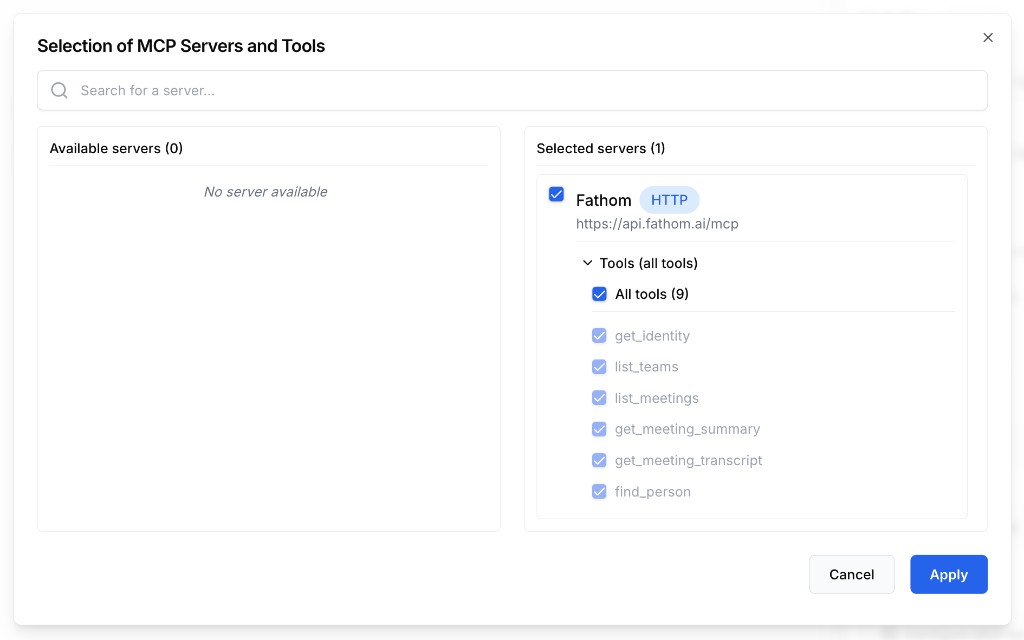
La modale Selection of MCP Servers and Tools liste les serveurs disponibles à gauche (Available servers) et les serveurs actifs à droite (Selected servers). Chaque serveur affiche son URL, un badge de transport (ex. HTTP) et une section Tools extensible. Cochez All tools pour tout activer, ou sélectionnez individuellement les fonctions (get_meeting_transcript, list_meetings, etc.). Cliquez sur Apply pour enregistrer.
Combinez Agent system message et Edit instructions : placez le rôle et les règles stables dans le system message, et la tâche par exécution (avec {{variables}}) dans le prompt. Vous obtenez un comportement cohérent entre runs sans réécrire tout le bloc d’instructions.
Que renvoie le node ?
Le node renvoie la réponse texte finale de l’agent sous forme de string — une fois qu’il décide que la tâche est terminée. Les appels d’outils, le raisonnement intermédiaire et les observations ne font pas partie de la sortie : seule la réponse l’est.
Comment récupérer l’output ?
Dans Draft & Goal, vous n’avez pas besoin de chercher un nom de variable complexe généré par le système. Pour exploiter le résultat :
- Tirez un lien depuis la sortie du node AI Agent.
- Connectez-le à l’entrée du node suivant.
- Dans ce node suivant, créez et nommez votre propre variable (par exemple
agent_answer). La réponse finale de l’agent y sera injectée automatiquement.
output string La réponse finale de l’agent une fois la boucle de raisonnement terminée. Si vous avez besoin de données structurées, demandez à l’agent dans le prompt de formater sa réponse en JSON et parsez-la en aval avec un JSON Path Extractor.
Exemples d’utilisation
Cas 1 : Q&A ancré sur une base de connaissances privée
Vous voulez que l’agent réponde aux questions support strictement à partir de votre documentation.
Configuration :
- Model name : un LLM avec capacités de raisonnement (classe GPT-4 par exemple).
- System Message :
You are a support assistant. Only answer using information from the
attached knowledge base. If the answer is not in the sources, say
"I don't know based on the available documentation."- prompt :
Question from the customer: {{customer_question}}

Search the knowledge base, then provide:
- A concise answer (max 4 sentences)
- The 1-3 most relevant source titles you used- RAG : sélectionnez votre datasource « Product docs ».
- Tools / MCP Servers : aucun — l’agent doit s’appuyer uniquement sur le RAG.
Cas 2 : Recherche multi-étapes avec outils et MCP
Vous voulez que l’agent enrichisse un lead en combinant des outils web et un CRM interne exposé via MCP.
Configuration :
- prompt :
Enrich the lead {{lead_email}}:
1. Use the web search tool to find the company website from the email domain.
2. Scrape the homepage and "About" page to extract industry, size, and value proposition.
3. Call the CRM MCP server to check whether this account already exists.
4. Return a JSON object with keys: company_name, website, industry, size_estimate, exists_in_crm, summary.

Use at most 8 tool calls. If a step fails, continue with whatever information you have.- Tools : Web Search, Web Scraper.
- MCP Servers : votre serveur CRM interne.
- Temperature :
0.3pour rendre la sélection d’outils reproductible.
Problèmes courants
Le node échoue à la validation avec 'Agent requires instructions to be configured'
Cause : Le champ prompt est vide ou ne contient que des espaces.
Solution : Ouvrez les paramètres du node et remplissez le champ prompt avec la tâche à effectuer. Le validateur supprime les espaces, donc un simple espace ne suffit pas.
L'agent boucle, refait le même appel d'outil ou ne termine jamais
Cause : Les instructions ne définissent pas de condition d’arrêt claire, ou le modèle est trop faible pour planifier de manière fiable.
Solution : Ajoutez un budget explicite dans le prompt (« Use at most N tool calls », « If you cannot find X, say so and stop »). Passez sur un modèle de raisonnement plus puissant. Baissez Temperature à 0,2–0,4.
La réponse finale est tronquée
Cause : Max output tokens est trop bas pour le format demandé, ou l’agent a consommé son budget en raisonnement intermédiaire.
Solution : Augmentez Max output tokens. Demandez à l’agent dans le prompt une réponse plus courte et structurée. Pour les modèles de raisonnement, augmentez aussi Thinking Budget si la troncature survient pendant le thinking.
La connexion d'un node File échoue avec une erreur de type de fichier
Cause : Le node Agent n’accepte que les Structured Documents (csv, xlsx, json, xml) et Unstructured Documents (pdf, txt, md, docx, pptx) provenant d’un node File input. Les autres types sont rejetés à la connexion.
Solution : Modifiez le type du node File pour un type supporté, ou pré-traitez le fichier avec un node de conversion avant de l’envoyer à l’agent.
L'agent ignore mes datasources ou serveurs MCP
Cause : Les instructions ne les mentionnent pas, donc l’agent ne sait pas qu’ils sont disponibles — ou il les a jugés non pertinents pour la tâche en cours.
Solution : Référencez explicitement la capacité dans le prompt (« Use the knowledge base to answer », « Call the CRM MCP server to verify the account »). Indiquez le nom de la datasource dans le system message.
Bonnes pratiques et pièges à éviter
Traitez le prompt comme un contrat : énoncez l’objectif, les outils autorisés, le budget d’itérations et le format de sortie exact. Des contrats concrets donnent des réponses concrètes ; des prompts vagues donnent des agents qui dérivent.
N’activez pas toutes les capacités « au cas où ». Chaque outil, datasource et serveur MCP supplémentaire élargit l’espace d’actions sur lequel l’agent doit raisonner — runs plus lents, plus de boucles, coût en tokens plus élevé. Attachez uniquement ce que la tâche exige strictement.
Comment s’intègre-t-il dans un workflow ?
Le node AI Agent remplace typiquement une chaîne de nodes LLM + outils dès qu’un raisonnement entre étapes est nécessaire. Voici un schéma typique d’intégration pour un workflow recherche-puis-action :
graph LR
    Input[Text Input
<br/>topic or lead] --> Agent[AI Agent
<br/>plans + uses tools/RAG/MCP]
    Agent --> FR[Find and Replace
<br/>strip Markdown fences]
    FR --> Extractor[JSON Path Extractor]
    Extractor --> Writer[Google Docs Writer]
Nodes complémentaires
Utilisez un appel LLM simple lorsque la tâche est une génération de texte one-shot sans outils.
Alternative directe lorsque vous avez besoin de contenu scrapé sans raisonnement d’agent, ou pour alimenter la boîte à outils de l’agent.
À placer après l’Agent lorsque vous lui demandez de renvoyer du JSON, pour extraire les champs structurés en aval.
Nettoyez les fences Markdown ou caractères parasites dans la réponse finale de l’agent avant parsing.