Static Constants
Regroupez des valeurs fixes (modèle, seuils, clés API) dans un seul node — chaque constante expose son propre port de sortie
À quoi sert le node Static Constants ?
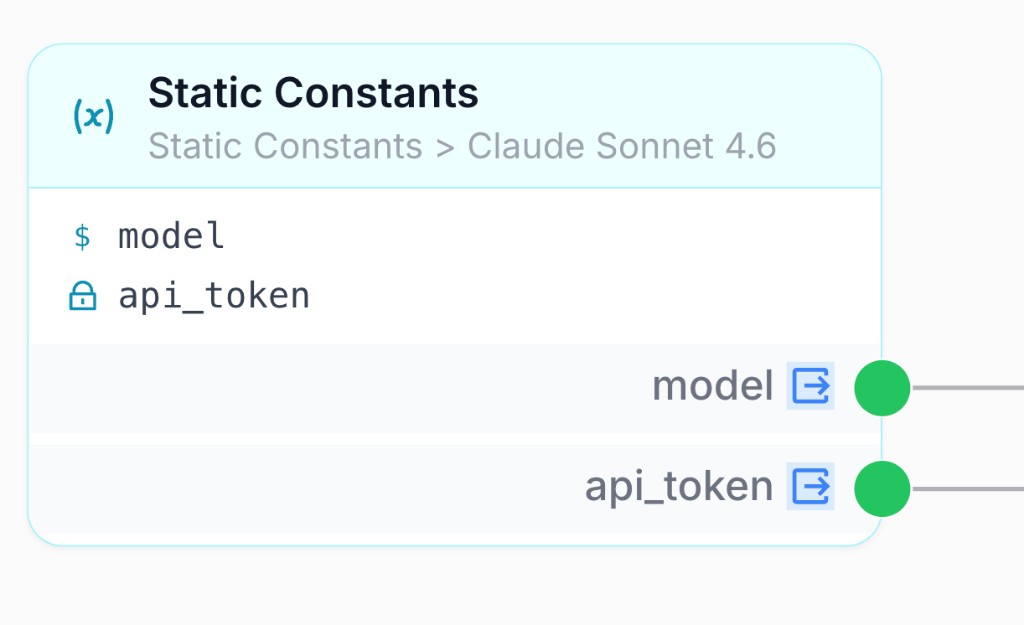
Le node Static Constants regroupe plusieurs valeurs fixes que vous réutilisez dans le workflow. Chaque constante devient un port de sortie que vous branchez séparément — pratique quand la même information sert à plusieurs nodes.
Trois cas d’usage typiques :
- Réglages partagés — par ex.
model=claude-sonnet-4-6ettemperature=0.2, câblés vers plusieurs nodes LLM. Vous changez la valeur une seule fois. - Seuils communs — par ex.
min_score=0.7, branché vers plusieurs nodes Conditional pour appliquer la même règle partout. - Clé API du workflow — par ex.
api_tokenavec Encrypt this value activé : la valeur est masquée (••••••••) et déchiffrée uniquement à l’exécution.
Static Text vs Static Constants. Static Text = une seule chaîne de texte. Static Constants = plusieurs valeurs nommées, chacune avec son propre port (et option de chiffrement pour les secrets).
Configuration rapide
Ajoutez le node au canvas
Node Library → Inputs → Static → Static Constants.
Ajoutez vos constantes
Cliquez sur + Add constant pour chaque valeur :
- Name — identifiant du port (ex.
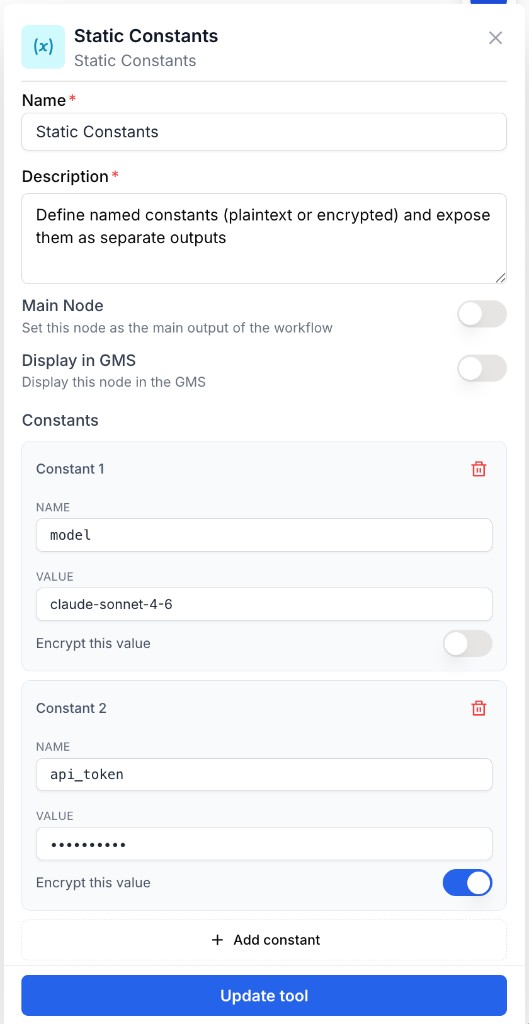
model,api_token). Lettres, chiffres et_uniquement ; pas d’espaces. - Value — la valeur émise à l’exécution.
- Encrypt this value — à activer pour les secrets (token, clé API).
Branchez les sorties
Chaque constante apparaît comme un port à droite du node (model, api_token, …). Connectez chaque port au node qui en a besoin.
Paramètres de configuration
Champs obligatoires
Name string required default: Static Constants Nom du node — Libellé sur le canvas (ex. « Réglages LLM », « Tokens API »).
Description string required default: Define named constants (plaintext or encrypted) and expose them as separate outputs Description du node — Courte phrase sur le rôle de ces constantes.
Constants list required Liste de constantes — Chaque ligne comporte un Name, une Value et le toggle Encrypt this value. Les noms doivent être uniques. Une valeur chiffrée ne peut pas rester vide.
Modifier un secret chiffré — la valeur n’est pas relue en clair dans l’interface. Cliquez sur Replace pour saisir une nouvelle valeur ; elle sera rechiffrée à l’enregistrement.
Que produit le node en sortie ?
Un port par constante, chacun émet une chaîne de texte.
<nom_de_constante> string La valeur définie dans les réglages. Pour une constante chiffrée, la plateforme déchiffre la valeur à l’exécution — elle n’apparaît jamais en clair dans la base.
Exemple : model → claude-sonnet-4-6, api_token → valeur déchiffrée du token.
Exemples
Réglages LLM centralisés
| Name | Value | Chiffré |
|---|---|---|
model | claude-sonnet-4-6 | non |
temperature | 0.2 | non |
Branchez model et temperature vers vos nodes LLM.
Token API sécurisé
| Name | Value | Chiffré |
|---|---|---|
service_base_url | https://internal.dng.ai/v2 | non |
service_token | (votre token) | oui |
Branchez les deux vers un node HTTP Request — le token est déchiffré au moment de l’appel.
Bonnes pratiques
Séparez secrets et réglages. Un node pour les tokens chiffrés, un autre pour model / temperature / seuils — plus simple à lire et à gérer.
Chiffrement = protection du stockage, pas des droits d’édition. Toute personne pouvant éditer le workflow peut remplacer une valeur chiffrée (sans la lire). Pour les secrets d’entreprise, privilégiez les intégrations OAuth de la plateforme.
Problèmes courants
Erreur « Constant name is invalid »
Cause : le nom contient un espace, un tiret ou commence par un chiffre.
Solution : utilisez api_token, min_score, MODEL_NAME.
Erreur « Duplicate constant name »
Cause : deux constantes portent le même nom.
Solution : renommez l’une des deux.
Erreur « Encrypted value is required »
Cause : chiffrement activé mais champ Value vide.
Solution : saisissez une valeur ou désactivez le chiffrement.
Les ports de sortie ne se mettent pas à jour
Cause : modifications non enregistrées.
Solution : cliquez sur Update tool dans le panneau de réglages.