Static Text
Le node Static Text intègre une valeur de texte fixe dans votre workflow et fournit un contenu constant aux nodes en aval, sans saisie à l'exécution.
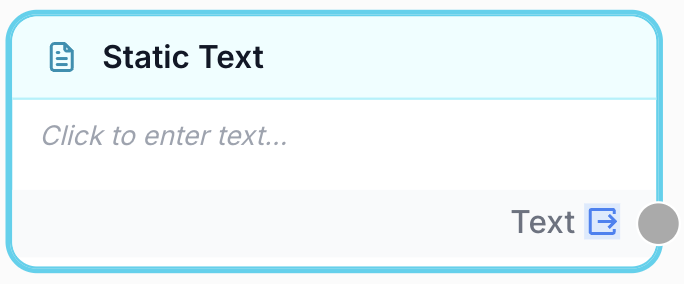
À quoi sert le node Static Text ?
Le node Static Text vous permet d’intégrer une valeur de texte fixe directement dans votre workflow. Contrairement au node Text Input (qui demande une saisie à l’utilisateur à chaque exécution du workflow), Static Text fournit une valeur constante qui reste identique à chaque exécution.
Cas d’utilisation courants :
- Fournir un prompt système fixe ou des instructions à un node LLM qui ne doivent pas changer entre les exécutions
- Intégrer un template ou du texte réutilisable (signature d’email, en-tête HTML, clause standard)
- Coder en dur une structure JSON ou un payload API qui reste constant
- Fournir un contexte fixe ou des instructions de formatage aux nodes en aval
Configuration rapide
Ajouter le node au canvas
Ouvrez la bibliothèque de nodes, allez dans Inputs > Static, puis glissez-déposez le node Static Text sur votre espace de travail.
Saisir votre texte
Ouvrez les paramètres du node et tapez ou collez votre contenu textuel dans le champ Text. Il peut s’agir de texte brut, HTML, JSON ou toute valeur de type chaîne de caractères.
Connecter la sortie
Connectez le port de sortie au node suivant dans votre workflow. Dans le node récepteur, créez un nom de variable pour capturer la valeur du texte statique.
Paramètres de configuration
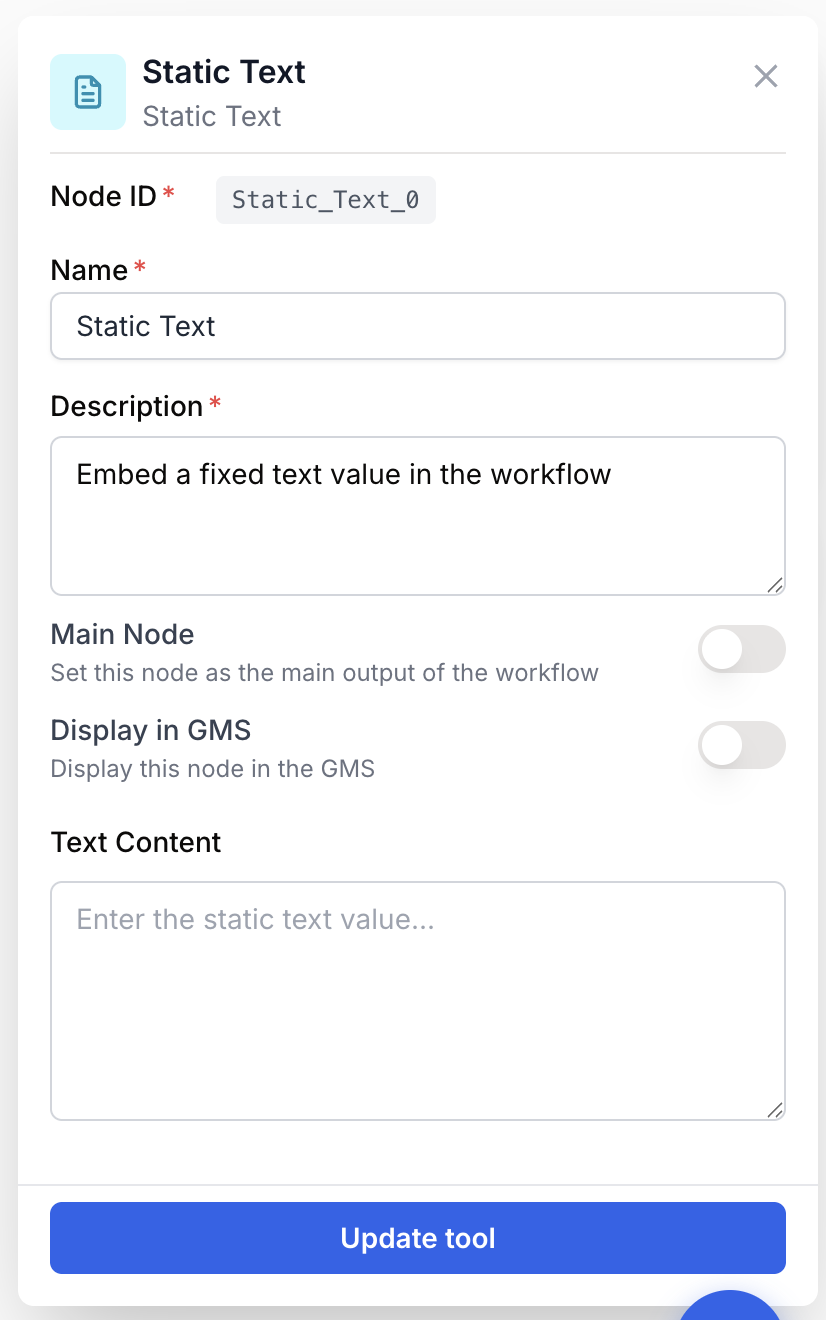
Champs obligatoires
Name string required default: Static Text Nom du node — Un libellé pour identifier ce node sur le canvas. Utilisez un nom descriptif comme “System Prompt” ou “Email Template” pour rendre votre workflow plus lisible.
Description string required default: Embed a fixed text value in the workflow Description du node — Une courte description de ce que ce texte statique contient ou de son utilité.
Text textarea Contenu textuel — La valeur de texte fixe à produire en sortie. Il peut s’agir de texte brut, de contenu structuré (HTML, Markdown), de JSON ou de toute chaîne de caractères. Le texte est transmis tel quel aux nodes connectés.
Vous pouvez coller du contenu multi-lignes, y compris des templates entiers ou des payloads JSON. La zone de texte accepte toute longueur de texte et préserve le formatage.
Que produit le node en sortie ?
Le node produit en sortie le texte exact que vous avez saisi sous forme de chaîne de caractères. Aucune transformation ni traitement n’est appliqué — ce que vous tapez est ce que les nodes en aval reçoivent.
Text string La valeur de texte fixe exactement telle qu’elle a été saisie dans la configuration.
Exemples d’utilisation
Exemple 1 : Prompt système fixe pour un LLM
Vous souhaitez que chaque exécution de votre workflow utilise le même prompt système, sans demander à l’utilisateur de le fournir.
Contenu du Static Text :
You are an expert SEO content writer. Always write in a professional but approachable tone. Include relevant keywords naturally. Structure content with H2 and H3 headings.Connectez la sortie à l’entrée System Prompt d’un node LLM.
Exemple 2 : Template d’email réutilisable
Vous avez un template d’email avec des espaces réservés qui seront remplis par un node Find and Replace.
Contenu du Static Text :
<h1>Hello {{name}},</h1>
<p>Thank you for your interest in {{product}}.</p>
<p>Best regards,<br/>The Team</p>
Connectez-le à un node Find and Replace pour substituer les espaces réservés par les valeurs réelles de vos données.
Exemple 3 : Structure JSON fixe
Vous devez fournir un objet de configuration constant à un node API Connector.
Contenu du Static Text :
{
  "format": "detailed",
  "language": "en",
  "max_results": 50,
  "include_metadata": true
}
Bonnes pratiques
Utilisez Static Text plutôt que Text Input lorsque la valeur ne doit jamais changer entre les exécutions. Cela évite de demander aux utilisateurs une saisie qu’ils n’ont pas besoin de fournir et rend votre workflow autonome.
Nommez vos nodes Static Text de manière descriptive. Au lieu du nom par défaut “Static Text”, renommez-les en “System Prompt”, “Email Template” ou “API Config” pour que leur rôle soit clair d’un coup d’œil sur le canvas.
Ne stockez pas de données sensibles comme des clés API ou des mots de passe dans les nodes Static Text. Utilisez plutôt les credentials et les intégrations — ils sont chiffrés et gérés de manière sécurisée.
Problèmes courants
Le texte en sortie a un formatage ou des sauts de ligne inattendus
Cause : Le texte a été collé depuis un éditeur de texte riche qui a ajouté des caractères invisibles.
Solution : Videz le champ et retapez le texte, ou collez-le depuis un éditeur de texte brut. Le node Static Text préserve tous les espaces et sauts de ligne exactement tels qu’ils ont été saisis.
Le node en aval ne reçoit pas le texte
Cause : Le port de sortie n’est pas connecté, ou la variable du node récepteur n’est pas configurée.
Solution : Assurez-vous que la sortie du Static Text est connectée au port d’entrée du node suivant, et que le node récepteur a une variable nommée pour capturer la valeur.
Comment s’intègre-t-il dans un workflow ?
Le Static Text est généralement utilisé au début d’un workflow pour fournir un contexte fixe ou des templates :
graph LR
    Static[Static Text: System Prompt] --> LLM[LLM node]
    Input[Text Input: User Query] --> LLM
    LLM --> Output[Result]
Nodes associés
Utilisez Short Text lorsque la valeur doit être fournie par l’utilisateur à l’exécution, plutôt que fixée dans le workflow.
Utilisez Paragraph pour une saisie de texte longue fournie par l’utilisateur à l’exécution.
Un node en aval courant — utilisez Static Text pour fournir des prompts système ou des instructions fixes.
Combinez avec des templates Static Text pour remplacer les espaces réservés par des valeurs dynamiques.