Google Drive Reader
Le node Google Drive Reader telecharge des fichiers depuis votre Google Drive et les rend disponibles en tant que datasources dans votre workflow.
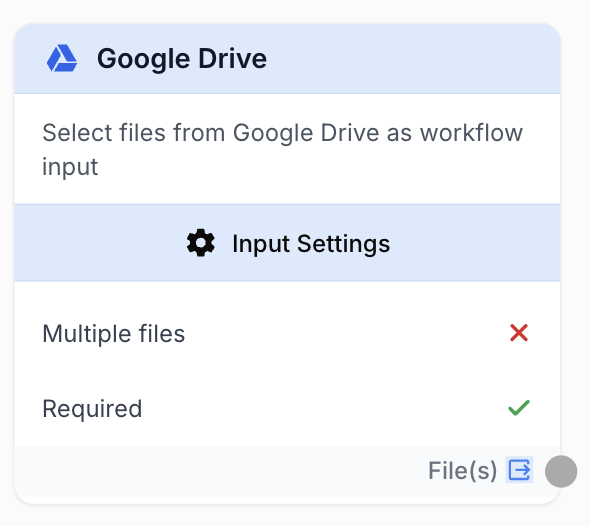
Que fait le node Google Drive Reader ?
Le node Google Drive Reader se connecte a votre Google Drive et telecharge un ou plusieurs fichiers pour les utiliser dans votre workflow. Les fichiers sont selectionnes via le selecteur natif Google Drive et deviennent disponibles en tant que datasources que d’autres nodes peuvent traiter.
Cas d’utilisation courants :
- Importer des images depuis Google Drive pour les traiter avec des nodes IA (Image to Text, Image to Image, Upscale Image)
- Charger des fichiers video depuis Drive pour la fusion, l’extraction d’images ou le changement de ratio
- Recuperer des documents ou des feuilles de calcul stockes dans Drive pour un workflow de traitement de contenu
- Traiter en lot plusieurs fichiers depuis un dossier Drive partage
Configuration rapide
Connectez votre integration Google Drive
Ouvrez les parametres du node et selectionnez votre integration Google Drive dans le menu deroulant. Si vous n’avez pas encore connecte Google Drive, allez dans Parametres > Integrations pour ajouter votre compte Google.
Selectionnez des fichiers depuis Drive
Cliquez sur le bouton Select files pour ouvrir le selecteur natif Google Drive. Parcourez ou recherchez dans votre Drive et selectionnez un ou plusieurs fichiers. Les fichiers selectionnes apparaissent dans une liste avec leurs noms et icones.
Verifiez votre selection
Consultez la liste des fichiers selectionnes. Vous pouvez supprimer des fichiers individuellement en cliquant sur le bouton de suppression a cote de chacun. Le node affiche un badge indiquant le nombre de fichiers.
Connectez la sortie
Connectez le port de sortie au node suivant. Le node produit les fichiers telecharges sous forme de references datasource. Les nodes en aval comme Image to Text, Video Merger ou LLM peuvent utiliser ces fichiers directement.
Parametres de configuration
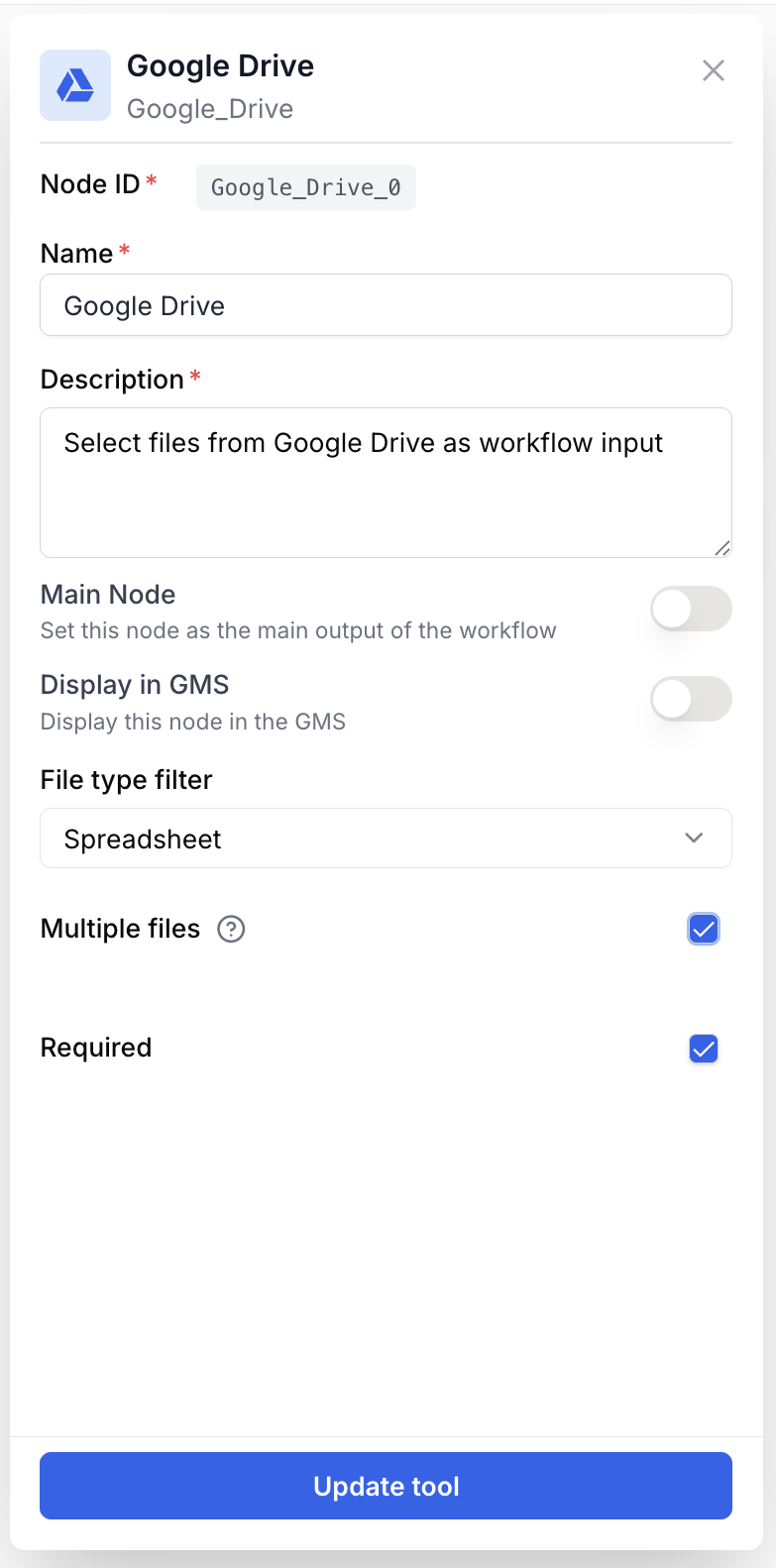
Champs obligatoires
Integration integration required Integration Google Drive — Selectionnez le compte Google a utiliser. L’integration doit avoir acces aux fichiers que vous souhaitez telecharger.
Files file picker required Selection de fichiers — Choisissez un ou plusieurs fichiers depuis votre Google Drive a l’aide du selecteur natif. Vous pouvez selectionner plusieurs fichiers a la fois. Les fichiers sont identifies par leur identifiant Google Drive.
Vous pouvez selectionner plusieurs fichiers dans le selecteur Google Drive en maintenant Ctrl (ou Cmd sur Mac) enfonce tout en cliquant. Tous les fichiers selectionnes seront telecharges lors de l’execution du workflow.
Que produit le node en sortie ?
Le node produit les fichiers telecharges sous forme de references datasource. Le type de sortie est automatiquement detecte en fonction des types MIME des fichiers selectionnes :
- Tous fichiers video → le type de sortie est
video - Tous fichiers image → le type de sortie est
image - Types mixtes ou documents → le type de sortie est
file
Fichier unique : Une chaine d’identifiant datasource unique que les nodes en aval peuvent utiliser pour acceder au fichier.
Fichiers multiples : Un tableau JSON d’identifiants datasource :
["datasource_id_1", "datasource_id_2", "datasource_id_3"]output file File(s) — Un ou plusieurs identifiants datasource referencant les fichiers telecharges. Referencez-le en aval avec {{Node.output}}. Le type (video, image ou file) est deduit des types MIME des fichiers selectionnes.
Exemples d’utilisation
Exemple 1 : Traiter des images produit depuis Drive
Vous stockez des photos de produits dans un dossier Google Drive et souhaitez les agrandir et les reformater.
Workflow :
- Google Drive Reader — Selectionnez les images produit
- Loop — Iterez sur chaque image
- Upscale Image — Ameliorez chaque image avec l’IA
- Change Aspect Ratio — Reformatez pour votre plateforme e-commerce
Exemple 2 : Fusionner des clips video depuis Drive
Vous avez plusieurs clips video stockes dans Drive et souhaitez les combiner.
Workflow :
- Google Drive Reader — Selectionnez les fichiers video
- Video Merger — Fusionnez tous les clips en une seule video
Exemple 3 : Analyser des documents avec l’IA
Recuperez des documents depuis Drive et traitez-les avec un LLM.
Workflow :
- Google Drive Reader — Selectionnez un document
- LLM — Analysez le contenu, generez un resume ou extrayez les informations cles
Bonnes pratiques
Selectionnez uniquement les fichiers necessaires. Chaque fichier est telecharge individuellement lors de l’execution du workflow. Selectionner de nombreux fichiers volumineux augmente le temps d’execution.
Utilisez avec un Loop pour le traitement par lot. Lorsque vous selectionnez plusieurs fichiers, connectez la sortie a un node Loop pour traiter chaque fichier individuellement avec des nodes IA ou de transformation.
Assurez-vous que les fichiers sont accessibles. L’integration Google Drive doit avoir la permission de lire les fichiers selectionnes. Les fichiers dans des drives partages ou des dossiers restreints peuvent ne pas etre accessibles.
Le type de fichier compte pour les nodes en aval. Les nodes de traitement video (Video Merger, Extract Video Frame) necessitent des fichiers video. Les nodes de traitement d’images necessitent des fichiers image. Le node deduit automatiquement le type de sortie pour faciliter la validation des connexions.
Problemes courants
Le selecteur Google Drive ne s'ouvre pas
Cause : L’integration Google Drive peut necessiter une reautorisation, ou les pop-ups peuvent etre bloques.
Solution : Verifiez que votre navigateur autorise les pop-ups de Draft & Goal. Allez dans Parametres > Integrations et verifiez que votre integration Google Drive est connectee. Essayez de vous reconnecter si necessaire.
Un fichier echoue au telechargement lors de l'execution du workflow
Cause : Le fichier a peut-etre ete supprime, deplace, ou l’integration a perdu l’acces.
Solution : Ouvrez les parametres du node et verifiez que les fichiers selectionnes sont toujours accessibles. Reselectionnez les fichiers si necessaire. Verifiez que l’integration Google Drive est toujours autorisee.
Les nodes en aval refusent la connexion
Cause : Le node en aval attend un type de fichier specifique (par ex. video) mais les fichiers Drive sont d’un type different.
Solution : Assurez-vous que les fichiers selectionnes correspondent a ce que le node en aval attend. Le type de sortie est deduit des types MIME — si vous avez selectionne un melange d’images et de documents, le type de sortie sera generique “file”, ce que certains nodes peuvent ne pas accepter.
J'ai selectionne plusieurs fichiers mais un seul est traite
Cause : Le node en aval n’accepte peut-etre qu’une seule entree fichier.
Solution : Utilisez un node Loop entre le Google Drive Reader et le node de traitement pour iterer sur chaque fichier individuellement.
Comment s’integre-t-il dans un workflow ?
Le Google Drive Reader est generalement utilise au debut d’un workflow pour importer des fichiers externes :
graph LR
    Drive[Google Drive Reader] --> Loop[Loop node]
    Loop --> Process[Node IA / Transformation]
    Process --> Output[Resultat]
Nodes associes
Lisez des donnees structurees depuis Google Sheets au lieu de fichiers.
Lisez le contenu textuel de documents Google Docs.
Iterez sur plusieurs fichiers telecharges pour traiter chacun individuellement.
Analysez les images telechargees avec l’IA pour generer des descriptions.
Fusionnez les fichiers video telecharges en une seule video.