Google Docs Writer
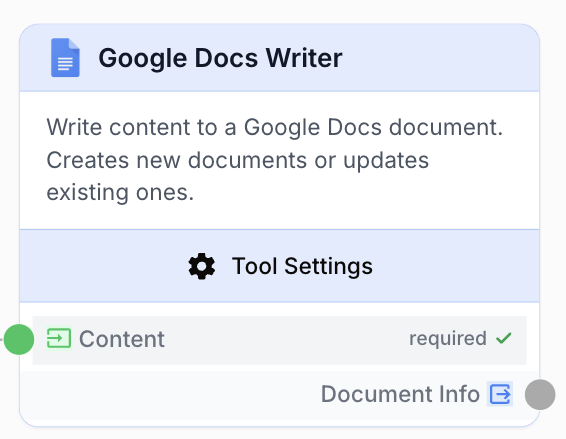
Le node Google Docs Writer crée ou met à jour des Google Docs avec du texte brut, du markdown ou du HTML, avec gestion des onglets et des dossiers Drive.
À quoi sert le node Google Docs Writer ?
Le node Google Docs Writer écrit du contenu dans Google Docs. Il crée soit un nouveau document dans un dossier Drive choisi, soit met à jour un document existant, avec la possibilité de cibler un onglet précis, de créer un onglet à la volée, de remplacer le corps ou d’y ajouter du contenu. Les entrées en texte brut, markdown et HTML sont prises en charge.
Cas d’usage typiques :
- Enregistrer du contenu généré par IA (articles, rapports, synthèses) directement dans Google Docs
- Construire des journaux quotidiens ou hebdomadaires en ajoutant chaque entrée à un document récurrent
- Générer un rapport par exécution dans une arborescence de dossiers Drive structurée
- Écrire chaque lot de sortie de workflow dans un nouvel onglet du même document
Configuration rapide
Connectez votre intégration Google
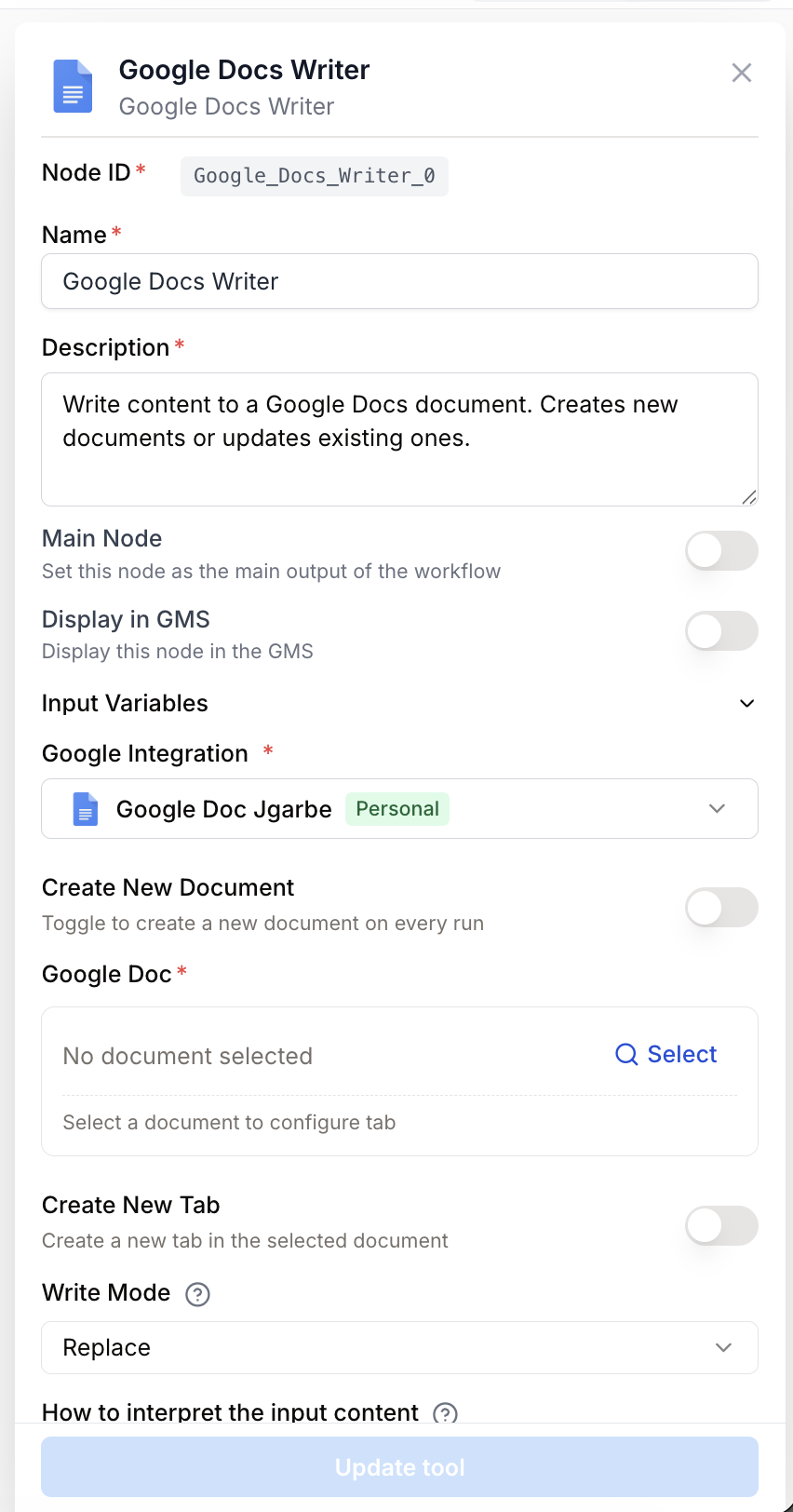
Ouvrez les paramètres du node et choisissez une intégration Google avec le scope google_docs. Si aucune n’existe, allez dans Settings > Integrations > Google et autorisez un compte de l’espace de travail.
Choisissez entre création et mise à jour
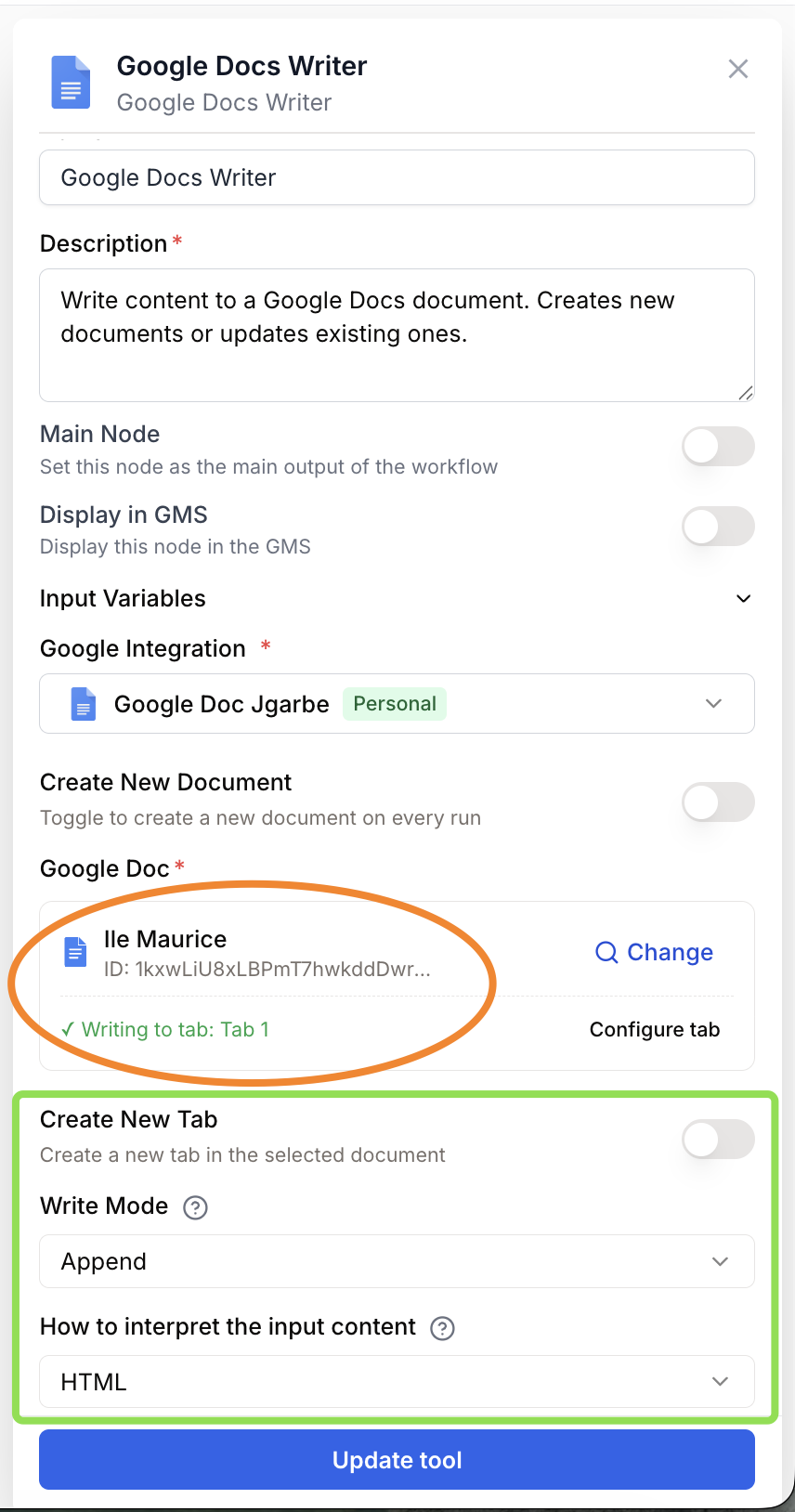
Activez Create New Document pour générer un nouveau Doc à chaque exécution, ou désactivez-le pour écrire dans un Doc existant. Les autres champs s’adaptent à votre choix.
Sélectionnez le document cible ou la destination
En mise à jour : utilisez le Google Drive Picker pour sélectionner le Doc, puis configurez éventuellement un onglet (existant ou nouveau). En création : fournissez un Document Title et choisissez un dossier de destination via le Picker.
Configurez le mode d’écriture et le type d’entrée
Choisissez Replace pour écraser ou Append pour ajouter à la fin du Doc/onglet. Définissez Input Type sur markdown ou html si votre content contient du formatage ; sinon laissez plain_text.
Connectez l’entrée de contenu
Reliez tout node amont produisant une chaîne (LLM, Merge With Template, Text Input…) à l’entrée content.
Paramètres de configuration
Champs obligatoires
content string required Contenu — Le texte à écrire. Connectez cette entrée à la sortie d’un node amont. Les entrées JSON sont automatiquement converties en texte brut.
integration_id integration required Intégration Google — L’intégration google_docs utilisée pour s’authentifier auprès de Google. Sélectionnez l’un de vos comptes Google configurés.
Champs optionnels
create_new boolean default: false Create New Document — Si true, un nouveau Doc est créé à chaque exécution. Si false, un Doc existant est mis à jour.
document_title string Document Title — Titre du Doc à créer. Requis quand create_new vaut true. Supporte les variables de template (ex. {{documentTitle}}).
folder_id string Folder ID — Dossier Drive où le nouveau Doc est créé. Sélectionné via le Google Drive Picker. Utilisé uniquement quand create_new vaut true. Par défaut, racine de My Drive si vide.
folder_name string Folder Name — Nom d’affichage du dossier de destination. Rempli automatiquement quand un dossier est sélectionné.
document_id string Document ID — Identifiant du Doc existant à mettre à jour. Requis quand create_new vaut false. Sélectionné via le Google Drive Picker.
document_name string Document Name — Nom d’affichage du Doc sélectionné. Rempli automatiquement par le Picker.
create_tab boolean default: false Create New Tab — Si true, un nouvel onglet est ajouté au Doc existant et le contenu y est écrit. Nécessite tab_name. Ignoré quand create_new vaut true.
tab_id string Tab ID — Onglet précis dans lequel écrire au sein du Doc existant. Laissez vide pour écrire dans le corps principal. Ignoré quand create_tab vaut true.
tab_name string Tab Name — Nom d’affichage de l’onglet cible. Requis quand create_tab vaut true ; supporte les variables de template (ex. {{tabName}}). Rempli automatiquement quand un onglet existant est sélectionné.
input_type select default: plain_text Input Type — Comment la chaîne content est interprétée avant écriture.
| Valeur | Description |
|---|---|
plain_text | Traité comme du texte brut |
markdown | Analysé comme markdown et converti en formatage Google Docs natif (titres, listes, liens, gras/italique) |
html | Analysé comme HTML et converti en formatage Google Docs |
write_mode select default: replace Write Mode — Comment le contenu est appliqué au document ou à l’onglet.
| Valeur | Description |
|---|---|
replace | Écrase tout le contenu existant du Doc ou de l’onglet |
append | Ajoute le nouveau contenu à la fin du contenu existant |
Que produit le node en sortie ?
document_info string Une chaîne JSON contenant document_id, title et url du Doc créé ou mis à jour. Référencez-la en aval via {{Google_Docs_Writer_0.document_info}}.
{
  "document_id": "1aBcDeFgHiJkLmNoPqRsTuVwXyZ",
  "title": "Rapport Marketing Q1",
  "url": "https://docs.google.com/document/d/1aBcDeFgHiJkLmNoPqRsTuVwXyZ/edit"
}
Exemples d’utilisation
Exemple 1 : Sauvegarder un article généré par LLM dans un nouveau Doc
Générez un article de blog avec un LLM et stockez-le dans un dossier Drive dédié, en préservant le formatage markdown.
Configuration :
- Create New Document : activé
- Document Title :
{{article_title}} - Folder :
Content / Drafts - Input Type :
markdown - Write Mode :
replace(sans effet ici, document neuf)
Flux :
- Text Input (sujet) -> LLM -> Google Docs Writer (
content= sortie LLM)
La sortie document_info.url peut être envoyée vers Slack ou un email via des nodes en aval.
Exemple 2 : Ajouter un résumé quotidien à un Doc existant
Agrégez des métriques chaque matin et ajoutez une section datée à la fin d’un journal récurrent.
Configuration :
- Create New Document : désactivé
- Document :
2025 Ops Journal(sélectionné via le Drive Picker) - Tab ID : vide (corps principal) ou onglet
Daily - Input Type :
markdown - Write Mode :
append
Flux :
- Google Sheets Reader -> LLM (synthèse) -> Merge With Template -> Google Docs Writer
Exemple 3 : Écrire chaque itération de boucle dans un nouvel onglet
Pour un lot de clients, créez un onglet par client dans un même Doc partagé.
Configuration :
- Create New Document : désactivé
- Document :
Client Reports 2025 - Create New Tab : activé
- Tab Name :
{{client_name}} - Input Type :
markdown
Encapsulé dans un node Loop, chaque itération produit un onglet portant le nom du client courant.
Problèmes courants
Le document n'est ni créé ni mis à jour
Cause : L’intégration Google n’a pas les droits d’écriture ou le scope google_docs.
Solution : Reconnectez l’intégration dans Settings > Integrations > Google et vérifiez que le compte authentifié dispose des droits d’édition sur le Doc cible ou le dossier de destination.
Le markdown ou le HTML apparaît comme du texte brut dans le Doc
Cause : input_type vaut plain_text.
Solution : Réglez input_type sur markdown ou html selon le format du contenu. Les types incohérents sont écrits tels quels.
Erreur : Missing required parameter: document_id
Cause : create_new vaut false mais aucun Doc n’a été sélectionné.
Solution : Ouvrez le Picker et sélectionnez un Doc, ou activez Create New Document et fournissez un document_title à la place.
Erreur : Missing required parameter: tab_name
Cause : create_tab vaut true mais tab_name est vide (après résolution du template).
Solution : Fournissez un tab_name statique ou reliez une variable amont qui se résout en chaîne non vide à l’exécution.
Le nouveau Doc est créé à la racine de My Drive au lieu du dossier choisi
Cause : folder_id n’a pas été défini, ou l’intégration n’a pas accès au dossier sélectionné.
Solution : Sélectionnez à nouveau le dossier via le Drive Picker. Vérifiez que le compte de l’intégration a au moins le rôle Éditeur sur ce dossier.
Bonnes pratiques
Utilisez markdown pour le contenu généré par IA. Régler input_type sur markdown préserve titres, listes, liens et gras/italique des sorties LLM et produit un Doc propre plutôt qu’un mur de caractères #.
Append + onglets pour les jobs récurrents. Combinez write_mode = append avec un onglet par exécution (create_tab = true, tab_name = {{run_date}}) pour conserver l’historique consultable dans un seul Doc plutôt que d’éparpiller de nombreux documents dans Drive.
Le mode replace écrase la cible. Avec write_mode = replace, l’intégralité du corps (ou de l’onglet sélectionné) est écrasée sans annulation côté workflow. Préférez append ou un nouvel onglet en cas de doute.
Les variables de template doivent être résolues avant l’exécution. {{documentTitle}} et {{tabName}} sont validées comme non vides après substitution ; si la variable amont est vide, le node échoue. Ajoutez une valeur par défaut ou un node Conditional en amont.
Nodes associés
Lire le contenu d’un Google Doc, en ciblant éventuellement un onglet précis.
Générer le texte ou le markdown à pousser dans le Doc.
Itérer sur une liste pour écrire un onglet ou un Doc par élément.
Router entre les modes création et mise à jour selon l’état amont.