Google Ads Product Performance
Récupère les performances produit (Shopping / Performance Max) depuis Google Ads
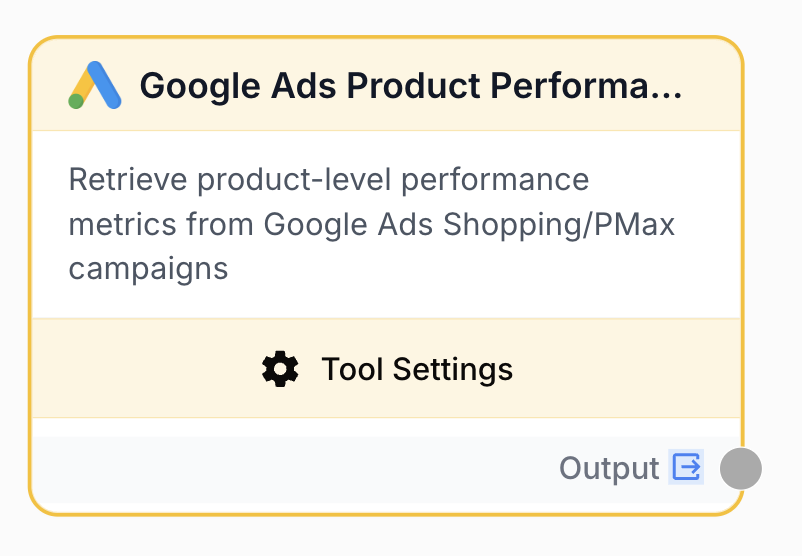
À quoi sert le node Google Ads Product Performance ?
Le node Google Ads Product Performance récupère, pour une campagne Shopping ou Performance Max, les statistiques de chaque produit sur la période choisie : impressions, clics, coût, conversions, et indicateurs calculés (CTR, CVR, ROAS). Chaque ligne du résultat correspond à un produit dans une campagne, avec les totaux sur toute la période — pas un détail jour par jour.
En option, vous pouvez ajouter la marque, la catégorie produit et les custom labels renseignés dans votre flux Merchant Center.
Quelques termes utiles
- SKU — identifiant produit dans votre catalogue (souvent l’ID article du flux marchand).
- ROAS (Return On Ad Spend) — chiffre d’affaires généré pour 1 € dépensé en publicité (plus c’est élevé, plus la pub est rentable).
- CVR (Conversion Rate) — part des clics qui se transforment en achat ou conversion.
- CTR (Click-Through Rate) — part des affichages (impressions) qui génèrent un clic.
- Cohorte — groupe de produits partageant le même critère, par exemple un même custom label (
heroes,promo, etc.).
Cas d’usage courants :
- Identifier les produits les plus rentables (ou les moins performants) sur une campagne Shopping
- Exporter un tableau produit × métriques vers Google Sheets
- Filtrer une cohorte de produits tagués dans Merchant Center
- Alimenter un node LLM pour classer ou commenter les résultats
Pour des rapports au niveau campagne ou mot-clé, utilisez plutôt Google Ads Campaign Reports.
Configuration rapide
Connectez Google Ads
Allez dans Builder → Intégrations → Google Ads et connectez le compte qui gère vos campagnes produit.
Ajoutez le node
Intégrations → Google → Google Ads Product Performance.
Choisissez le compte et la campagne
Sélectionnez le Customer ID, puis une seule campagne Shopping ou Performance Max. Ce node renvoie beaucoup de lignes : une campagne par node garde le résultat lisible.
Pour laisser l’utilisateur choisir le compte et la campagne au lancement, activez Use variables for customer ID and campaign ID et branchez un node Google Ads Campaigns en amont.
Choisissez la période
Par exemple Last 7 Days ou Last 30 Days. Les libellés reprennent ceux de l’interface Google Ads.
(Optionnel) Segments et filtres
Cochez Include Segments pour ajouter marque, catégories produit et custom labels à chaque ligne. Vous pourrez alors filtrer sur un custom label (ex. ne garder que les produits tagués heroes).
(Optionnel) Colonnes de sortie
En bas du panneau, cochez ou décochez les colonnes dans Core Fields et Segment Fields selon ce dont vous avez besoin en aval.
Paramètres de configuration
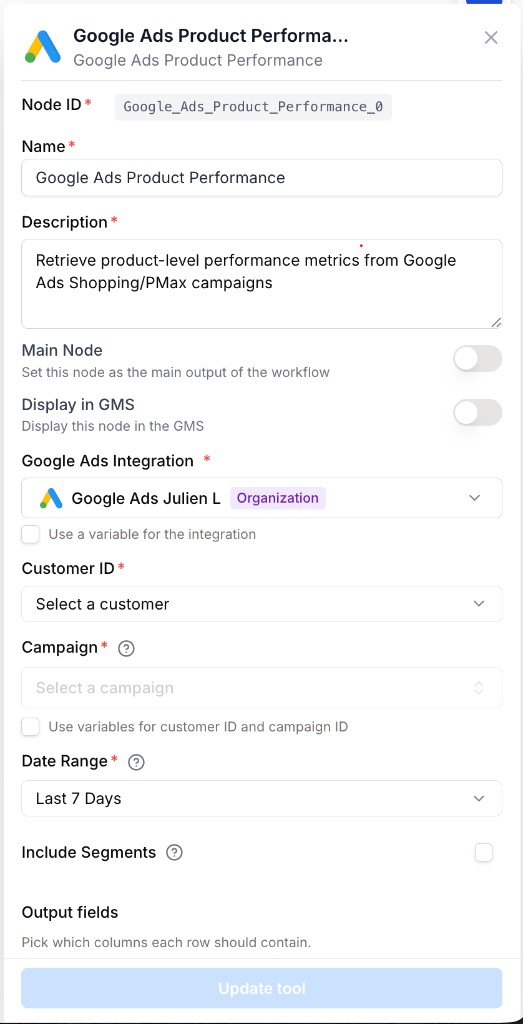
La section Output fields n’apparaît qu’après avoir choisi une intégration Google Ads, un Customer ID et une Campaign Shopping ou Performance Max.
Champs obligatoires
integration_id string required Compte Google Ads connecté à Draft & Goal. Choisissez-le dans la liste, ou activez Use a variable for the integration si un node en amont fournit l’intégration.
customer_id string required Identifiant du compte Google Ads (sans tirets), ex. 1234567890. Sélection dans la liste, ou via variable si Use variables est activé.
campaign_ids string required Une seule campagne Shopping ou Performance Max. Pour plusieurs campagnes, dupliquez le node (une campagne par node) et fusionnez les résultats en aval si besoin.
date_range string required default: last_7_days Période d’analyse : Last 7 Days, Last 30 Days, Month-to-date, etc. — mêmes presets que dans Google Ads Campaign Reports.
Champs optionnels
include_segments boolean default: false Ajoute à chaque ligne la marque, les niveaux de catégorie produit (L1 à L5) et les 5 custom labels Merchant Center.
custom_label_filters list default: [] Filtre les produits par valeur de custom label (slots 0 à 4). Ex. slot 1 = heroes pour ne récupérer que cette cohorte.
Disponible uniquement si Include Segments est coché.
custom_label_filter_combinator string default: AND Combine plusieurs filtres : AND (tous les critères doivent matcher) ou OR (au moins un critère).
OR n’est possible que si tous les filtres portent sur le même slot custom label. Sinon, le node affiche une erreur à l’enregistrement.
core_fields list default: ["productItemId", "impressions", "clicks", "cost", "conversions", "roas"] Colonnes principales à inclure dans le résultat : identifiants campagne/produit, impressions, clics, coût, conversions, CTR, CVR, ROAS, etc. Par défaut : ID produit, impressions, clics, coût, conversions et ROAS.
segment_fields list default: ["productBrand"] Colonnes « segment » à inclure quand Include Segments est activé. Plus vous en cochez, plus le tableau peut contenir de lignes (détail par marque, catégorie, label…).
Champs de sortie (Output fields)
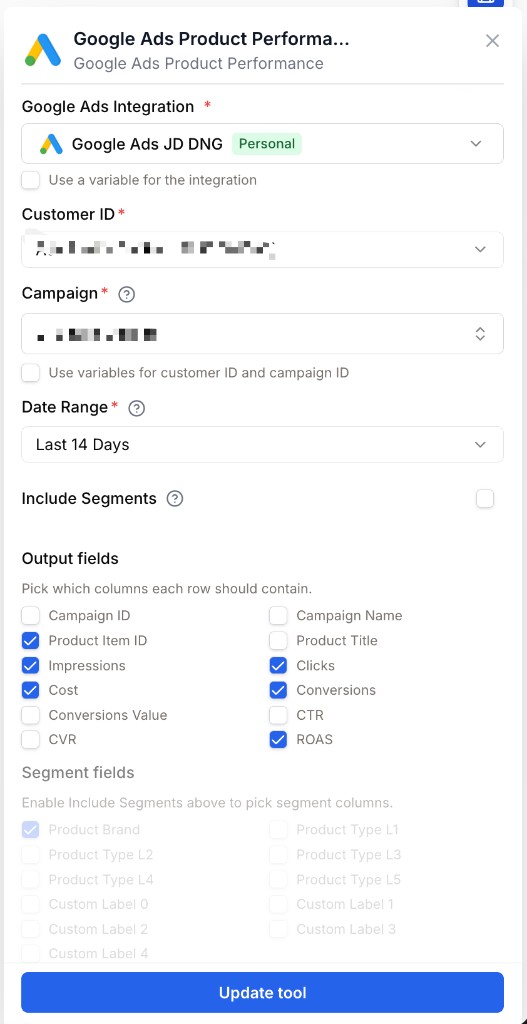
Une fois le compte et la campagne renseignés, deux groupes de cases à cocher apparaissent :
- Core Fields — métriques et identifiants produit (valeurs par défaut adaptées à un premier export).
- Segment Fields — grisé tant que Include Segments est désactivé.
Pour un premier test, gardez les Core Fields par défaut. Activez les segments seulement si vous devez filtrer ou analyser par marque / custom label.
Variables au lancement
use_variables boolean default: false Le Customer ID et l’ID de campagne sont fournis par un node en amont (souvent Google Ads Campaigns) au lieu d’être fixés dans les réglages.
use_integration_variable boolean default: false L’intégration Google Ads est aussi fournie par variable. Active automatiquement Use variables pour le compte et la campagne.
Que produit le node en sortie ?
Un objet JSON avec un tableau rows : une ligne par produit dans la campagne, sur la période choisie.
{
  "customerId": "1234567890",
  "startDate": "2026-01-01",
  "endDate": "2026-01-31",
  "rows": [
    {
      "campaignId": "1111111111",
      "campaignName": "Shopping FR",
      "productItemId": "sku-123",
      "productTitle": "Red Sneakers",
      "impressions": 1000,
      "clicks": 100,
      "cost": 150.5,
      "conversions": 10,
      "conversionsValue": 500.0,
      "ctr": 0.1,
      "cvr": 0.1,
      "roas": 3.32
    }
  ],
  "meta": { "currencyCode": "EUR", "rowCount": 1 }
}
Avec Include Segments activé, chaque ligne peut aussi contenir la marque, les catégories produit et les custom labels du flux marchand.
Le coût est exprimé dans la devise du compte Google Ads. Les produits sans identifiant (productItemId vide) sont exclus du résultat.
Exemples d’utilisation
Exemple 1 : Export vers Google Sheets
Google Ads Product Performance → Google Sheets WriterConfigurez le node avec votre compte, une campagne Shopping et Last 30 Days. Branchez la sortie vers Google Sheets Writer pour obtenir un tableau exploitable.
Exemple 2 : Zoom sur une cohorte custom label
Votre flux Merchant Center tague certains SKU avec heroes dans le custom label 1. Activez Include Segments, ajoutez un filtre sur ce label, puis exportez ou analysez uniquement cette cohorte.
Google Ads Product Performance → Google Sheets WriterExemple 3 : Campagne choisie au lancement
Google Ads Campaigns → Google Ads Product Performance → LLML’utilisateur choisit le compte et la campagne dans le formulaire de lancement ; le node récupère les performances produit correspondantes pour un traitement LLM (classement, synthèse, recommandations).
Bonnes pratiques
Sur un gros catalogue Shopping, le résultat peut contenir des milliers de lignes. Utilisez les filtres custom label ou une campagne ciblée pour limiter le volume avant d’envoyer les données vers Sheets ou un LLM.
Marque, catégories et custom labels dépendent de ce que vous renseignez dans Merchant Center. Des champs vides sont fréquents si votre flux ne remplit pas toutes les colonnes.
Les custom labels (0 à 4) sont des colonnes libres dans votre flux : chaque entreprise s’en sert différemment (saison, marge, statut promo, etc.). Vérifiez votre propre flux pour savoir ce que contient chaque slot.
Problèmes courants
Aucune ligne dans le résultat
Vérifiez que la campagne sélectionnée est bien de type Shopping ou Performance Max. Les autres types de campagne ne produisent pas de données produit dans ce node.
Le filtre OR est grisé ou bloqué
OR ne fonctionne que si tous les filtres ciblent le même custom label (slot). Sinon, utilisez AND ou regroupez vos valeurs sur un seul slot.
Custom label filters est grisé
Cochez d’abord Include Segments. Les filtres sur custom label ne sont disponibles qu’avec les segments activés.
Un même SKU apparaît sur plusieurs lignes
Avec les segments activés, un produit peut être découpé en plusieurs lignes si sa marque, sa catégorie ou un custom label a changé en cours de période dans le flux marchand. Sommez les lignes si vous voulez un total par SKU.
La campagne a disparu de la liste
Elle a peut-être été archivée ou renommée dans Google Ads. Rouvrez les réglages du node et sélectionnez une campagne active.
Une colonne attendue manque dans le résultat
Elle est probablement décochée dans Core Fields ou Segment Fields. Rouvrez les réglages et cochez la colonne souhaitée.
Nodes associés
Laisse l’utilisateur choisir le compte et la campagne au lancement du workflow
Rapports campagne ou mot-clé — quand vous n’avez pas besoin du détail produit
Classe, commente ou synthétise les lignes produit
Exporte le tableau de performances pour analyse ou reporting
Extrait des colonnes précises du tableau rows avant le node suivant