Extract Video Frame
Le node Extract Video Frame extrait une image unique depuis une vidéo, avec des options de sélection de frame, de format de sortie et de redimensionnement.
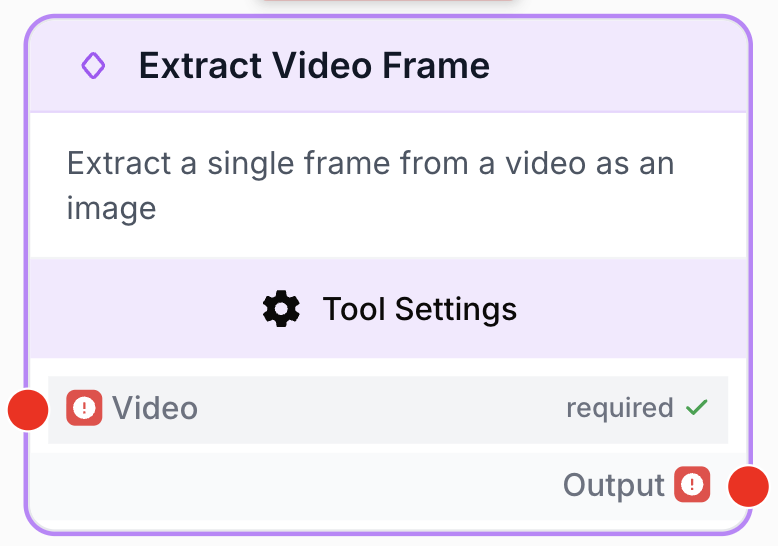
À quoi sert le node Extract Video Frame ?
Le node Extract Video Frame prend une vidéo et en extrait une seule frame sous forme d’image. Vous pouvez choisir quelle frame extraire : la première, la dernière, à un timestamp précis ou à un pourcentage de la durée de la vidéo.
Cas d’utilisation courants :
- Générer des miniatures à partir de vidéos pour des aperçus de contenu ou des publications sur les réseaux sociaux
- Extraire une frame spécifique d’une vidéo de démonstration produit pour l’utiliser dans la documentation
- Capturer un moment clé d’une vidéo générée par IA pour un traitement d’image ultérieur (Image to Image, Image to Text)
- Créer des images de couverture à partir de contenus vidéo stockés dans Google Drive ou des nodes Static Video
Configuration rapide
Ajouter le node au canvas
Ouvrez la bibliothèque de nodes, allez dans Tools > Video Processing, puis glissez-déposez le node Extract Video Frame sur votre espace de travail.
Connecter une source vidéo
Connectez une source vidéo unique à l’entrée. Le node accepte les vidéos provenant de Static Video, File input, Google Drive Reader, Image to Video, Video Merger et d’autres nodes produisant des vidéos. Note : une seule vidéo à la fois — les tableaux de vidéos ne sont pas acceptés.
Choisir la frame à extraire
Ouvrez les paramètres et sélectionnez un Frame Mode :
- First — extrait la toute première frame
- Last — extrait la toute dernière frame
- Timestamp — extrait la frame à un moment précis (saisissez au format HH:MM:SS ou utilisez le curseur)
- Percentage — extrait la frame à un pourcentage de la durée de la vidéo
Configurer les options de sortie
Choisissez le format de sortie (PNG, JPEG ou WebP) et optionnellement redimensionnez l’image.
Connecter la sortie
Connectez la sortie au node suivant. L’image extraite est disponible sous forme d’objet JSON avec l’URL de l’image, le format et les métadonnées de résolution.
Paramètres de configuration
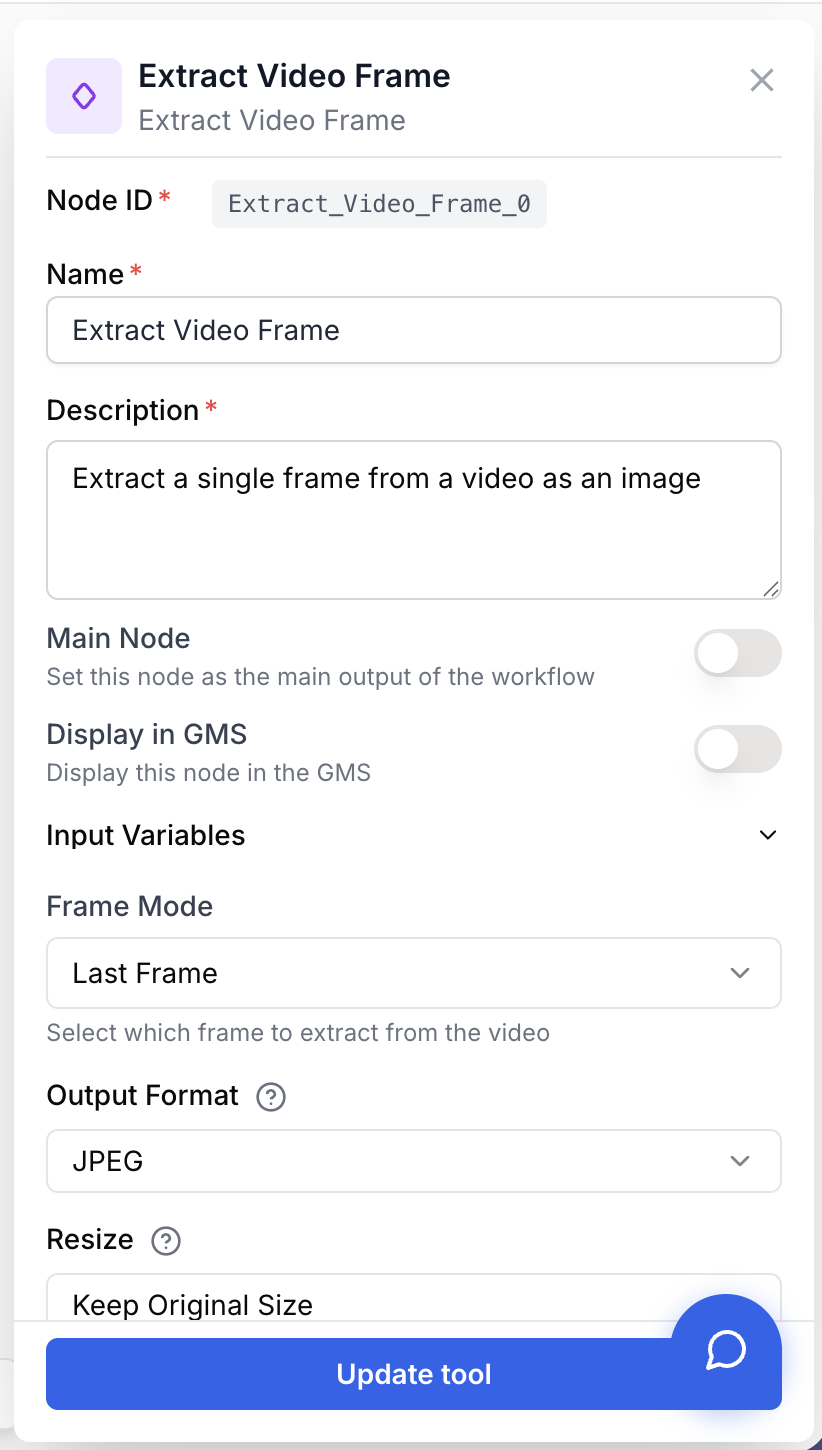
Champs obligatoires
Name string required default: Extract Video Frame Nom du node — Un libellé pour identifier ce node sur le canvas.
Description string required Description du node — Une courte description de ce que fait cette extraction.
Frame Mode select required default: last Mode de sélection de frame — Comment choisir quelle frame extraire :
- First — La toute première frame de la vidéo
- Last — La toute dernière frame de la vidéo
- Timestamp — Une frame à une position temporelle spécifique
- Percentage — Une frame à un pourcentage de la durée totale
Champs conditionnels
Timestamp string Timestamp — La position temporelle à extraire (format : HH:MM:SS ou secondes). Affiché uniquement quand Frame Mode est “Timestamp”. Lorsque la durée de la vidéo est détectée (par ex. depuis un node Static Video), un curseur est disponible pour faciliter la sélection.
Percentage number Percentage — La position en pourcentage de la durée de la vidéo (0–100). Affiché uniquement quand Frame Mode est “Percentage”. Par exemple, 50 extrait la frame au milieu de la vidéo.
Champs optionnels
Output Format select default: jpeg Format de sortie — Le format d’image pour la frame extraite :
- PNG — Sans perte, meilleure qualité, taille de fichier plus importante
- JPEG — Compressé, taille de fichier réduite, adapté aux photos
- WebP — Format moderne, bon équilibre entre qualité et taille
Resize Mode select default: none Mode de redimensionnement — Comment redimensionner la frame extraite :
- None — Conserver la résolution originale de la vidéo
- Width — Redimensionner à une largeur spécifique (ratio d’aspect préservé)
- Fit — Ajuster aux dimensions de largeur et hauteur spécifiées
Resize Width number Largeur (px) — Largeur cible en pixels (0–8192). Affiché uniquement quand Resize Mode est “Width” ou “Fit”.
Resize Height number Hauteur (px) — Hauteur cible en pixels (0–8192). Affiché uniquement quand Resize Mode est “Fit”.
Les dimensions supérieures à 4K (3840x2160) peuvent augmenter considérablement le temps de traitement et sont rarement nécessaires. Un avertissement s’affiche dans les paramètres lorsque des dimensions élevées sont définies.
Que produit le node en sortie ?
Le node produit un tableau JSON contenant un seul objet image :
[
  {
    "image": "frame_001.png",
    "url": "https://cdn.example.com/frame_001.png",
    "mimeType": "image/png",
    "frameMode": "timestamp",
    "outputFormat": "png",
    "resolution": "1920x1080",
    "timestamp": "15.2s"
  }
]
image string Le nom de fichier de l’image de la frame extraite.
url string L’URL publique de l’image de la frame extraite.
mimeType string Le type MIME de l’image de sortie (par ex. image/png, image/jpeg, image/webp).
frameMode string Le mode de sélection de frame utilisé (first, last, timestamp ou percentage).
resolution string La résolution de la frame extraite (par ex. 1920x1080).
L’image de sortie peut aussi être téléchargée directement via le bouton de téléchargement du node.
Exemples d’utilisation
Exemple 1 : Générer une miniature vidéo
Vous avez une vidéo de démonstration produit et souhaitez extraire une frame à la 3e seconde pour l’utiliser comme miniature.
Configuration :
- Frame Mode : Timestamp
- Timestamp : 00:00:03
- Output Format : JPEG
- Resize Mode : Width → 640px
Exemple 2 : Analyser une frame d’une vidéo générée par IA
Vous générez une vidéo avec Image to Video et souhaitez analyser une frame spécifique avec Image to Text.
Workflow :
- Image to Video — Génère une vidéo à partir d’une image
- Extract Video Frame — Extrait la dernière frame
- Image to Text — Analyse la frame extraite avec l’IA
Configuration :
- Frame Mode : Last
- Output Format : PNG
- Resize Mode : None
Exemple 3 : Extraire des frames à différentes positions dans une boucle
Vous souhaitez créer plusieurs miniatures à partir de différentes positions d’une même vidéo.
Workflow :
- Static Video — Chargez la vidéo source
- Create List — Définissez les pourcentages : 10, 25, 50, 75, 90
- Loop — Itérez sur chaque pourcentage
- Extract Video Frame — Extrait la frame à
{{percentage}}% pour chaque itération
Bonnes pratiques
Utilisez le mode “Last” pour les vidéos générées par IA. Les vidéos issues de Image to Video ont souvent la meilleure qualité visuelle sur la dernière frame, car elle représente l’état final de l’animation.
Utilisez JPEG pour les miniatures lorsque la taille du fichier compte (réseaux sociaux, emails). Utilisez PNG lorsque vous avez besoin de transparence ou d’une qualité sans perte. Utilisez WebP pour le meilleur rapport compression/qualité.
Ce node traite une seule vidéo à la fois. Si vous devez extraire des frames de plusieurs vidéos, utilisez un node Loop pour itérer sur chaque vidéo individuellement.
Problèmes courants
Le node rejette mon entrée avec 'only processes one video at a time'
Cause : Le node connecté produit un tableau de vidéos (par ex. Static Video avec plusieurs fichiers, ou une sortie de Loop).
Solution : Extract Video Frame n’accepte qu’une seule vidéo. Utilisez un node Loop en amont pour itérer sur chaque vidéo, ou utilisez un JSON Path Extractor pour sélectionner une vidéo dans le tableau.
La frame extraite est noire ou vide
Cause : Le timestamp ou le pourcentage pointe vers un moment de la vidéo sans contenu visuel (par ex. avant le début du rendu ou après un fondu au noir).
Solution : Essayez un mode de frame différent ou ajustez le timestamp/pourcentage. Utilisez le mode “First” ou “Last” pour vérifier que la vidéo a du contenu visuel, puis affinez la position.
Le curseur de timestamp n'apparaît pas
Cause : La durée de la vidéo n’a pas pu être détectée. Le curseur n’apparaît que lorsque la source est un node Static Video avec une durée connue.
Solution : Vous pouvez toujours saisir le timestamp manuellement au format HH:MM:SS. Le curseur est une fonctionnalité de confort, pas une obligation.
Comment s’intègre-t-il dans un workflow ?
Extract Video Frame est généralement utilisé pour convertir du contenu vidéo en images pour un traitement ultérieur :
graph LR
    Video[Source Vidéo] --> Extract[Extract Video Frame]
    Extract --> Process[Image to Text / Image to Image]
Nodes associés
Combinez plusieurs vidéos avant d’extraire une frame du résultat fusionné.
Générez une vidéo à partir d’une image, puis extrayez des frames spécifiques du résultat.
Analysez une frame extraite avec l’IA pour générer des descriptions textuelles.
Fournissez des fichiers vidéo fixes en entrée pour l’extraction de frames.