Brand Kit Variables
Exposez les champs du Brand Kit (texte, listes, personas, palette de couleurs) comme des entrées de workflow connectables
À quoi sert ce node ?
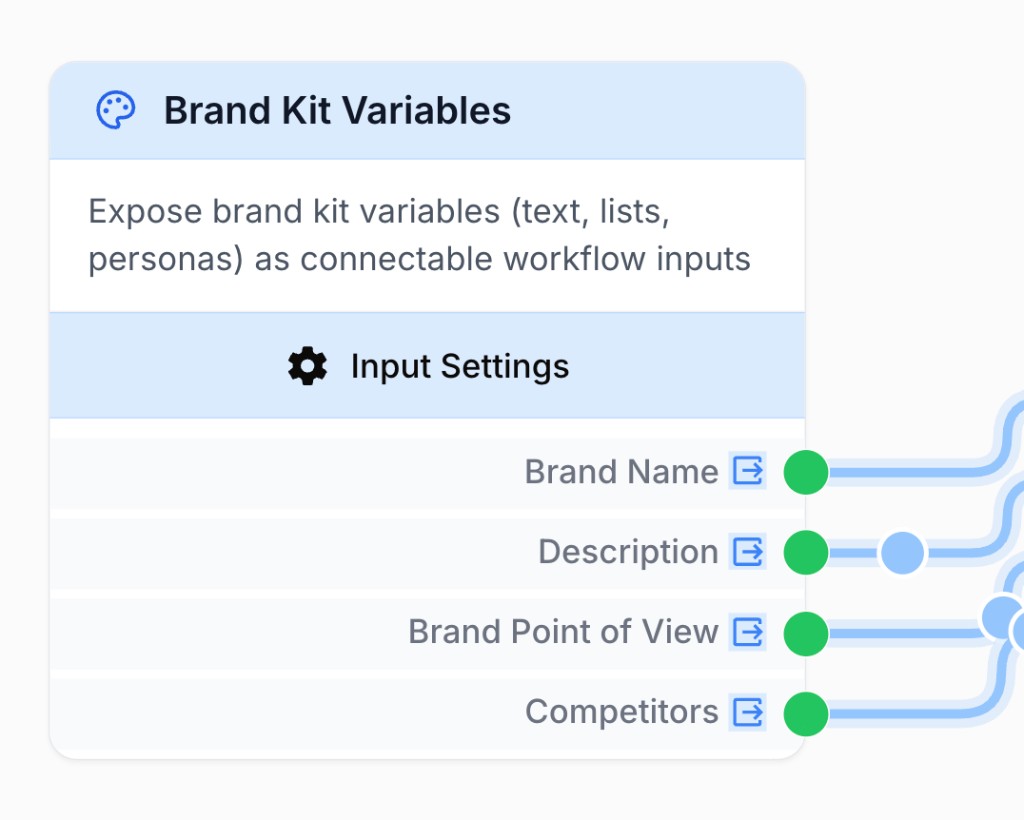
Le node Brand Kit Variables transforme les champs du Brand Kit actif (nom de marque, ton, palette de couleurs, personas, piliers de contenu, etc.) en entrées de workflow structurées, branchables à n’importe quel node aval. Un seul node contient plusieurs variables — chaque variable configurée expose son propre port de sortie.
Usages courants :
- Injecter un Persona dans un prompt LLM sans le coder en dur
- Laisser l’utilisateur choisir quel persona ou quelle industrie cibler au lancement du workflow
- Piloter la génération d’image avec la palette de couleurs de la marque
- Transmettre
brand.logocomme URL d’image CDN/GCS aux nodes dashboard ou email du workflow - Réutiliser un même workflow sur plusieurs marques en changeant le Brand Kit actif
Un node, plusieurs sorties. Contrairement à la plupart des nodes d’input, Brand Kit Variables crée un port de sortie par variable configurée. Ajoutez une variable pour chaque champ du Brand Kit que vous voulez câbler — toutes vivent sur le même node sur le canvas.
Configuration sur le canvas
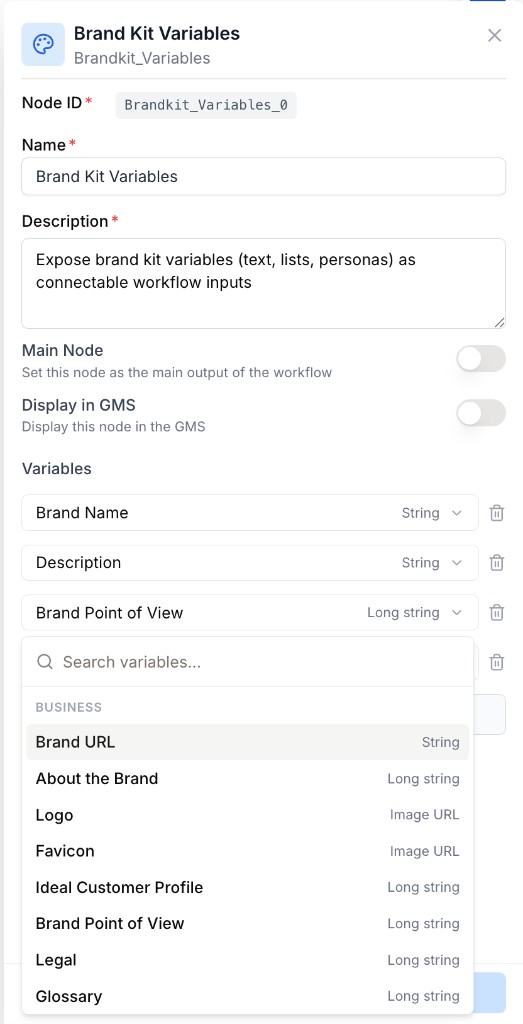
Les variables sont stockées sur le node comme une liste ordonnée. Le panneau de réglages permet de :
- Ajouter une variable avec le bouton ”+ Add variable” en bas (les nouvelles lignes ne poussent pas la liste hors écran)
- Choisir un type de variable dans un dropdown sectionné (miroir des sections du Brand Kit)
- Basculer
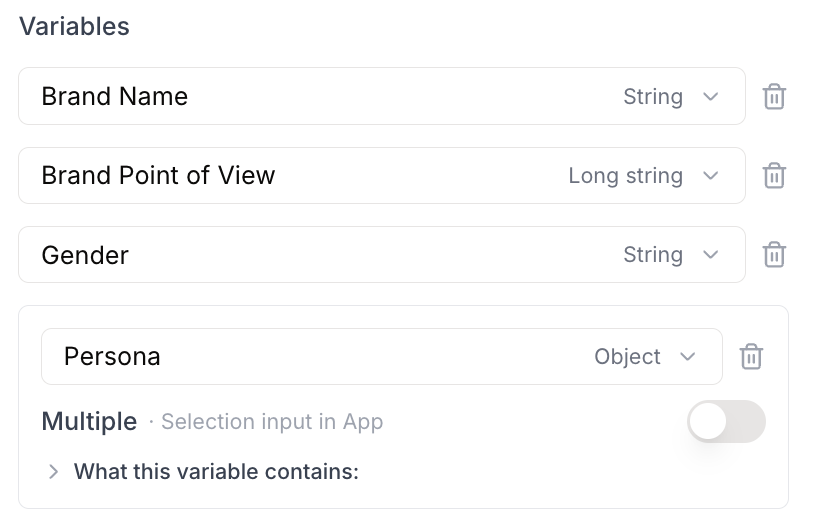
Multiplesur les types liste (Persona,Industry,Values, etc.) - Prévisualiser la forme de la sortie via l’accordéon What this variable contains
- Supprimer une variable avec l’icône poubelle — son port disparaît du canvas
La liste est enregistrée dans le node. Chaque modification met à jour les ports immédiatement.
Réglages workflow requis
Le workflow doit avoir un Brand Kit par défaut (engrenage → section Brand Kit). Sans Brand Kit actif :
- une bannière sur le canvas signale le problème ;
- le bouton Run du formulaire de lancement reste désactivé.
Administration Brand Kit
Le node Brand Kit Variables ne peut fonctionner que si au moins un Brand Kit est correctement configuré dans votre organisation. Sans Brand Kit, les variables n’ont aucune source de données et le workflow ne pourra pas s’exécuter.
Le node lit les valeurs d’un Brand Kit géré dans l’administration — pas de texte saisi directement sur le node. Créez et complétez vos kits (Business, Audience, Style & voice, etc.) avant d’exposer des variables sur le canvas.
Voir Brand Kit pour l’accès, la création et le détail des sections. Pour l’activation au niveau workflow et la syntaxe {{brand.name}}, {{brand.toneOfVoice}}, … dans les champs texte, voir Utiliser les variables — BrandKit.
Configuration rapide
Ajouter le node sur le canvas
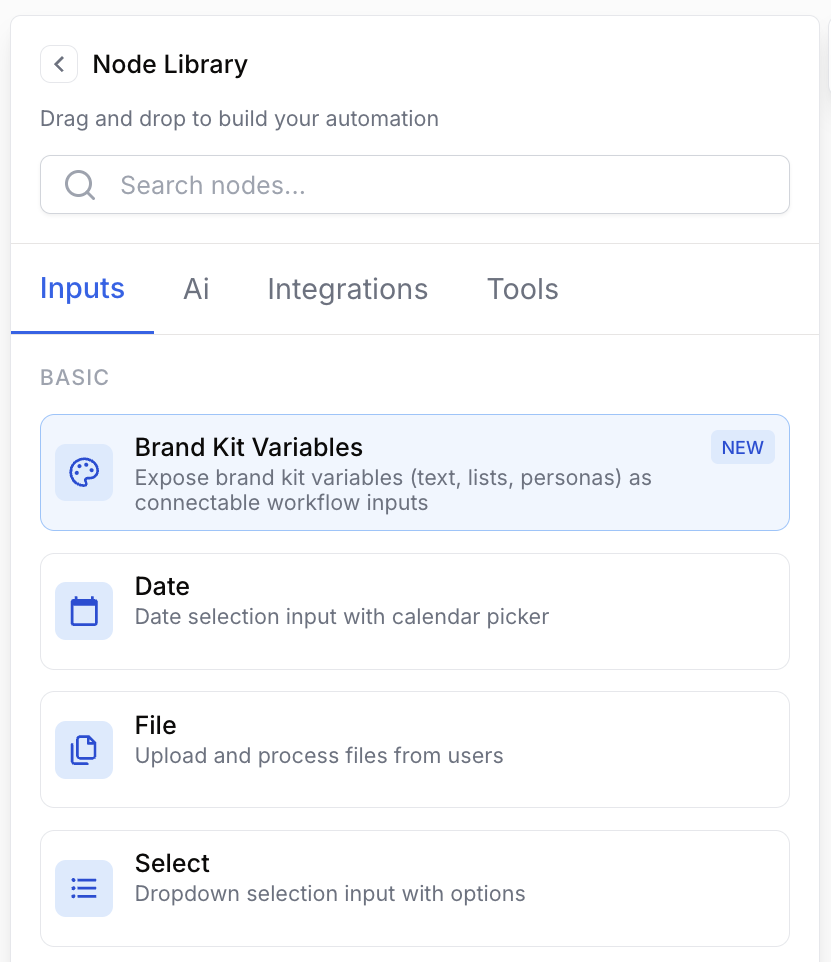
Trouvez-le dans Inputs → Basic Inputs → Brand Kit Variables. L’ajout du node active le sélecteur de Brand Kit dans le formulaire de lancement de l’App.
Ajouter une variable
Cliquez sur + Add variable en bas des réglages du node. Choisissez le champ du Brand Kit à exposer (ex. Brand Name, Persona, Color Palette).
Basculer multi/single pour les variables liste
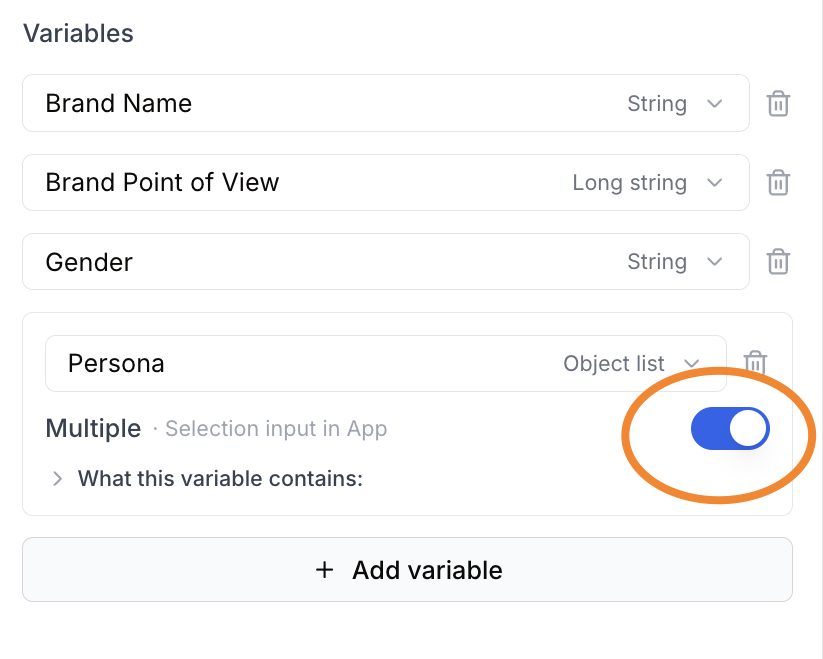
Pour les champs en liste (Persona, Industry, Values, …), décidez si l’utilisateur choisit une valeur au lancement (toggle Multiple désactivé) ou plusieurs (toggle activé). Les champs texte simples n’ont pas ce toggle.
Câbler les ports de sortie
Chaque variable configurée expose un port à droite du node. Connectez chaque port au node aval qui a besoin de cette valeur.
Paramètres de configuration
Réglages par variable (canvas)
key select required Le champ du Brand Kit auquel cette variable est rattachée. Groupé par section : Business info, Brand identity, Audience, Content strategy, Style & voice. Ajouter le même champ deux fois est autorisé (ex. deux instances de Persona pour “primaire” et “secondaire”).
multiple boolean default: false Uniquement pour les champs en liste (String list, Object list). Désactivé : l’utilisateur choisit un seul élément au lancement et la sortie est un texte ou un objet. Activé : l’utilisateur peut en choisir plusieurs (ou cocher Use all pour tout prendre) et la sortie est un tableau JSON.
Les types de variables
Chaque champ du Brand Kit affiche un type de sortie dans le menu (à droite du nom). Ce type indique ce que le port émet lors de l’exécution — texte, objet ou tableau.
Business
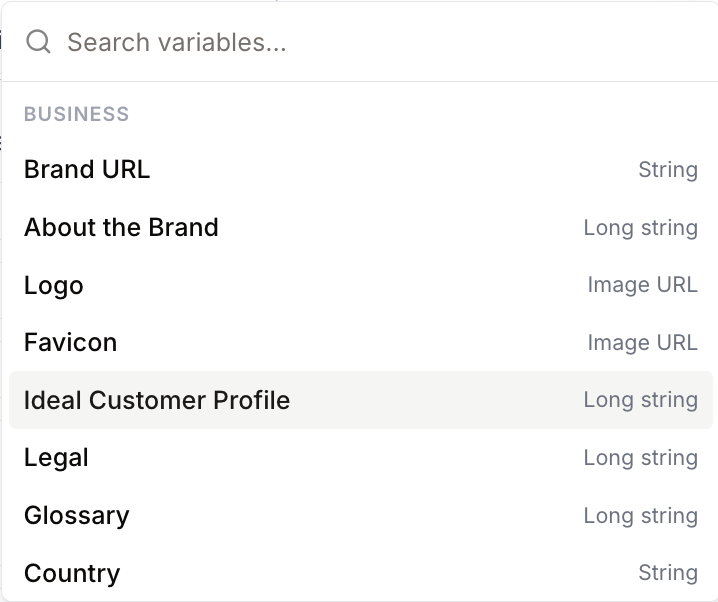
Exemples : Brand Name (String), About the Brand (Long string), Logo (Image URL). Valeurs uniques : lues depuis le Brand Kit, sans choix au lancement.
Brand identity
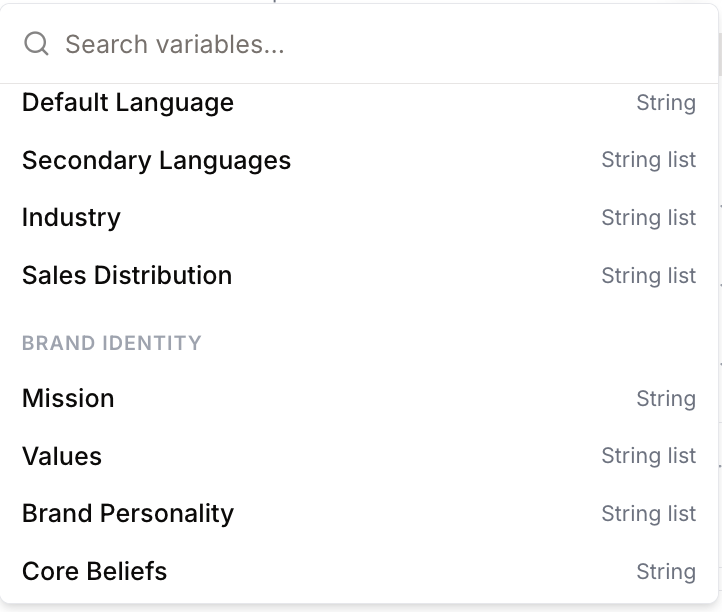
Mission ou Core Beliefs → texte unique. Industry, Values → listes : le toggle Multiple détermine si l’utilisateur choisit une ou plusieurs valeurs au lancement.
Audience
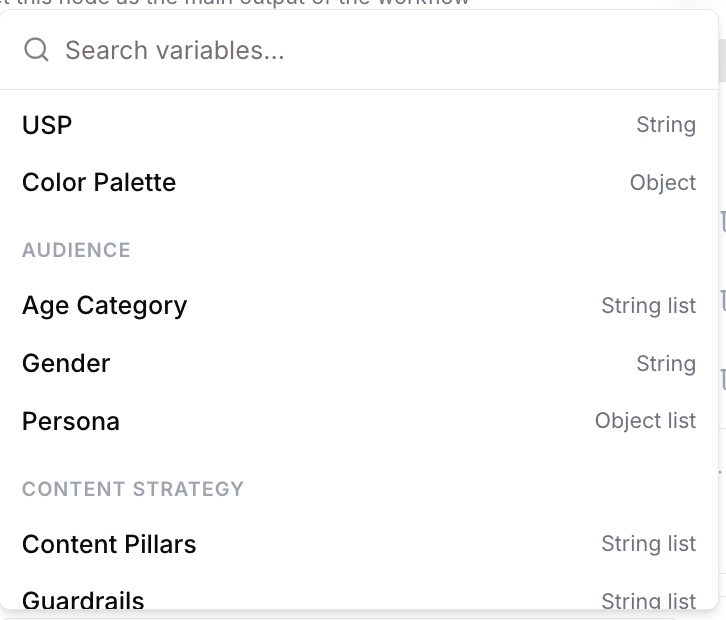
Persona (Object list) est le cas le plus courant pour le toggle Multiple. Gender (String) reste une valeur unique.
Style & voice
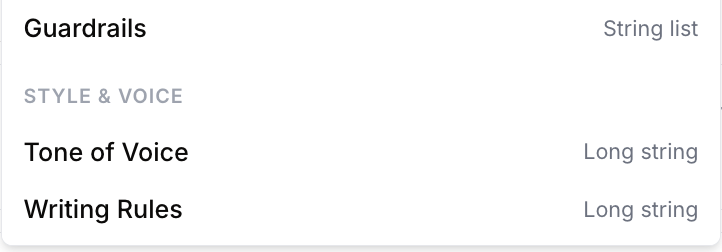
Tone of Voice, Writing Rules → texte long, sortie directe. Guardrails → liste, avec Multiple si besoin.
Au lancement : faut-il choisir une valeur ?
| Type de variable | Au lancement du workflow |
|---|---|
| Texte, URL ou objet unique (Brand Name, Tone of Voice, Color Palette) | Aperçu en lecture seule — aucune sélection |
| Liste, Multiple désactivé (ex. un Persona) | Menu déroulant — une valeur à choisir |
| Liste, Multiple activé | Plusieurs choix possibles, ou Use all pour inclure tous les éléments du Brand Kit |
Persona : une ou plusieurs sorties ?
Multiple désactivé — un persona
L’utilisateur choisit un persona dans le formulaire de lancement. La sortie est un objet :
{
  "id": "6a76b519-5d8e-47cc-bc6e-1907bc808967",
  "name": "Sarah",
  "description": "Marketing Manager",
  "demographics": { "age": "28", "location": "Paris" }
}
Multiple activé — plusieurs personas
Sur le canvas, activez le toggle Multiple : le type passe à Object list et le port s’appelle Persona (Multi).
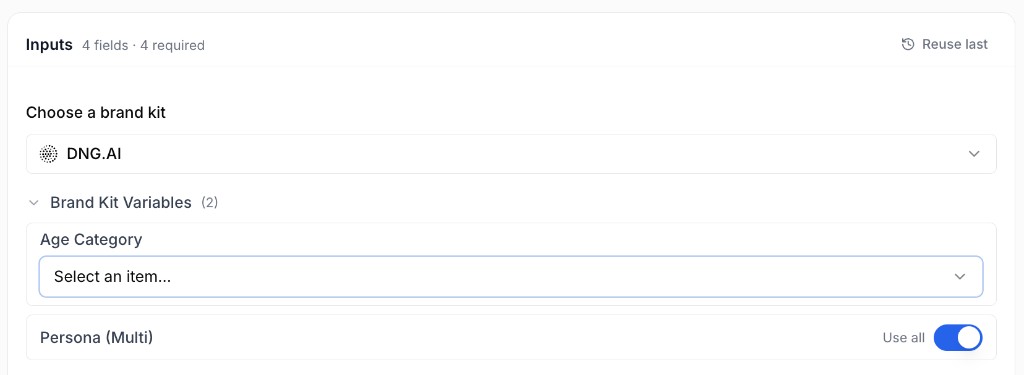
Au lancement du workflow, le formulaire Inputs reprend les variables configurées. Choisissez d’abord le Brand Kit, puis règlez chaque champ liste :
Use all activé (comportement par défaut)
Le toggle Use all est activé : tous les personas du Brand Kit sont inclus automatiquement. Aucune sélection manuelle n’est nécessaire. La sortie sera un tableau JSON contenant chaque persona du kit.
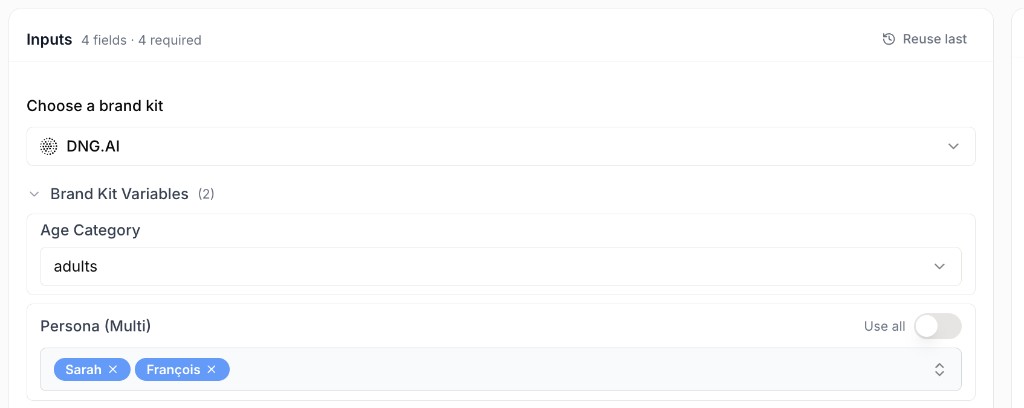
Sélection manuelle de personas
Désactivez Use all pour choisir vous-même les personas à traiter. Ici, Sarah et François sont sélectionnés — seuls ils figureront dans le tableau JSON en sortie.
Exemple de sortie avec Sarah et François sélectionnés :
[
  {
    "id": "6a76b519-5d8e-47cc-bc6e-1907bc808967",
    "name": "Sarah",
    "description": "Marketing Manager",
    "demographics": { "age": "28", "location": "Paris" }
  },
  {
    "id": "a39d17af-0acf-4910-9b70-deeb895fb5ab",
    "name": "François",
    "description": "Digital Performance Manager",
    "demographics": { "age": "48", "location": "Paris" }
  }
]
Traiter chaque persona : branchez le port sur un node Loop pour exécuter les étapes suivantes une fois par persona. Vous pouvez aussi placer un JSON Path Extractor sur le tableau pour cibler un champ précis :
| JSON Path | Résultat |
|---|---|
$[0] | Objet complet de Sarah |
$[0].name | Sarah |
$[1].name | François |
$[1].demographics.age | 48 |
Autre exemple — Industry (Multiple activé) :
["Sportswear", "Footwear"]JSON Path : $[0] → Sportswear, $[1] → Footwear
Exemples d’utilisation
Un persona dans un prompt LLM
L’utilisateur choisit Sarah au lancement. Le LLM reçoit directement {{BrandKit_Variables_0.Persona.name}} et {{BrandKit_Variables_0.Persona.description}}.
graph LR
    A[Brand Kit Variables: Persona] --> B[LLM]
    A2[Short Text: Sujet] --> B
Plusieurs personas avec une boucle
Multiple activé + Use all (ou sélection manuelle). Le port Persona (Multi) alimente un Loop ; chaque tour traite un persona.
graph LR
    A[Brand Kit Variables: Persona Multi] --> B[Loop]
    B --> C[LLM: message par persona]
Dans la Loop, référencez le persona courant ou utilisez un JSON Path Extractor ($.name, $.description, …).
Couleur de marque pour Text to Image
graph LR
    A[Brand Kit Variables: Color Palette] --> B[JSON Path Extractor: $.primary]
    B --> C[Text to Image]
Bonnes pratiques
- Une variable = un port. Besoin de
PersonaetBrand Name? Ajoutez deux variables sur le même node. - Multiple désactivé quand le node aval attend une seule valeur (prompt LLM, Conditional).
- Multiple activé + Loop pour traiter plusieurs personas ou industries une par une.
- JSON Path Extractor dès que la sortie est un tableau ou un objet imbriqué (palette, persona multiple).
- Use all si vous voulez couvrir automatiquement tous les éléments du Brand Kit sans mettre à jour le workflow.
Problèmes courants
L'utilisateur voit des clés de traduction brutes au lieu des labels
Cause : Cache obsolète en environnement de développement.
Solution : Rechargez la page (Cmd+Shift+R) ou redémarrez le serveur de dev.
Le bouton Run est désactivé
Cause : Aucun Brand Kit par défaut n’est défini dans les réglages workflow.
Solution : Ouvrez les réglages (engrenage) → section Brand Kit → choisissez un kit actif.
Une liste n'affiche aucune option au lancement
Cause : Le Brand Kit n’a pas d’éléments pour ce champ (ex. aucun Persona).
Solution : Complétez le Brand Kit dans l’administration, puis relancez le workflow.
Sélection multiple vide refusée
Cause : Multiple est activé, Use all est désactivé, et aucun élément n’est coché.
Solution : Cochez au moins un élément, ou activez Use all.
Un persona choisi a disparu
Cause : Il a été supprimé du Brand Kit entre la configuration et le lancement.
Solution : Relancez le workflow et choisissez un persona encore présent dans le Brand Kit.
Nodes associés
Extraire un champ précis des sorties object / liste de ce node
Traiter un par un les personas ou industries sélectionnés (Multiple activé)
Injecter les valeurs Brand Kit directement dans les prompts via {{node.port}}
Brancher le workflow selon une valeur choisie au lancement (industrie, catégorie d’âge)