Google Slides Reader
Lire le contenu et les metadonnees d'une ou plusieurs presentations Google Slides.
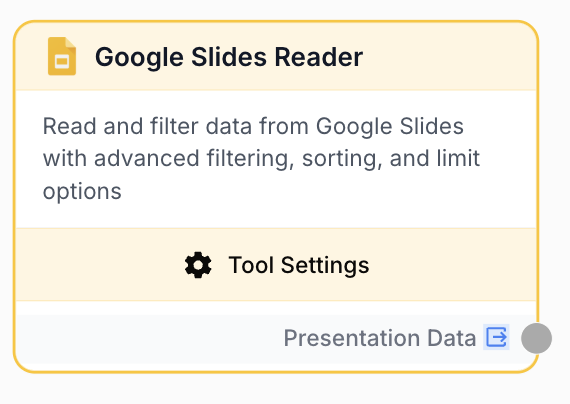
Que fait le node Google Slides Reader ?
Le node Google Slides Reader lit le contenu et les metadonnees d’une ou plusieurs presentations Google Slides. Il prend en charge la selection de plusieurs presentations, le filtrage de slides par presentation, et produit les donnees au format JSON ou plain text.
Cas d’utilisation courants :
- Extraire le contenu de presentations pour une analyse ou un resume par IA
- Lire les donnees des slides pour reutiliser le contenu dans d’autres formats
Configuration rapide
Connectez votre compte Google
Ouvrez les parametres du node et selectionnez votre integration Google Slides dans le menu deroulant. Si vous n’avez pas encore connecte Google Slides, allez dans Parametres > Integrations pour ajouter votre compte Google avec le scope google_slides.
Ajoutez le node Google Slides Reader
Trouvez-le dans Integrations > Google > Slides Reader
Selectionnez des presentations
Cliquez sur le bouton Picker pour parcourir et selectionner une ou plusieurs presentations Google Slides. Les presentations selectionnees apparaissent dans une liste.
Configurez la sortie et la selection de slides
Choisissez votre format de sortie prefere (JSON ou plain text) et selectionnez optionnellement des slides specifiques par presentation au lieu de lire toutes les slides.
Parametres de configuration
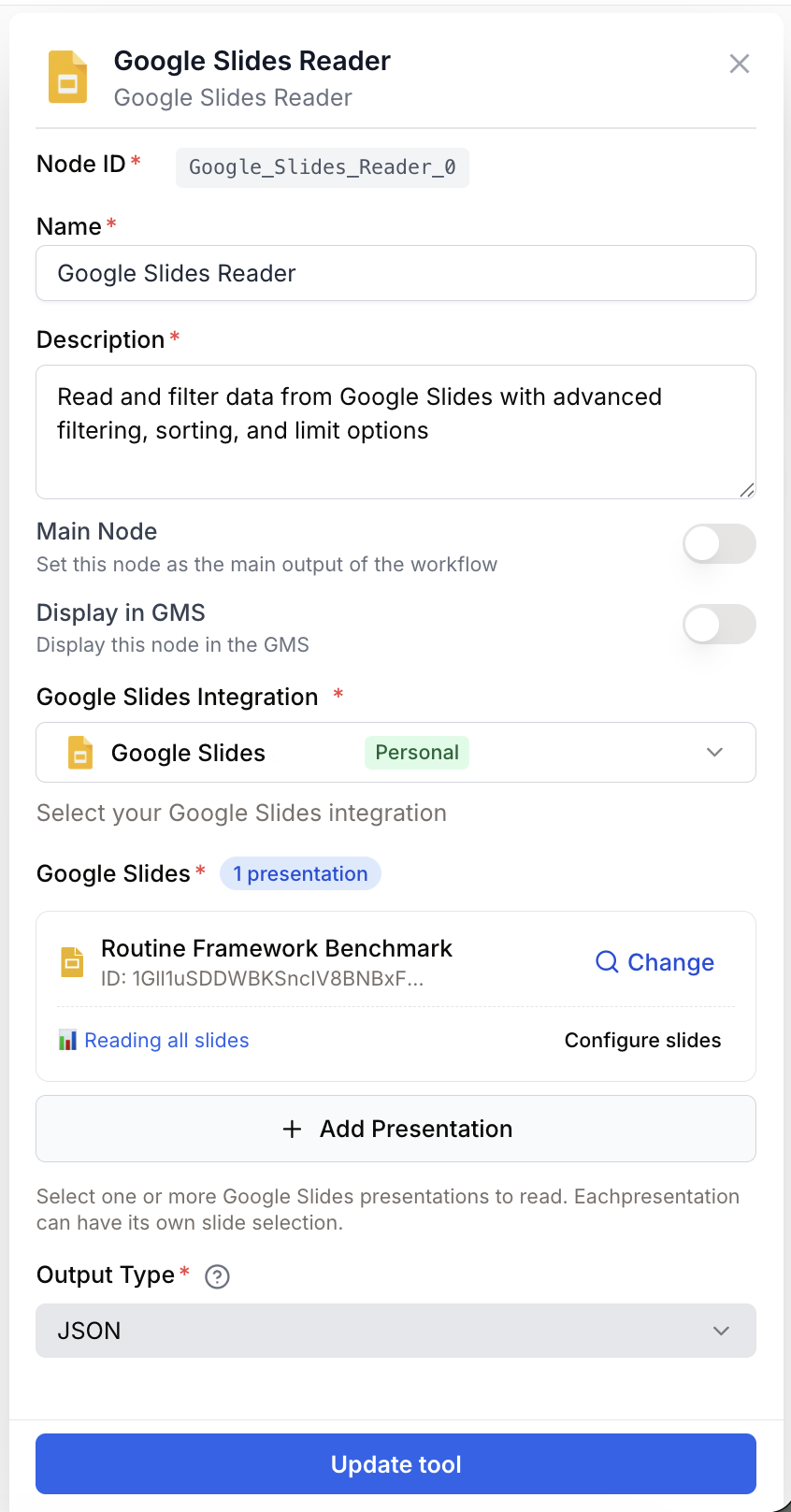
integration_id integration required Integration Google Slides — Selectionnez le compte Google a utiliser. L’integration doit avoir le scope google_slides pour acceder a vos presentations.
presentation_ids string[] required Presentations — Selectionnez une ou plusieurs presentations Google Slides via le Picker. Chaque presentation est identifiee par son identifiant Google Slides.
output_type enum default: json Format de sortie — Choisissez entre json (donnees structurees avec metadonnees) ou plain_text (contenu des slides en texte lisible). Par defaut : json.
read_all_slides boolean default: true Lire toutes les slides — Lorsque cette option est activee, lit toutes les slides des presentations selectionnees. Desactivez pour selectionner des slides specifiques par presentation.
selected_slides object Selection de slides — Lorsque read_all_slides est desactive, une modale de selection par presentation vous permet de choisir exactement quelles slides lire dans chaque presentation.
Vous pouvez selectionner plusieurs presentations dans le Picker. Les slides de chaque presentation seront lues independamment et renvoyees dans la sortie.
Que produit le node en sortie ?
Le node produit une chaine de caracteres contenant le contenu et les metadonnees des slides. Le format depend du parametre output_type.
Sortie JSON (output_type: json) :
{
  "presentations": [
    {
      "presentation_id": "1abc...",
      "title": "Rapport T1",
      "slides": [
        {
          "slide_index": 0,
          "slide_id": "g1234",
          "content": "Contenu textuel de la slide...",
          "speaker_notes": "Notes pour cette slide...",
          "elements": [...]
        }
      ]
    }
  ]
}
Sortie plain text (output_type: plain_text) :
--- Presentation: Rapport T1 ---

Slide 1:
Contenu textuel de la slide...

Speaker Notes:
Notes pour cette slide...

---

Slide 2:
...
presentation_data string Contenu et metadonnees des slides pour toutes les presentations selectionnees. Le format est JSON ou plain text selon le parametre output_type.
Exemples d’utilisation
Exemple 1 : Resumer le contenu d’une presentation avec l’IA
Vous avez un ensemble de presentations internes et souhaitez generer automatiquement des resumes executifs.
Workflow :
- Google Slides Reader — Selectionnez les presentations, definissez la sortie en
plain_text - LLM — Resumez le contenu des slides en points cles
- Email Sender — Envoyez le resume aux parties prenantes
graph LR
    A[Slides Reader] --> B[LLM Summarize]
    B --> C[Email Sender]
Exemple 2 : Reutiliser le contenu des slides pour creer des articles
Extrayez le contenu de presentations et transformez-le en articles rediges.
Workflow :
- Google Slides Reader — Lisez la presentation au format
json - LLM — Transformez les donnees structurees des slides en brouillon d’article
- Google Docs Writer — Creez un nouveau Google Doc avec l’article
graph LR
    A[Slides Reader] --> B[LLM Transform]
    B --> C[Docs Writer]
Bonnes pratiques
Utilisez la sortie plain_text pour l’entree LLM. Lorsque vous transmettez le contenu des slides a un node LLM, le plain text est plus econome en tokens et plus facile a traiter pour le modele que le JSON avec metadonnees.
Selectionnez des slides specifiques pour les grandes presentations. Si une presentation contient de nombreuses slides mais que vous n’en avez besoin que de quelques-unes, desactivez read_all_slides et choisissez les slides pertinentes. Cela reduit la taille de la sortie et le temps de traitement.
Problemes courants
Le node renvoie un contenu vide pour certaines slides
Cause : Les slides qui ne contiennent que des images, des graphiques ou des objets incorpores sans texte ne produiront pas de contenu textuel. Le reader extrait les elements textuels des slides.
Solution : Si vous devez traiter du contenu visuel, envisagez d’utiliser le Google Slides Reader pour identifier quelles slides ont du contenu, puis utilisez d’autres methodes pour les slides riches en images.
Le Picker n'affiche pas mes presentations
Cause : L’integration Google n’a peut-etre pas le scope google_slides, ou les presentations se trouvent dans un drive partage auquel l’integration n’a pas acces.
Solution : Allez dans Parametres > Integrations et verifiez que votre compte Google a la permission Slides. Essayez de reconnecter l’integration si necessaire. Assurez-vous que les presentations sont accessibles avec le compte connecte.