Nodes
Apprenez comment fonctionnent les nodes — les briques de base de chaque workflow
Qu’est-ce qu’un node ?
Un node est une étape unique dans votre workflow qui effectue une action précise. Imaginez les nodes comme des pièces LEGO que vous connectez pour construire quelque chose de puissant.
Chaque node :
- Reçoit des entrées (données à traiter)
- Effectue une action (extraction, transformation, analyse, etc.)
- Produit des sorties (résultats à transmettre au node suivant)
Pour choisir quelle famille de node ouvrir dans la bibliothèque (Inputs, AI, Integrations, Tools), voir Introduction aux Nodes. Cette page couvre les ports, la configuration et les variables.
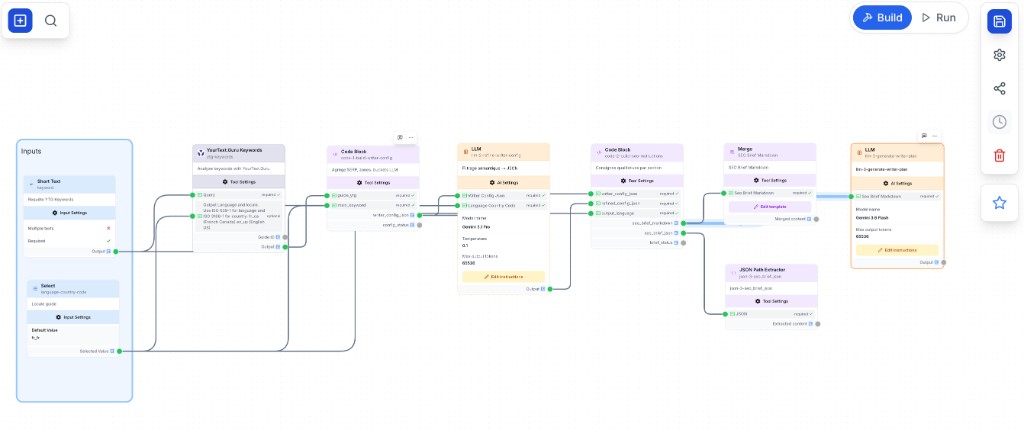
Anatomie d’un node
Points de connexion
Chaque node possède des points de connexion :
- Points d’entrée (côté gauche) : là où les données entrent dans le node
- Points de sortie (côté droit) : là où les résultats quittent le node pour l’étape suivante
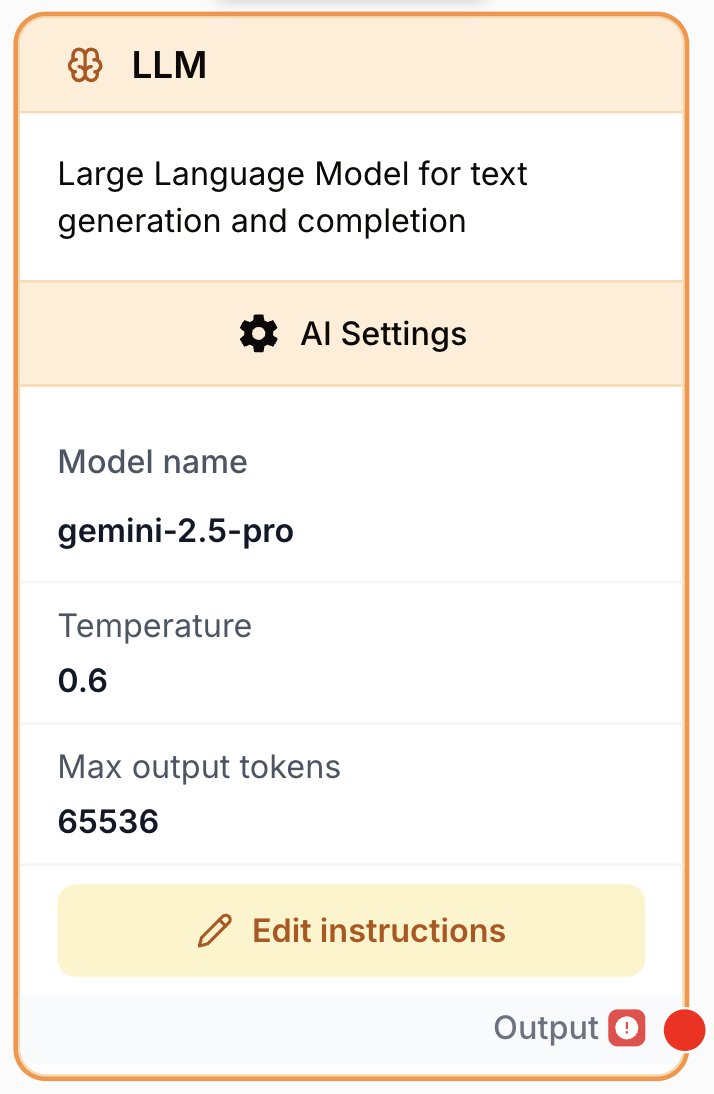
Types de nodes par fonction
| Type | Rôle | Exemples |
|---|---|---|
| Input | Accepte une entrée utilisateur | Short Text, Paragraph, URL |
| AI | Utilise des modèles IA | LLM, AI Agent |
| Integrations | Récupère des données | Web Scraper, Google Sheets |
| Tools | Modifie les données | Find & Replace, Merge With Template, Loop, Conditional |
Configurer les nodes
Cliquez sur un node pour ouvrir son panneau de configuration.
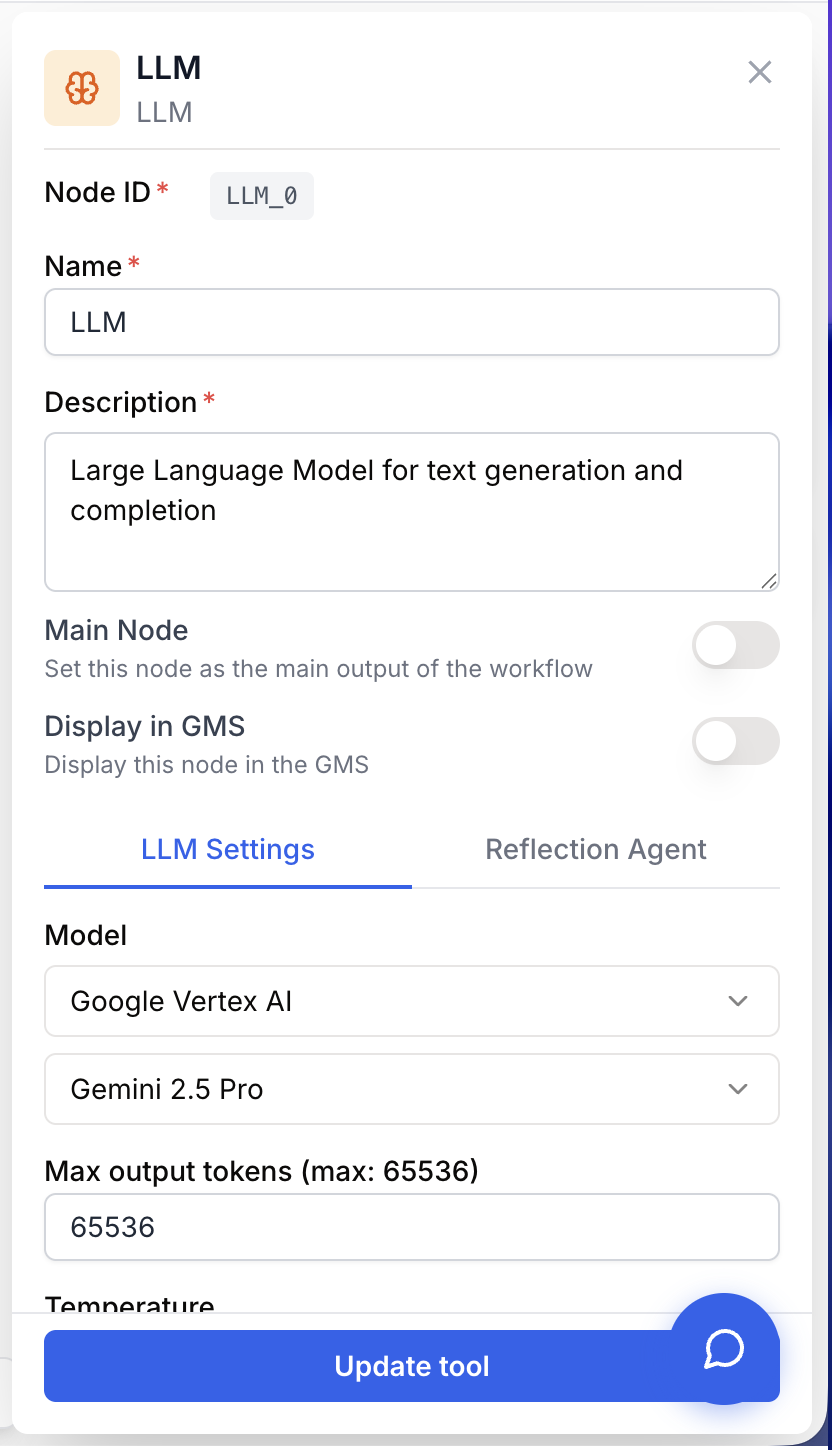
Champs obligatoires
Les champs marqués d’un astérisque rouge (*) sont obligatoires. Le node ne peut pas s’exécuter sans eux. Par exemple, le node URL exige une adresse cible :
URL *: https://example.comUtiliser les variables
Au lieu de saisir des valeurs en dur, utilisez des variables pour transmettre des données depuis d’autres nodes :
URL: {{url}}La syntaxe {{text}} signifie « utiliser la valeur de sortie du node nommé text ».
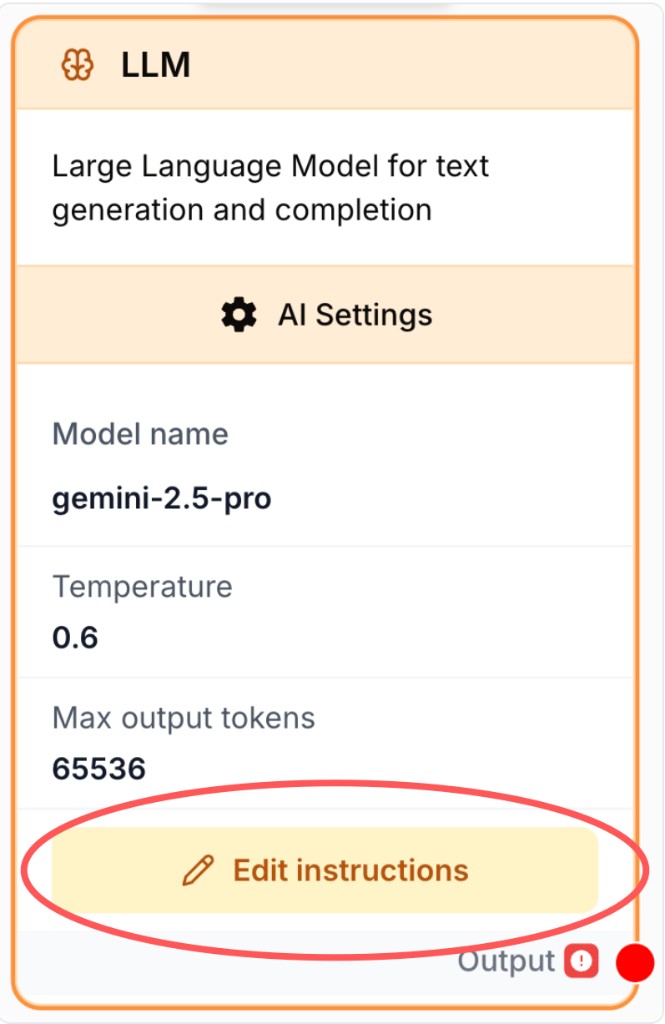
En savoir plus sur les variables dans le guide Variables.
Travailler avec les entrées
Valeurs statiques
Saisissez les valeurs directement dans la configuration. Sur un node LLM, par exemple :
Temperature: 0.7
Max Tokens: 1000
Valeurs dynamiques depuis d’autres nodes
Référencez les sorties des nodes précédents :
Content: {{WebScraper}}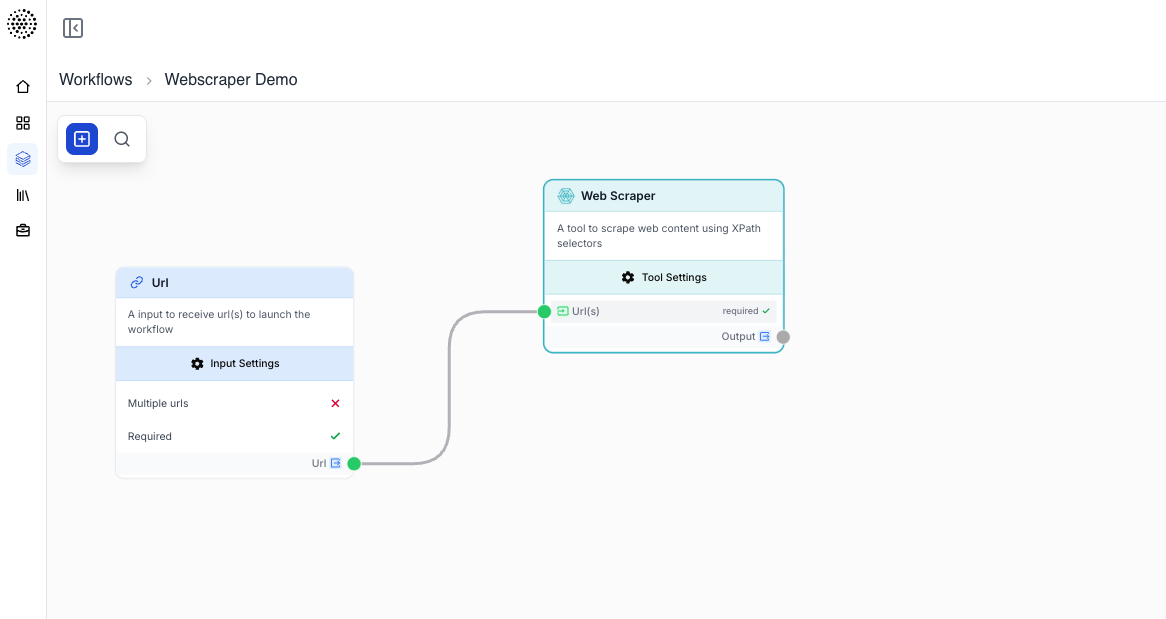
Combiner statique et dynamique
Vous pouvez mélanger les deux dans les champs texte — par exemple dans un prompt LLM qui lit une valeur Short Text :
Résume cet article sur {{topic}} :
Comprendre les sorties
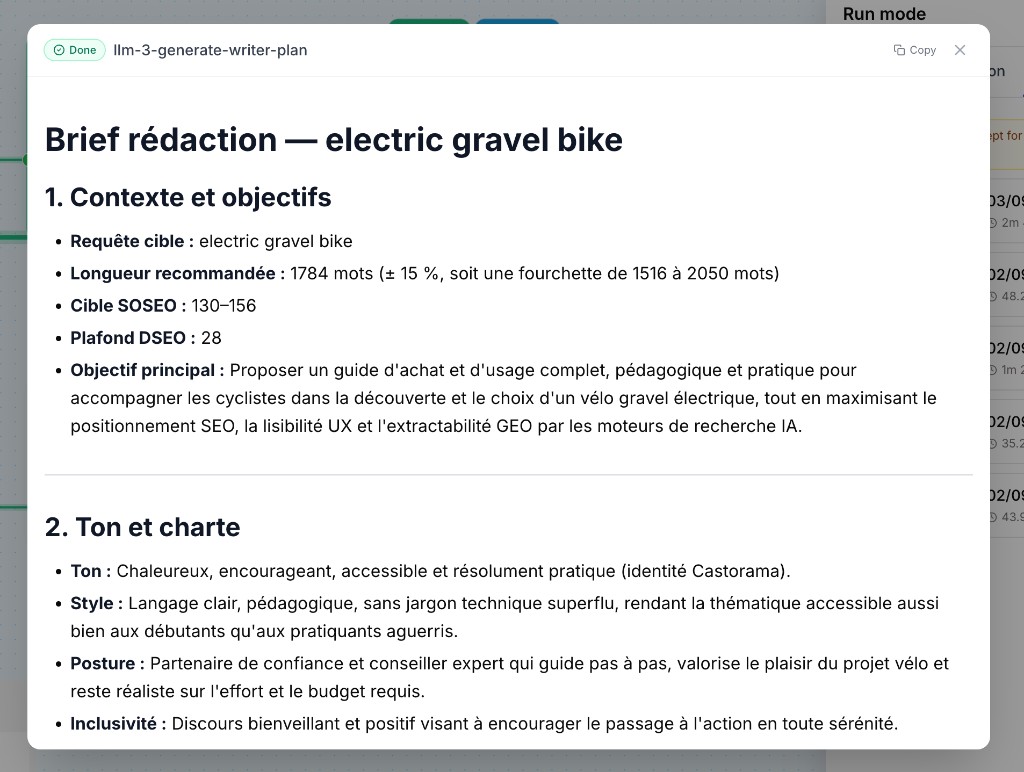
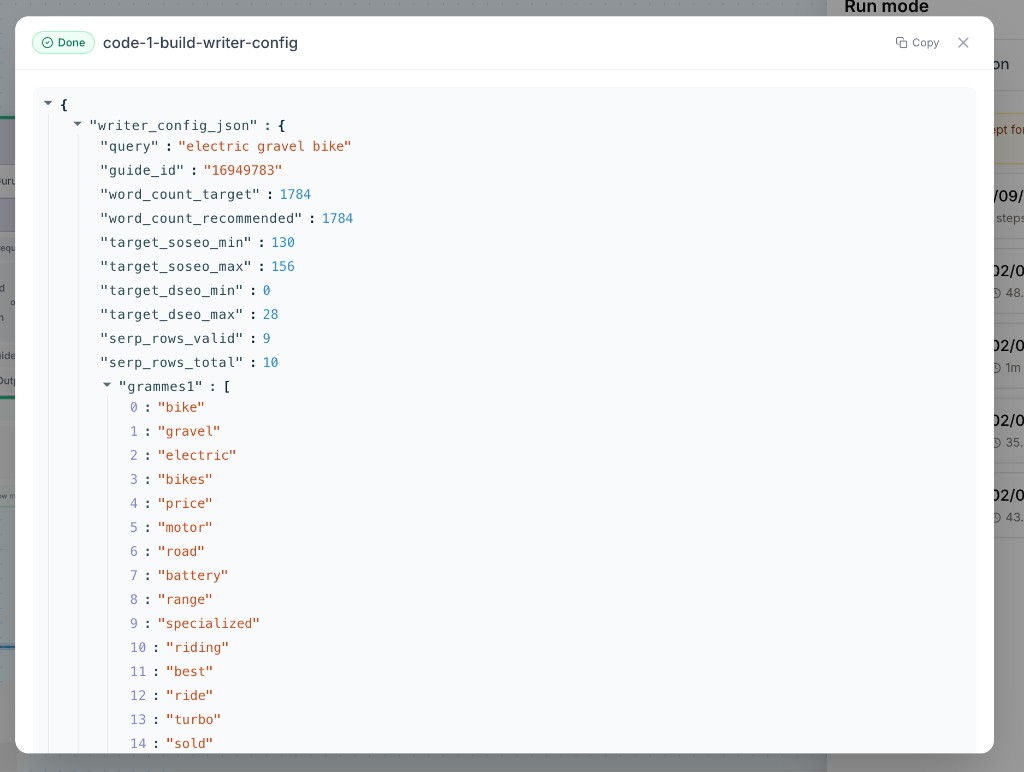
Chaque node produit une sortie utilisable par les nodes suivants. Après une exécution, cliquez sur un node pour inspecter son résultat dans le panneau de sortie.
Structure des sorties
La plupart des nodes renvoient un objet JSON avec des champs précis. Une réponse Web Scraper peut ressembler à ceci :
{
  "status": "success",
  "data": "The scraped content...",
  "metadata": {
    "url": "https://example.com",
    "timestamp": "2024-01-15T10:30:00Z"
  }
}
Catégories de nodes
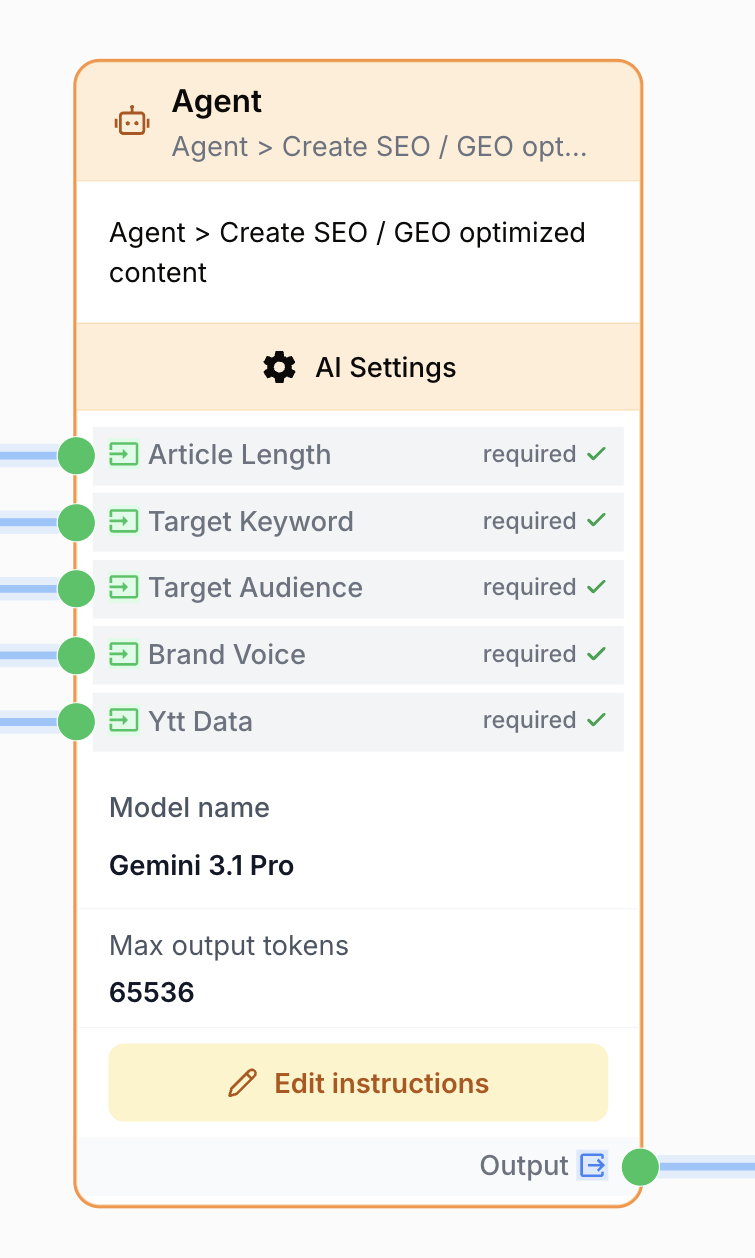
AI Nodes
Exploitez des modèles IA pour la génération de texte, l’analyse, etc.
Data Source Nodes
Connectez-vous à des sources de données externes.
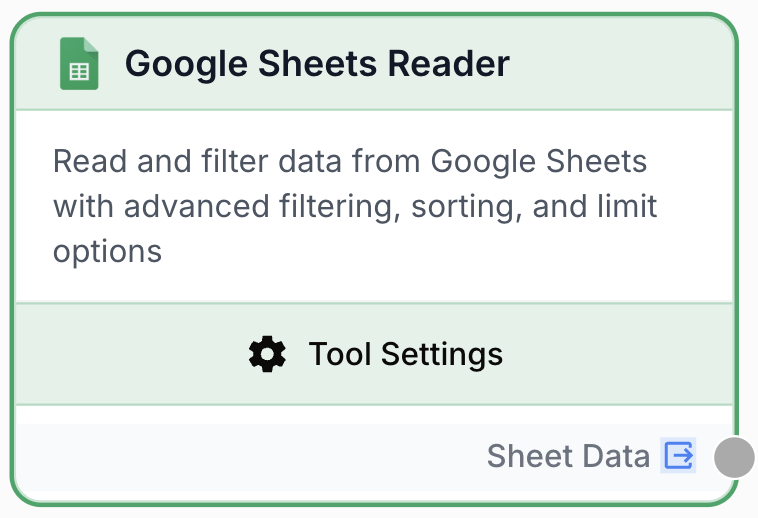
Lire et écrire des données dans des feuilles
Extraire du contenu depuis des sites web
Tools Nodes
Transformez et manipulez les données.
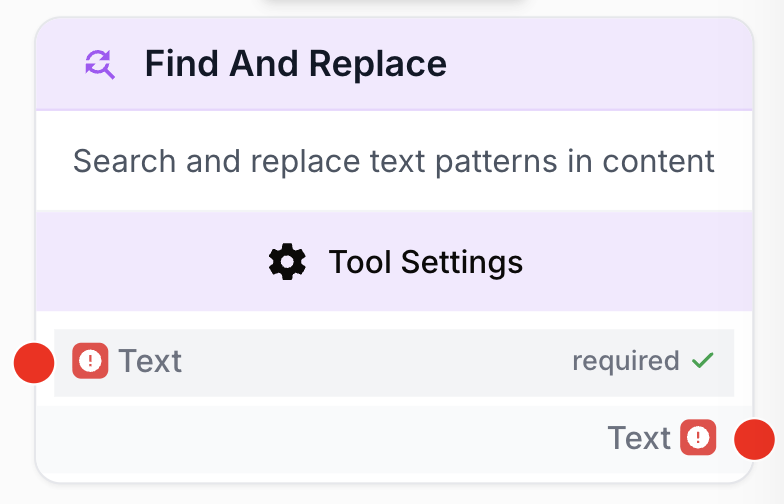
Rechercher et remplacer des motifs de texte
Extraire des données depuis du JSON
Control Flow Nodes
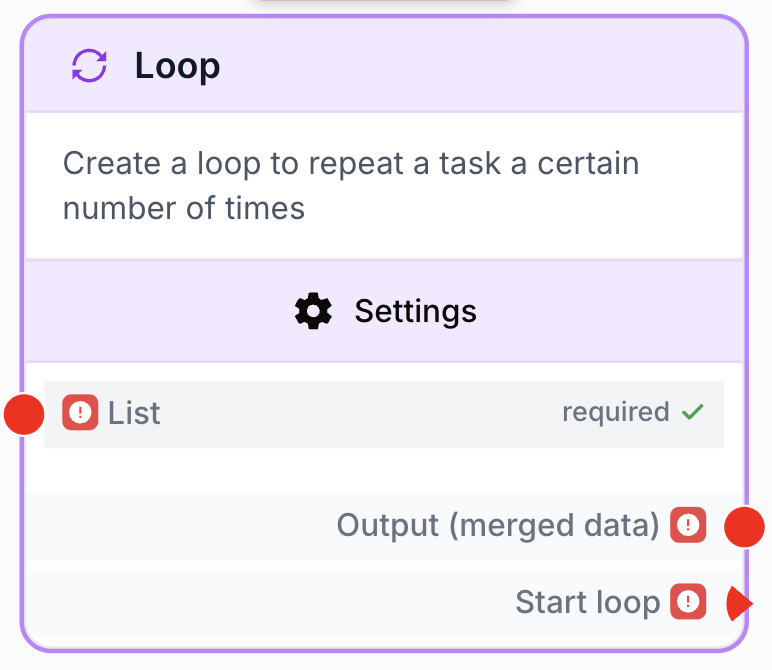
Contrôlez l’exécution de votre workflow.
Bonnes pratiques
Garder des nodes focalisés
Chaque node doit faire une chose bien. Si un node en fait trop, divisez-le en plusieurs nodes.
Web Scraper → Extraire le texte → LLM → Résumer → Google Sheets → Enregistrer les résultats
Un seul node qui extrait,
résume ET enregistre
Nommer vos nodes
Donnez aux nodes des noms explicites en cliquant sur leur titre :
- ❌
LLM_0 - ✅
Summarize Article(sur un node LLM)
Tester progressivement
Après chaque node ajouté, exécutez le workflow pour vérifier qu’il fonctionne avant d’en ajouter d’autres.
Dépannage
Le node affiche une erreur
- Vérifiez que tous les champs obligatoires sont renseignés
- Vérifiez que les références aux variables sont correctes
- Assurez-vous que les nodes précédents se sont bien terminés
La sortie est inattendue
- Cliquez sur le node pour voir l’aperçu de sa sortie (voir le Build & Run mode pour tester sur le canvas)
- Consultez les logs pour les détails d’exécution
- Vérifiez que vos chemins de variables sont corrects — consultez le guide Variables et des outils comme JSON Path Extractor pour accéder à un champ imbriqué