Workflows
Créez des automatisations puissantes en connectant des nodes entre eux
Qu’est-ce qu’un workflow ?
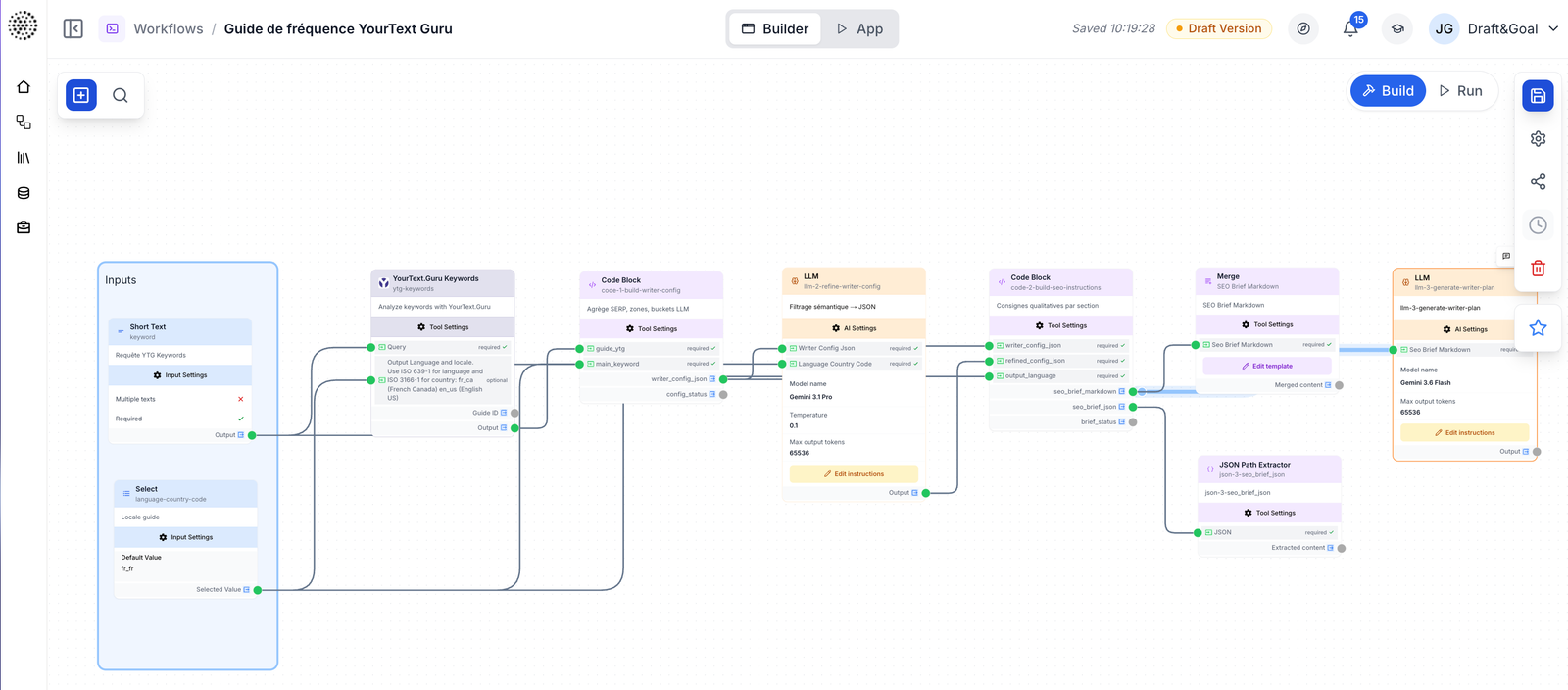
Un workflow est une série de nodes connectés qui travaillent ensemble pour accomplir une tâche. Lorsque vous exécutez un workflow :
- Les données entrent par les nodes d’entrée
- Chaque node traite les données et les transmet au suivant
- Les résultats finaux sont affichés ou enregistrés
Imaginez une chaîne de production où chaque poste (node) apporte de la valeur au produit (les données).
Créer un workflow
Vous pouvez aussi décrire le workflow en langage naturel avec le Workflow Generator — utile pour un premier jet avant d’affiner les nodes à la main.
Démarrer un nouveau workflow
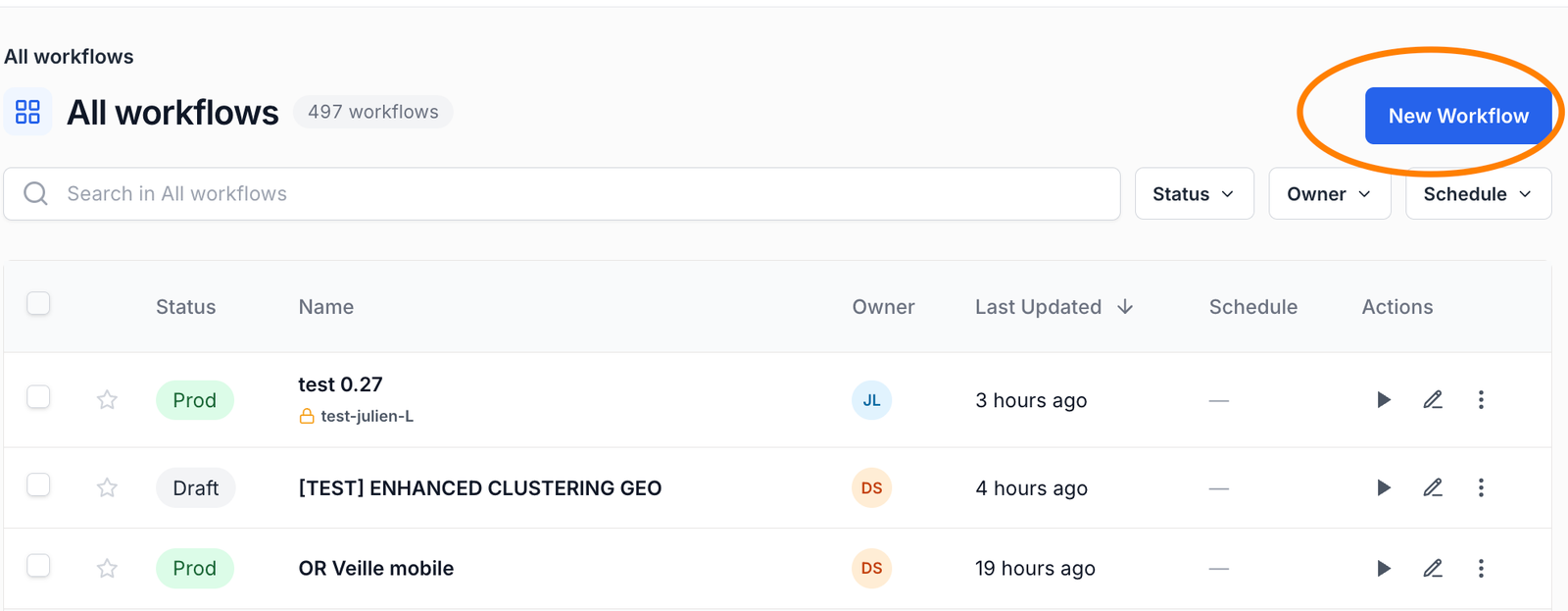
- Cliquez sur New Workflow dans le Studio
- Donnez-lui un nom explicite (ex. « Audit de contenu SEO »)
- Un canvas vide s’affiche, prêt à recevoir des nodes
Ajouter votre premier node
Chaque workflow a besoin d’au moins un node :
- Cliquez sur Add Node dans la barre latérale gauche
- Choisissez un node dans la bibliothèque
- Cliquez pour l’ajouter au canvas
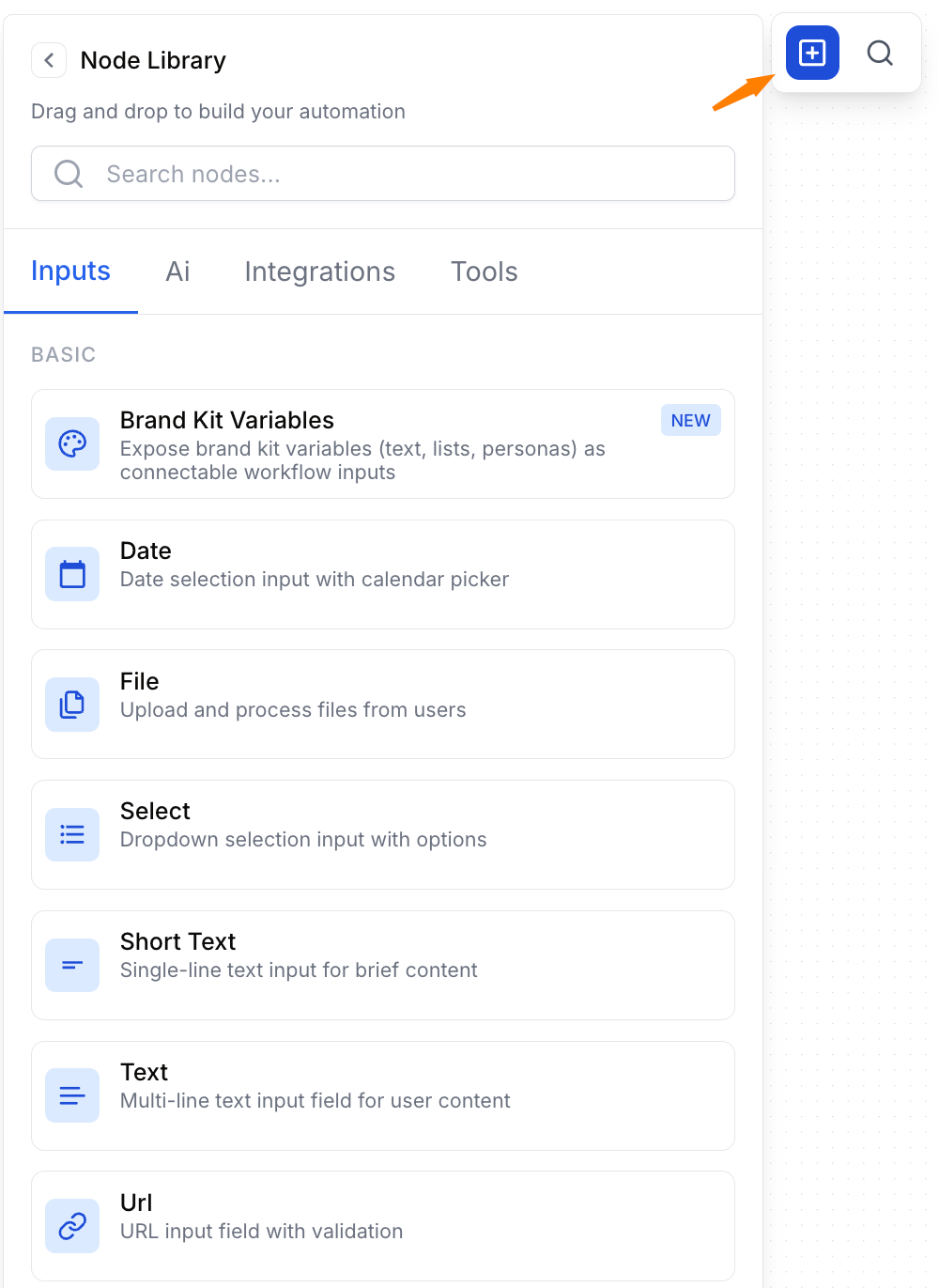
La plupart des workflows commencent par un input node (comme Text Input) ou un data source node (comme Google Sheets Reader).
Connecter les nodes entre eux
Pour faire circuler les données entre les nodes :
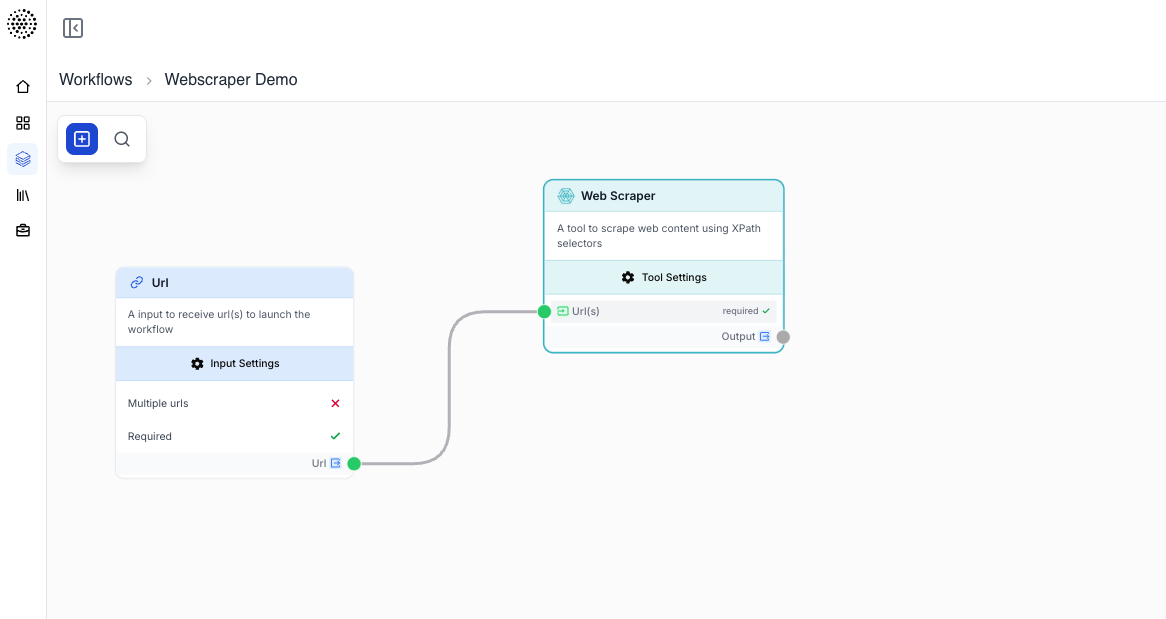
- Survolez le point de sortie (à droite) d’un node
- Cliquez et glissez pour créer une connexion
- Relâchez sur le point d’entrée (à gauche) d’un autre node
Les connexions indiquent le sens du flux de données avec des flèches.
Modèles de workflows
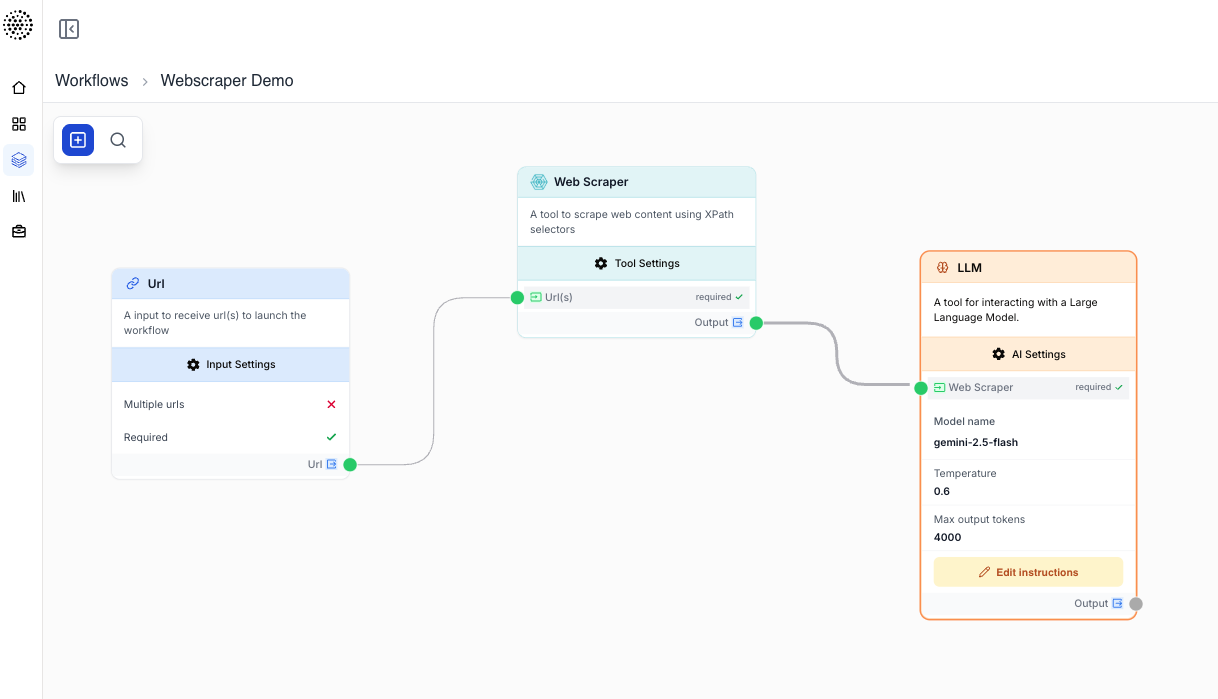
Workflow linéaire
Le modèle le plus simple — les données suivent une ligne droite :
Input → Process → Transform → OutputExemple : Récupérer une URL → Résumer avec l’IA → Enregistrer dans Google Sheets
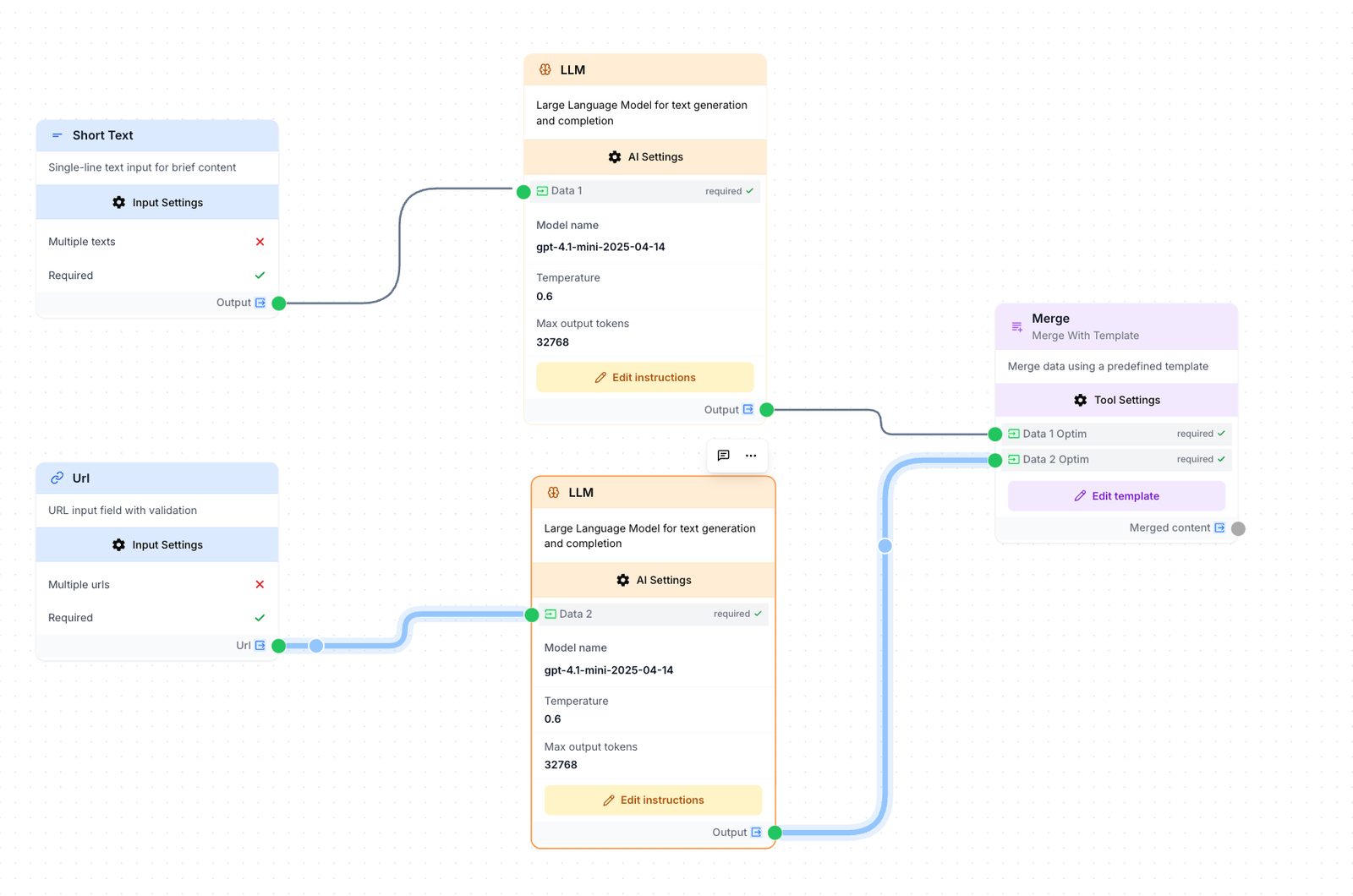
Workflow parallèle
Plusieurs branches traitent les données en même temps :
        ┌→ Branch A →┐
Input →│              │→ Merge → Output
        └→ Branch B →┘
Exemple : Récupérer une URL → Extraire le texte ET les images → Combiner les résultats
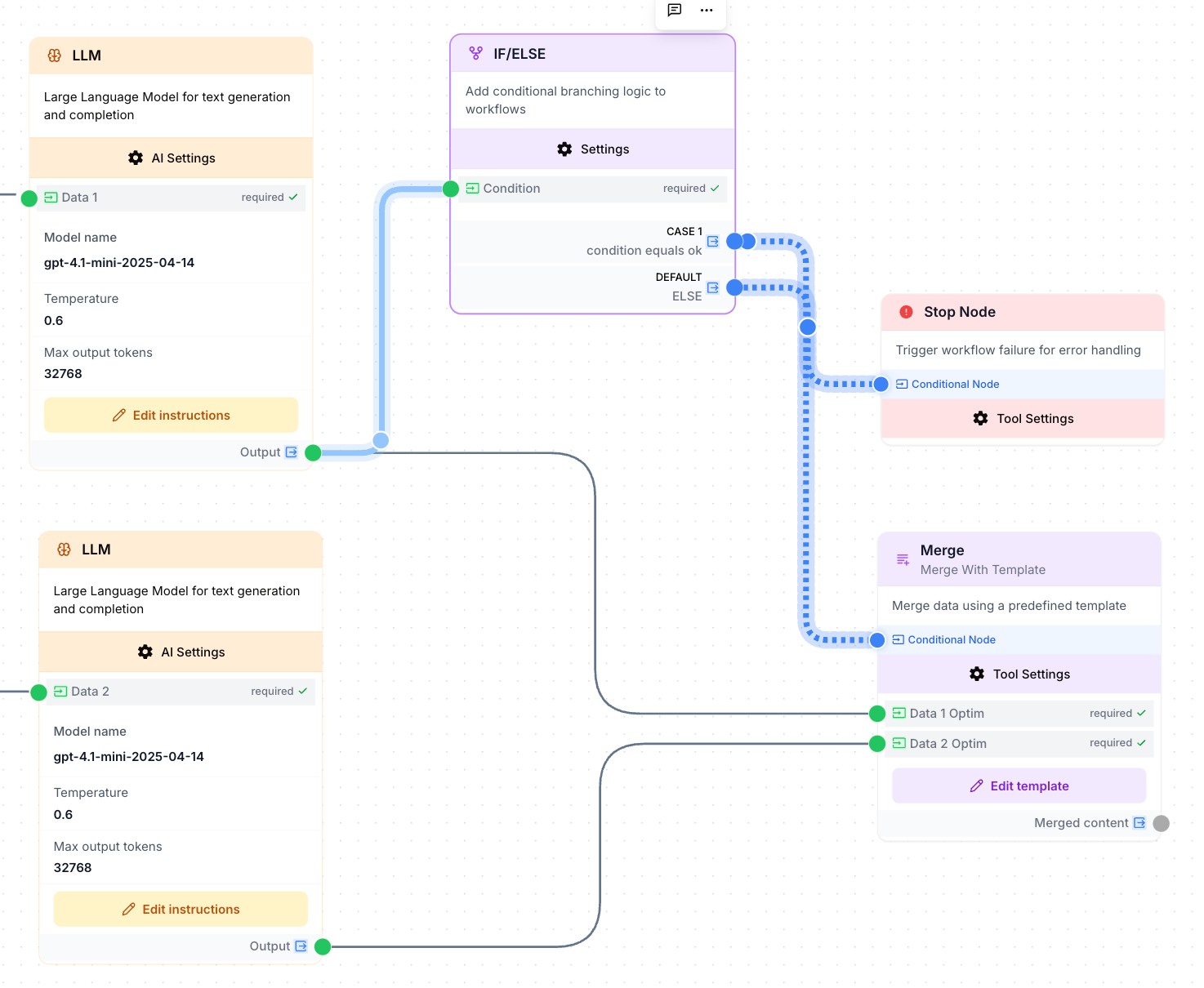
Workflow conditionnel
Chemins différents selon les conditions :
        ┌→ Path A (if true) →┐
Input →│                      │→ Output
        └→ Path B (if false)→┘
Exemple : Vérifier le nombre de mots → Si < 500, marquer pour relecture → Sinon, publier
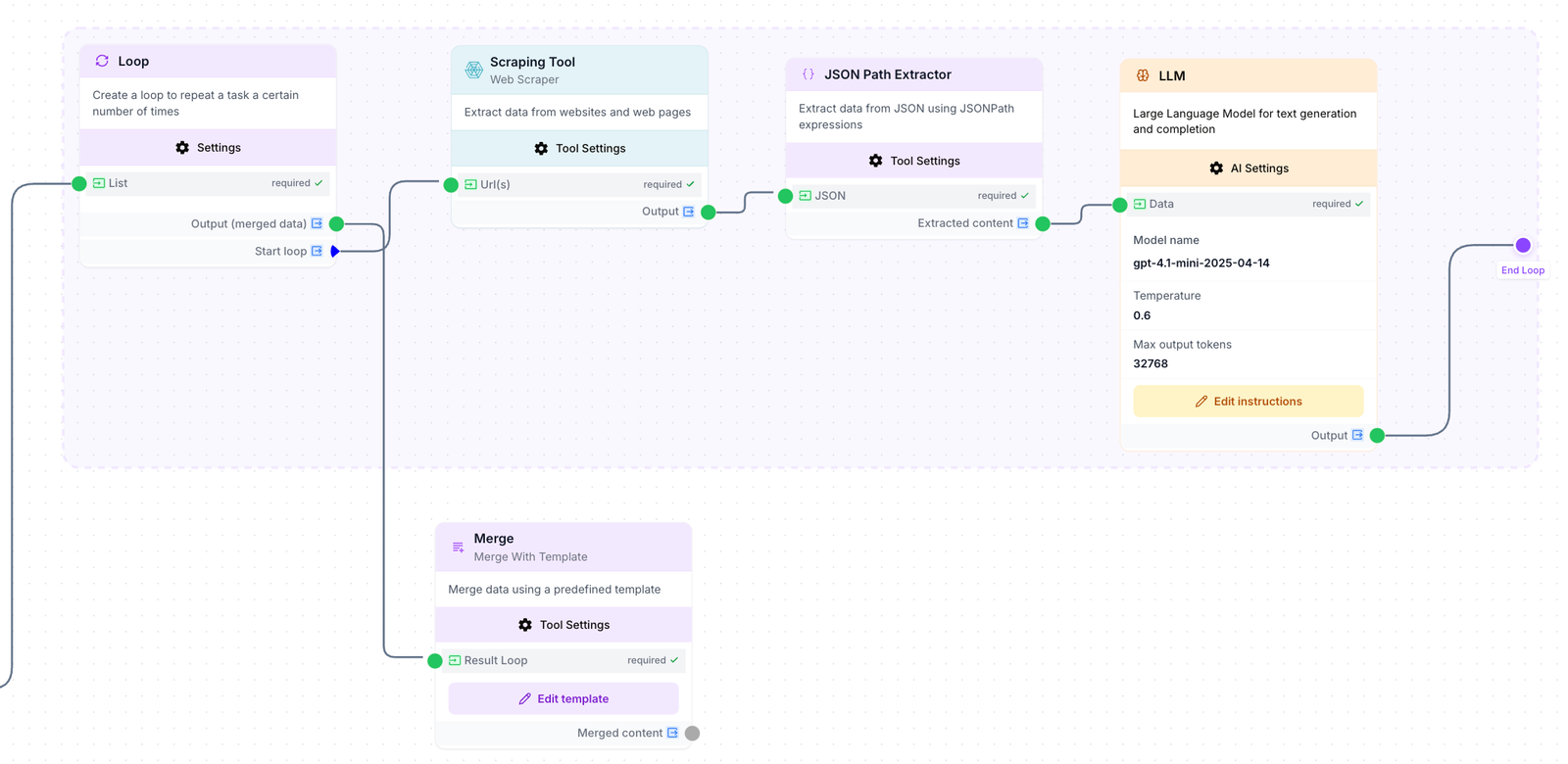
Workflow en boucle
Répéter des actions pour plusieurs éléments :
Input (list) → Loop [Process each item] → Collect resultsExemple : Liste d’URLs → Parcourir chaque URL → Récupérer toutes les pages
Organisation des workflows
Dossiers et vues intelligentes
Dans Builder → Workflows, utilisez l’explorateur de workflows à gauche pour classer et filtrer vos workflows — comme un explorateur de fichiers : arborescence à gauche, contenu à droite.
Les vues intelligentes (Tous les workflows, Vus récemment, Mes favoris, Mes workflows, Inactifs) sont des filtres enregistrés sur l’ensemble de l’espace. Les dossiers permettent de regrouper des workflows dans une arborescence, avec des sous-dossiers si besoin.
| Action | Comment |
|---|---|
| Créer un dossier | Nouveau dossier en haut de l’explorateur, ou Nouveau sous-dossier depuis le menu d’un dossier |
| Ranger un workflow | Menu de ligne Déplacer vers un dossier, ou sélection multiple via la barre d’actions |
| Retirer d’un dossier | Déplacer vers Non classés — le workflow n’est pas supprimé |
| Définir la visibilité | Menu du dossier → Visibilité et membres — Privé, Groupe ou Organisation |
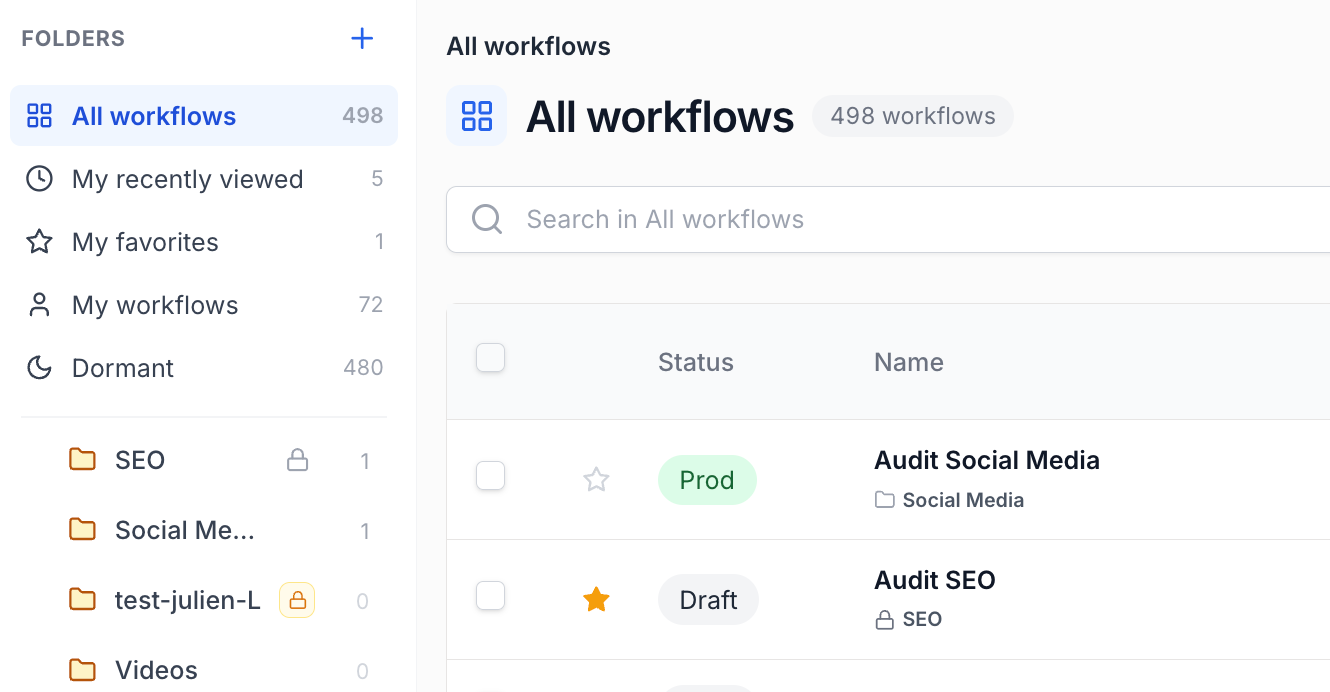
Visibilité du dossier ≠ accès au workflow. Partager un dossier contrôle qui voit la structure et qui peut y ranger des workflows. Chaque workflow conserve ses propres paramètres de partage. Un dossier groupe peut lister quatre membres alors qu’un workflow à l’intérieur reste privé à son propriétaire tant qu’il n’est pas partagé séparément.
Voir Équipes et collaboration pour les niveaux de visibilité et la gestion des membres.
Conventions de nommage
Utilisez des noms clairs et explicites :
| Type | Exemple |
|---|---|
| Workflow | « Générateur de rapport SEO hebdomadaire » |
| Nodes | « Fetch Keywords », « Calculate Scores » |
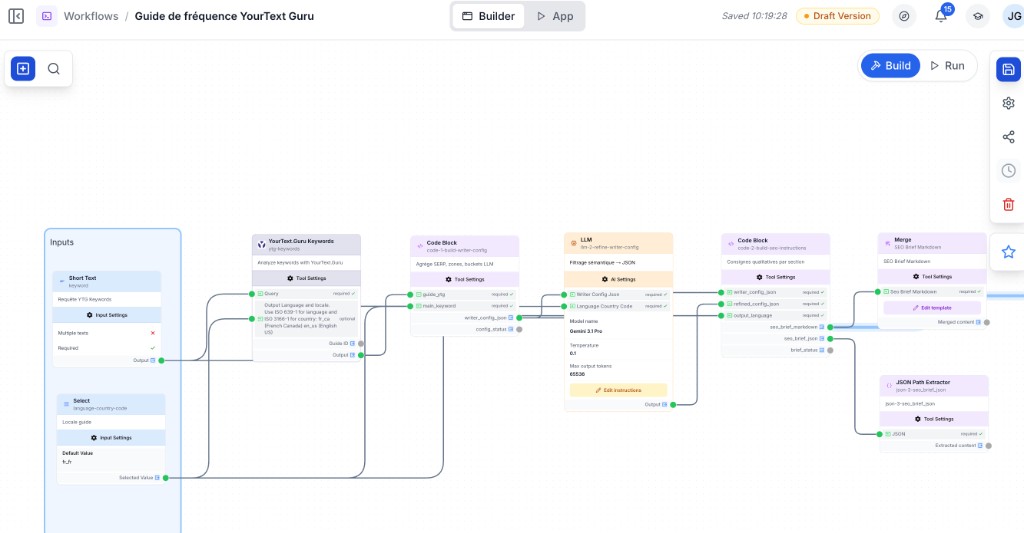
Organisation visuelle
Gardez le canvas lisible :
- De gauche à droite : Placez les entrées à gauche, les sorties à droite
- Groupez les nodes liés : Gardez les fonctions similaires ensemble
- Espacez : Ne serrez pas les nodes
- Aligner les nodes : Utilisez la grille pour garder un rendu propre
Ajouter des descriptions
Documentez votre workflow pour plus tard :
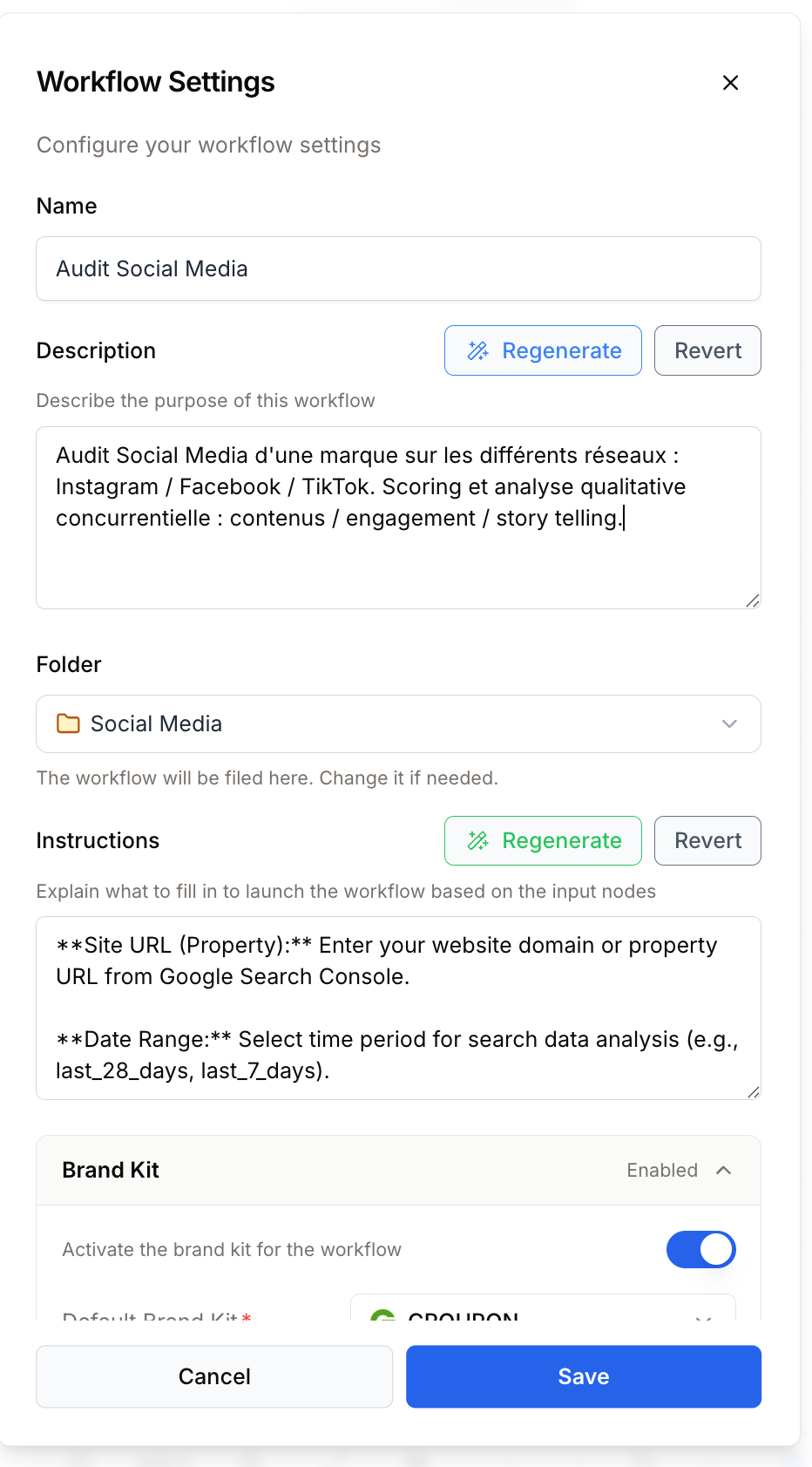
- Cliquez sur Settings dans la barre du haut
- Ajoutez une Description qui explique ce que fait le workflow
- Ajoutez des Tags pour organiser vos workflows
Paramètres du workflow
Délais d’exécution
Définissez une durée maximale pour éviter les workflows qui s’emballent :
| Paramètre | Description | Par défaut |
|---|---|---|
| Workflow timeout | Durée totale max. | 30 minutes |
| Node timeout | Durée max. par node | 5 minutes |
Gestion des erreurs
Choisissez le comportement en cas d’échec d’un node :
- Stop workflow : Arrêter l’exécution immédiatement
- Continue : Ignorer le node en échec et continuer
- Retry : Réessayer le node (1 à 3 fois)
Configuration des entrées
Définissez les entrées acceptées par le workflow :
inputs:
  - name: url
    type: text
    required: true
    description: "URL à analyser"
  - name: depth
    type: number
    required: false
    default: 1
Exécuter les workflows
Exécution manuelle
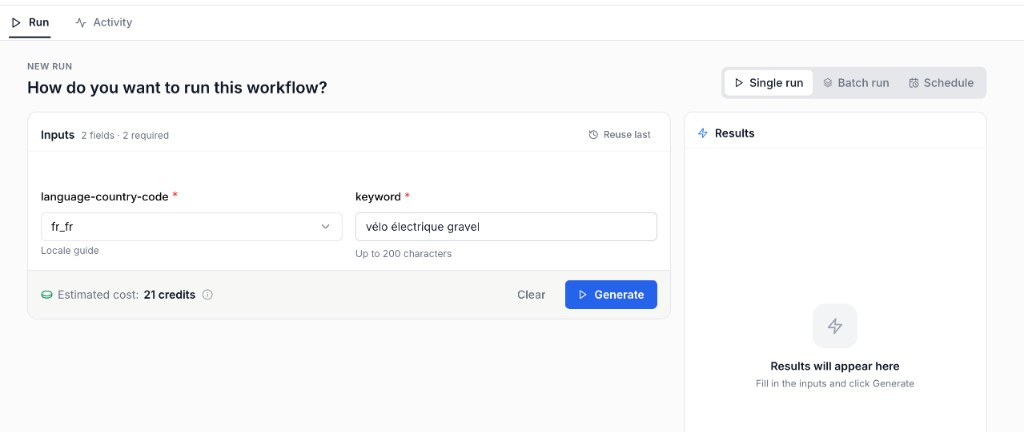
- Cliquez sur le bouton App dans la barre du haut
- Remplissez les champs d’entrée requis
- Cliquez sur Generate
- Suivez la progression en direct
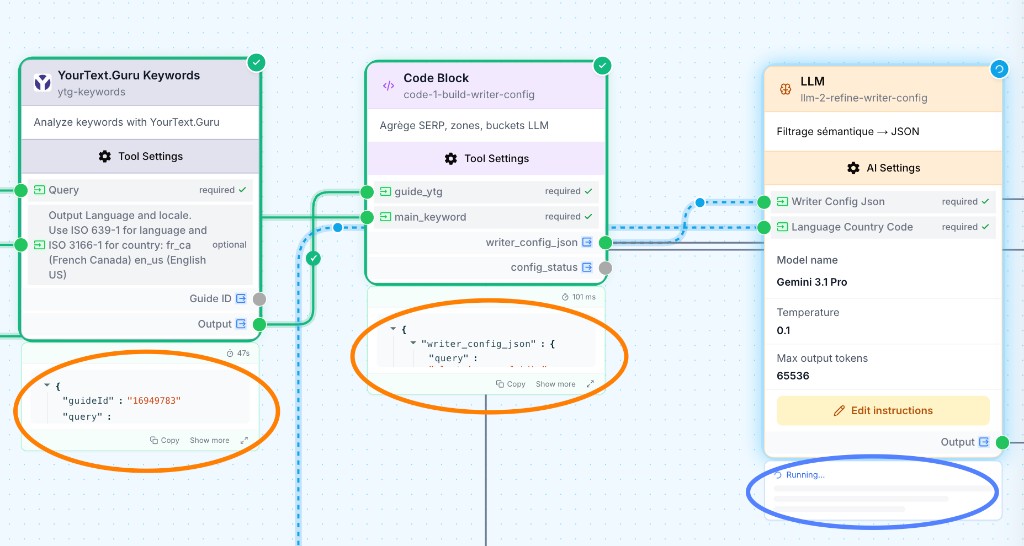
Consulter les résultats
Après l’exécution :
- Nodes verts : Terminés avec succès
- Nodes rouges : En échec (cliquez pour voir l’erreur)
- Nodes gris : Non exécutés
Cliquez sur un node pour voir sa sortie dans le panneau de droite.
Journaux d’exécution
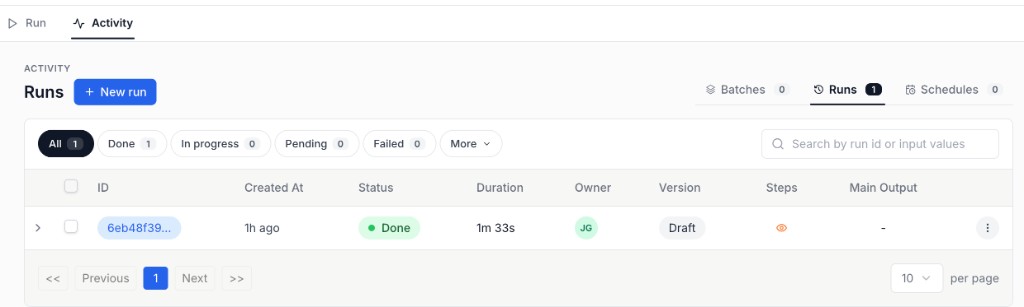
Accédez aux journaux détaillés :
- Cliquez sur Run History dans le panneau d’exécution
- Consultez l’horodatage, la durée et les données de chaque node
- Déboguez avec les données complètes requête/réponse
Modèles de workflows
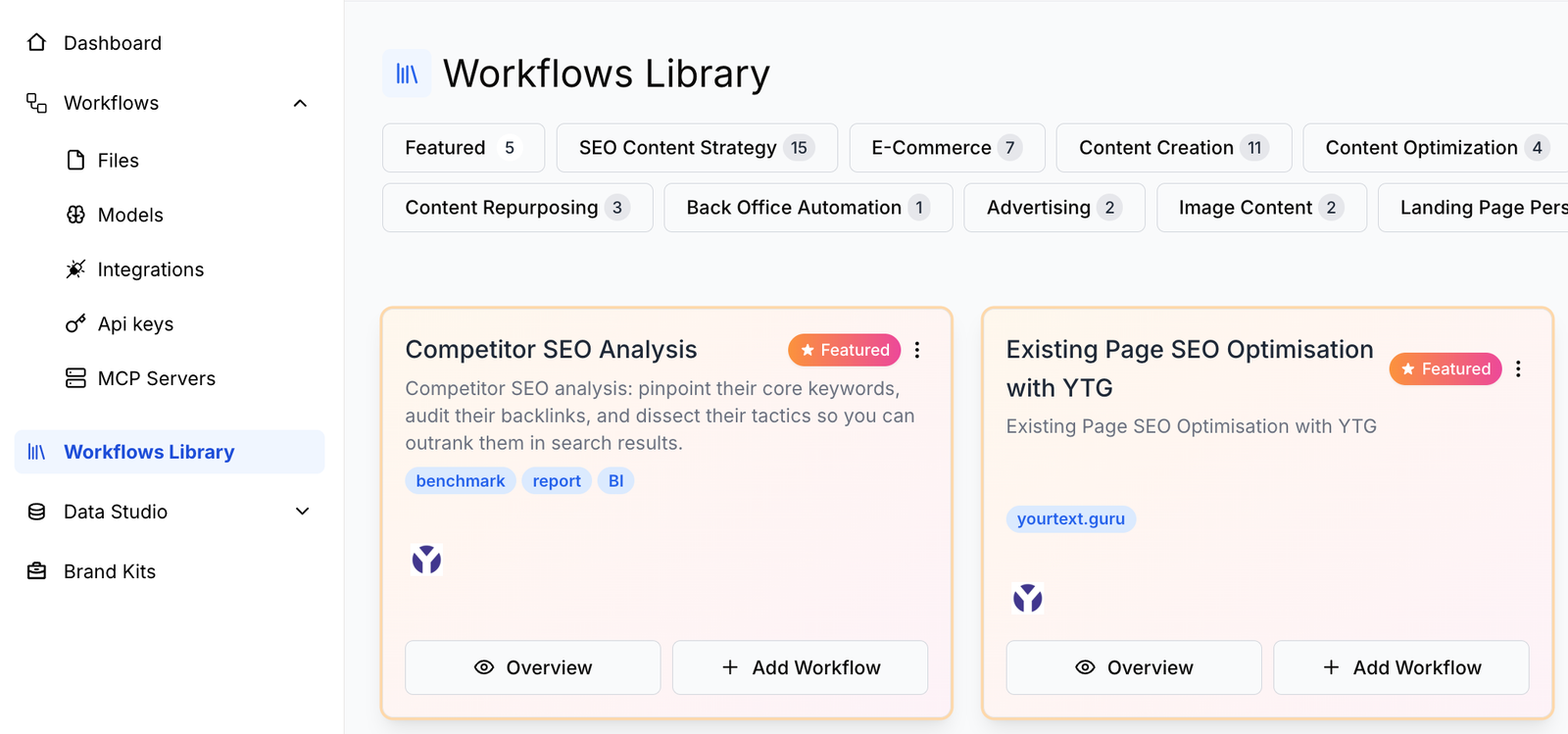
Ne partez pas de zéro — utilisez des modèles :
- Allez dans Workflows Library dans le Studio
- Parcourez par catégorie (SEO, Marketing, etc.)
- Cliquez sur Use Template pour créer une copie
- Adaptez à vos besoins
Découvrez plus de 50 workflows prêts à l’emploi
Historique des versions
Suivez l’évolution d’un workflow dans le temps :
- Depuis la liste des workflows, ouvrez les actions de ligne → History, ou utilisez History depuis le menu du workflow sur le canvas
- Consultez les modifications avec horodatages et auteurs
- Restaurez une version précédente si vous devez revenir en arrière
L’historique des versions aide à l’édition — il ne remplace pas la visibilité des dossiers ni les permissions Share. Voir Accès & partage des workflows.
Organiser votre bibliothèque de workflows
Gardez l’espace de travail lisible pour toute l’équipe :
- Utilisez des dossiers : regroupez les workflows liés sous des dossiers racines avec une visibilité claire (Organization / Group / Private)
- Conventions de nommage : ex.
[Équipe]-[Projet]-[Description] - Ajoutez des descriptions : documentez l’objectif et le propriétaire de l’App
- Archivez plutôt que supprimer : préférez l’archivage aux suppressions définitives lorsque l’historique peut servir
- Documentez la logique complexe : noms de nodes et commentaires pour que réviseurs et collègues comprennent le flux
Pour la visibilité des dossiers et le partage, voir Accès & partage des workflows. Pour l’explorateur, voir Interface Studio.
Bonnes pratiques
Commencer simple
Partez d’un workflow basique et augmentez la complexité progressivement :
- ✅ Construisez d’abord le parcours nominal
- ✅ Testez avec des données réelles
- ✅ Ajoutez la gestion des erreurs
- ✅ Optimisez les performances
Tester progressivement
Après chaque node ajouté :
- Exécutez le workflow
- Vérifiez que la sortie est correcte
- Puis ajoutez le node suivant
Gérer les erreurs proprement
- Utilisez les nodes Conditional pour vérifier les données vides
- Ajoutez des nodes Stop Node pour des messages d’erreur clairs
- Configurez la logique de nouvelle tentative pour les API instables
Optimiser les performances
- Réduire les appels API : Mettez en cache quand c’est possible
- Utiliser des branches parallèles : Exécutez les tâches indépendantes en parallèle
- Limiter les itérations de boucle : Ajoutez des garde-fous pour les gros jeux de données
Étapes suivantes
Générer un premier jet à partir d’un brief en langage naturel
Tester étape par étape sur le canvas pendant la construction
Faire circuler les données dynamiquement entre les nodes
App runner, Run history et schedules
Visibilité des dossiers et partage