Interface Studio
Découvrez l'interface du Draft & Goal Studio : navigation globale, liste des workflows, canvas de création et App runner.
Vue d’ensemble
Le Studio Draft & Goal est l’endroit où vous créez, testez et gérez vos workflows. L’interface se compose d’une navigation globale (barre latérale et barre supérieure), d’espaces Builder pour concevoir vos workflows, et d’un espace App pour les exécuter.
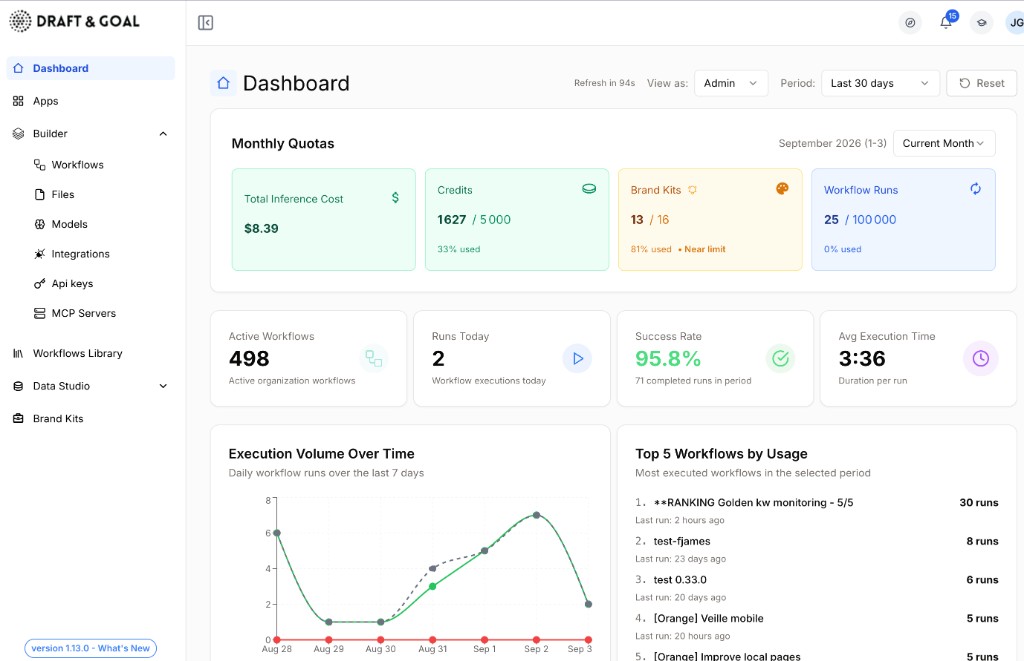
Navigation globale
Barre latérale gauche
La barre latérale donne accès aux sections principales du Studio :
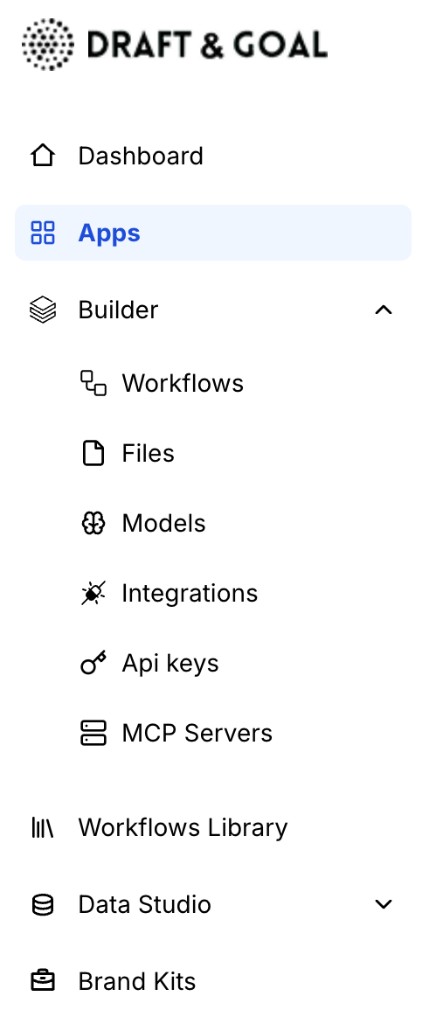
| Section | Rôle |
|---|---|
| Dashboard | Vue d’ensemble de votre activité |
| Apps | Liste des applications publiées à partir de vos workflows |
| Builder | Espace de création : Workflows, Files, Models, Integrations, Api keys, MCP Servers |
| Workflows Library | Modèles et workflows partagés |
| Data Hub | Gestion des données et sources |
| Brand Kits | Profils de marque réutilisables dans vos workflows |
La section Builder est repliable : cliquez sur la flèche pour afficher ou masquer les sous-menus.
Intégrations partagées (niveau org)
Sous Builder → Integrations, les Admins et Builders gèrent les identifiants d’organisation (OAuth, clés API de services). Configurez-les une fois pour toute l’équipe — les membres les utilisent dans les nodes sans voir les secrets. Les Runners ne gèrent que leurs intégrations personnelles.
Qui peut ajouter, utiliser ou supprimer les intégrations org dépend du rôle Studio. Voir Rôles & permissions et Organisation & quotas.
Barre supérieure droite
De gauche à droite, quatre raccourcis sont toujours disponibles :

| Icône | Nom | Rôle |
|---|---|---|
| Boussole | Guided Tour | Lance une visite guidée de l’interface |
| Cloche | Notifications | Affiche les alertes et mises à jour (badge avec le nombre de notifications non lues) |
| Toque | Documentation | Ouvre la documentation Draft & Goal |
| Initiales | Profil utilisateur | Paramètres du compte, équipe et déconnexion |
Builder — Liste des workflows
Depuis Builder → Workflows, la page se divise en deux zones : un explorateur de workflows à gauche (dans une barre latérale redimensionnable) et un tableau des workflows à droite.
Explorateur de workflows
Le modèle est le même que l’Explorateur de fichiers sous Windows : une arborescence à gauche pour parcourir les emplacements, et le contenu de l’élément sélectionné à droite. Ici, l’arborescence mélange des vues intelligentes, des dossiers et un espace Non classés — chaque sélection met à jour le tableau.
Vues intelligentes (lignes fixes en haut) :
| Vue | Contenu affiché |
|---|---|
| Tous les workflows | Tous les workflows auxquels vous avez accès |
| Vus récemment | Workflows ouverts dans les 30 derniers jours |
| Mes favoris | Workflows que vous avez mis en favori (étoile) |
| Mes workflows | Workflows dont vous êtes propriétaire |
| Inactifs | Workflows sans exécution depuis 30 jours (les workflows planifiés en production sont exclus) |
Sous les vues intelligentes, les dossiers forment une arborescence repliable. Chaque ligne affiche un compteur de workflows. Utilisez Nouveau dossier pour créer un dossier racine, ou le menu d’un dossier pour ajouter un sous-dossier, renommer, modifier la visibilité et les membres, ou supprimer (uniquement si le dossier est vide).
Visibilité au niveau dossier (pas au niveau de chaque workflow dans l’explorateur) :
| Niveau | Qui voit le dossier |
|---|---|
| Privé | Vous et les administrateurs de l’organisation |
| Groupe | Vous et les membres que vous choisissez |
| Organisation | Tous les membres de l’organisation |
Des icônes à côté du nom indiquent la visibilité : cadenas pour un dossier privé, badge groupe pour un dossier partagé en groupe. Le dossier privé d’un collègue apparaît avec un cadenas ambre — vous voyez qu’il existe mais ne pouvez pas l’ouvrir. Survolez le cadenas pour voir qui l’a rendu privé ou repartagé.
Non classés est épinglé en bas de l’explorateur. Il regroupe les workflows qui ne sont rangés dans aucun dossier — retirer un workflow d’un dossier l’y place.
Faites glisser le bord de la barre latérale pour la redimensionner (Redimensionner la barre latérale), ou réduisez-la en bandeau d’icônes. Sur un écran étroit, l’explorateur s’ouvre dans un tiroir latéral.
Partager un dossier ne partage pas les workflows qu’il contient. Chaque workflow conserve ses propres règles d’accès. Le dossier organise uniquement le classement et la visibilité de la structure.
Tableau des workflows
La zone principale affiche les workflows correspondant à la vue ou au dossier sélectionné dans l’explorateur.
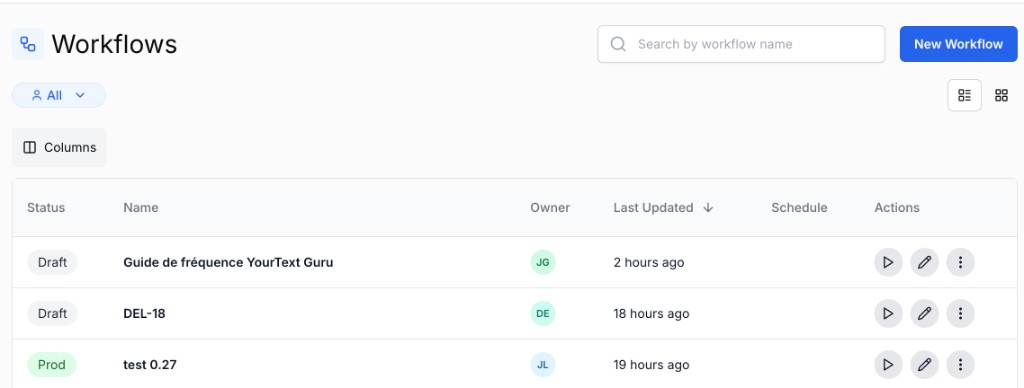
Cette capture montre uniquement le tableau des workflows. L’explorateur de workflows (dossiers et vues intelligentes) se trouve dans la barre latérale à gauche — il n’apparaît pas sur cette image.
- En-tête : fil d’Ariane, titre de la vue ou du dossier actif, compteur de workflows et bouton New Workflow
- Recherche : filtre par nom dans la vue active (le placeholder s’adapte au contexte, ex. nom du dossier)
- Filtres : puces Status (Prod / Draft), Owner, Schedule — combinables avec la recherche et la sélection dans l’explorateur
- Colonnes : statut, nom, propriétaire, dernière mise à jour, badge de planification éventuel, étoile favori et actions
Cliquez sur une ligne ou sur l’icône crayon pour ouvrir le canvas. Les actions de ligne incluent Run, Edit, Duplicate, History, Use as template et Delete (selon votre rôle).
Sélectionnez plusieurs workflows pour les déplacer vers un dossier ou les supprimer en masse depuis la barre d’actions.
Mettez une étoile sur un workflow pour l’ajouter à Mes favoris dans l’explorateur. Utilisez Déplacer vers un dossier pour classer vos workflows ; choisissez Non classés pour retirer un workflow de son dossier actuel.
Builder — Canvas de workflow
Une fois un workflow ouvert, le canvas est votre espace de travail principal. Le toggle Builder / App en haut permet de basculer entre l’édition et l’exécution.
Le canvas se divise en quatre zones :
1. Barre supérieure du canvas

- Fil d’Ariane : retour à la liste et nom du workflow
- Builder / App : bascule entre édition et runner
- Version : brouillon ou version publiée
- Build / Run : tester le workflow sur le canvas (Build & Run mode)
2. Barre latérale gauche — Bibliothèque de nodes
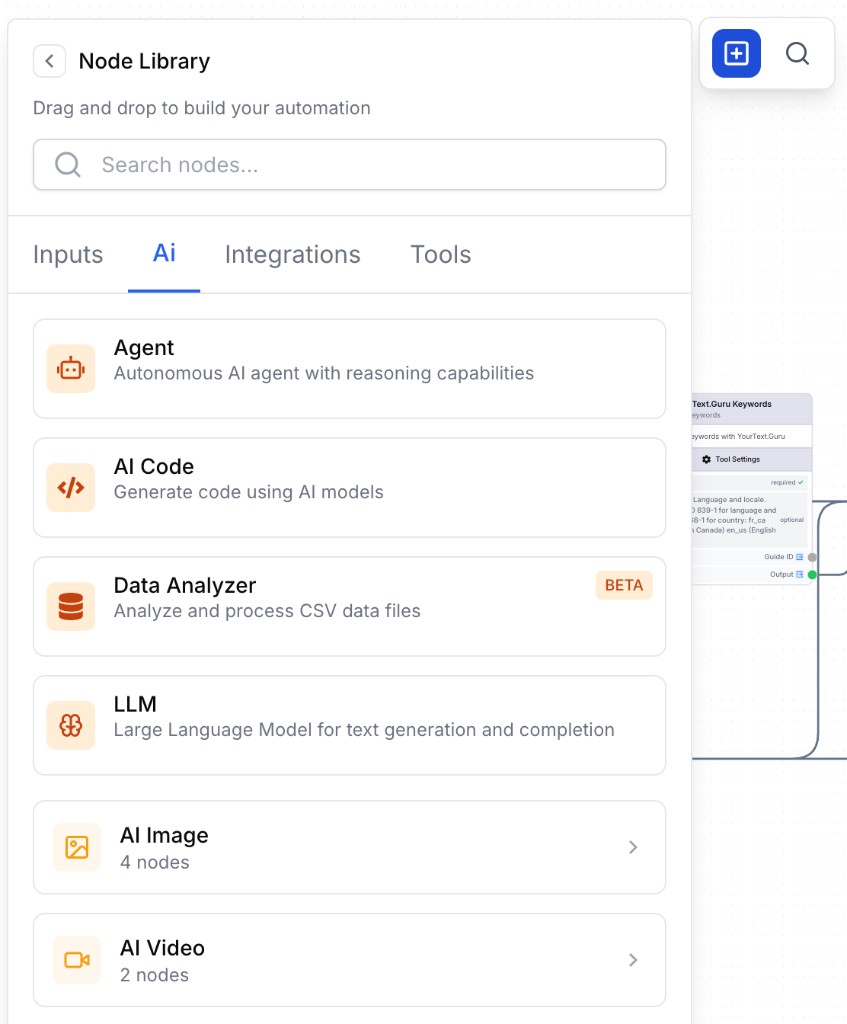
Contient tous les nodes disponibles, organisés par catégorie (AI, Integrations, Tools, Input/Output…). Utilisez la barre de recherche pour trouver rapidement un node.
3. Canvas — Espace de création
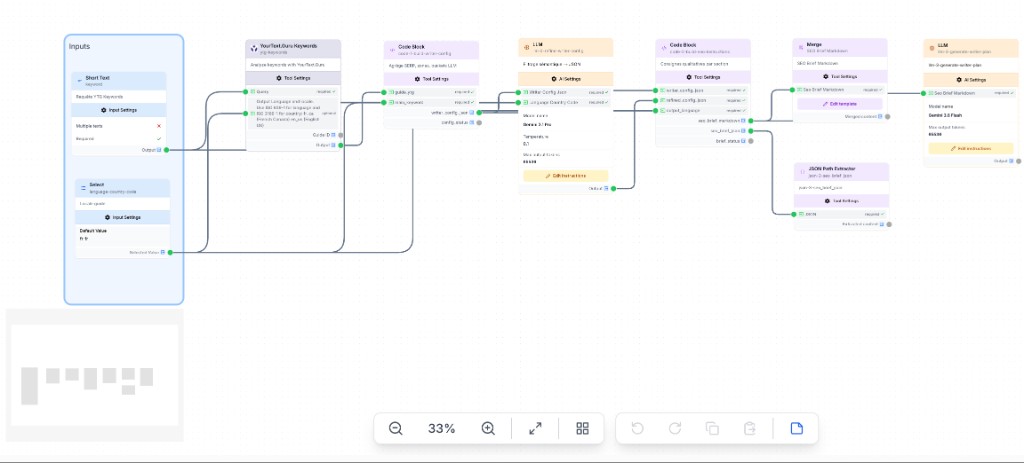
- Glisser-déposer des nodes depuis la bibliothèque
- Connecter les nodes en traçant des lignes entre sorties et entrées
- Organiser votre workflow visuellement
| Action | Comment faire |
|---|---|
| Déplacer | Cliquez et faites glisser sur un espace vide |
| Zoom | Molette de la souris ou geste de pincement |
| Sélection multiple | Maintenez Maj et cliquez sur les nodes |
| Supprimer | Sélectionnez un node et appuyez sur Suppr/Retour arrière |
| Dupliquer | Sélectionnez et appuyez sur Cmd/Ctrl + D |
4. Panneau droit — Configuration
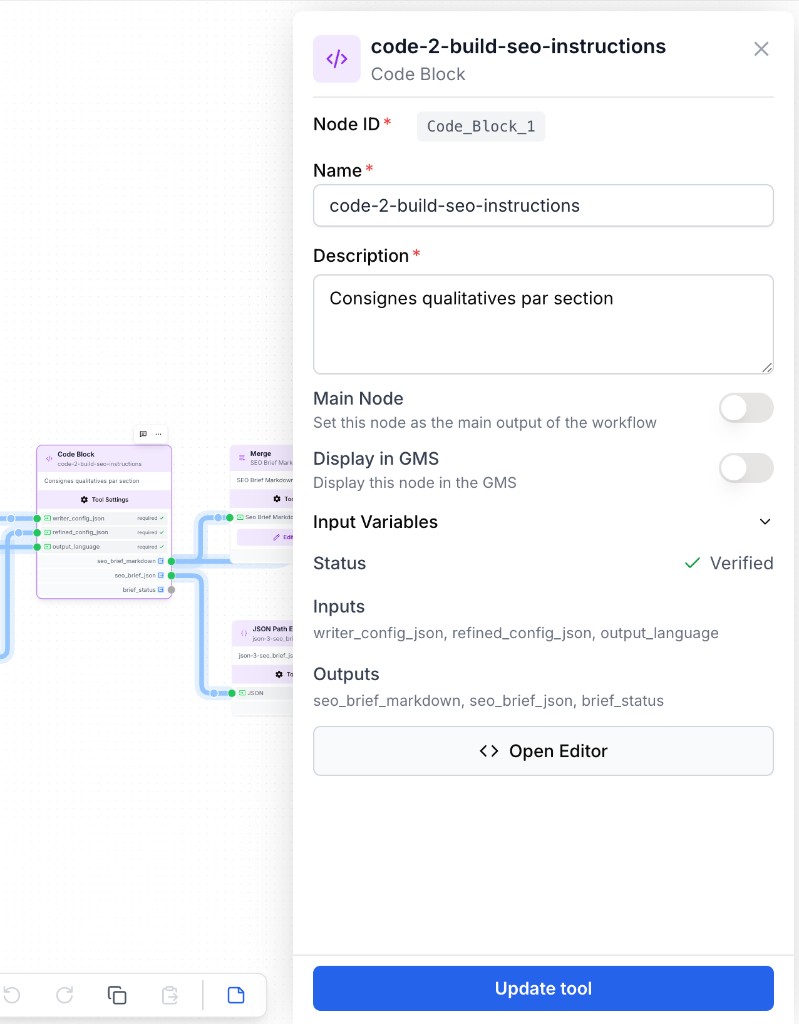
Lorsque vous sélectionnez un node, le panneau droit affiche ses paramètres, entrées et aperçu de sortie.
Vous ne pouvez connecter que des types compatibles. Par exemple, vous ne pouvez pas connecter une sortie image à une entrée texte.
App — Exécuter un workflow
Basculez sur App (depuis le canvas ou la liste) pour ouvrir le runner destiné aux utilisateurs finaux. L’onglet Run permet de lancer une exécution unique, un batch ou une planification.
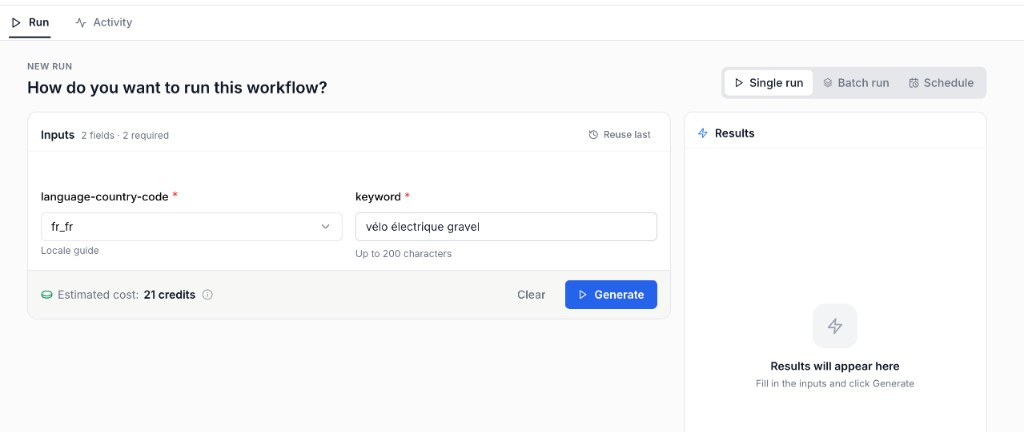
- Renseignez les champs Inputs (obligatoires marqués d’un astérisque)
- Consultez l’Estimated cost en crédits
- Cliquez sur Generate pour lancer l’exécution
- Les résultats apparaissent dans le panneau Results à droite
Le lien Reuse last préremplit les inputs avec les valeurs de la dernière exécution.
App runner — Run history
Run history centralise le suivi des runs. Le sous-onglet Runs liste chaque run avec son statut, durée, propriétaire et version utilisée.
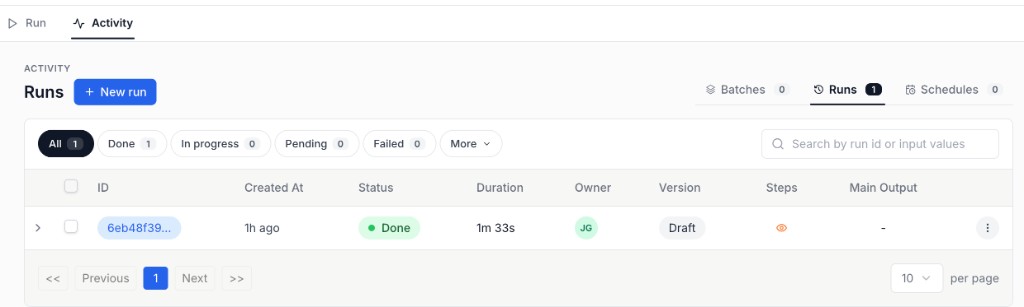
- Filtrez par statut : All, Done, In progress, Pending, Failed
- Recherchez par ID de run ou par valeurs d’input
- Consultez les Steps d’un run via l’icône œil
- Les onglets Batches et Schedules regroupent les exécutions groupées et planifiées
Pour plus de détails, voir App runner et Run history.