Build & Run mode
Testez vos workflows sur le canvas avec Build/Run : renseignez les inputs, lancez tout le workflow ou jusqu'à un node, suivez le statut et les résultats en direct, et déboguez sans quitter le builder.
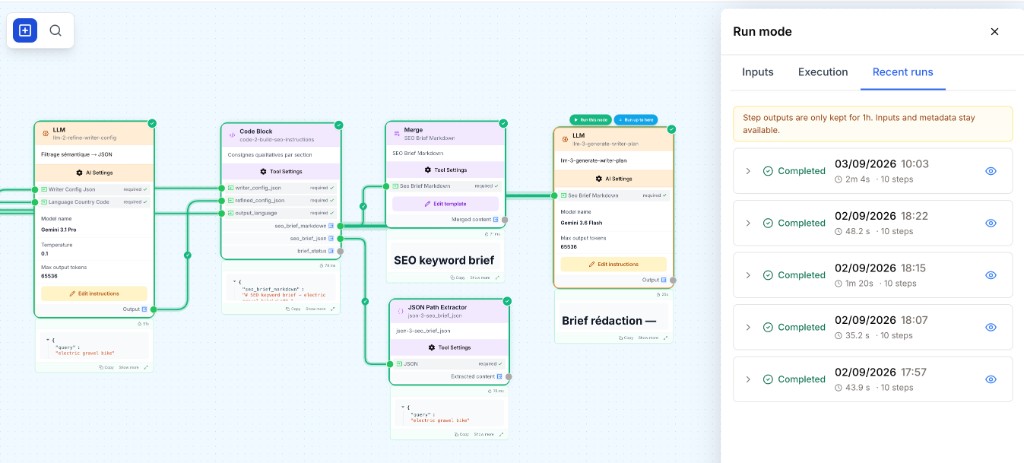
Que sont les modes Build et Run ?
Le canvas d’un workflow a deux modes :
| Mode | Rôle |
|---|---|
| Build (par défaut) | Éditer le workflow : ajouter des nodes, dessiner des connexions, ouvrir les paramètres, utiliser le Workflow Generator. |
| Run | Exécuter le brouillon sur le canvas : renseigner les inputs, suivre le statut de chaque node en direct, arrêter ou relancer sans ouvrir le runner App. |
Utilisez le Run mode lorsque vous voulez :
- Tester étape par étape pendant la construction (ou juste après une génération)
- Voir quel node échoue avant de publier
- Comparer des runs avec Use cache et l’onglet Recent runs
Utilisez App runner (App runner) pour un run « utilisateur final », les planifications, ou le Run history complet.
Entrer et quitter le Run mode
- Ouvrez un workflow sur le canvas.
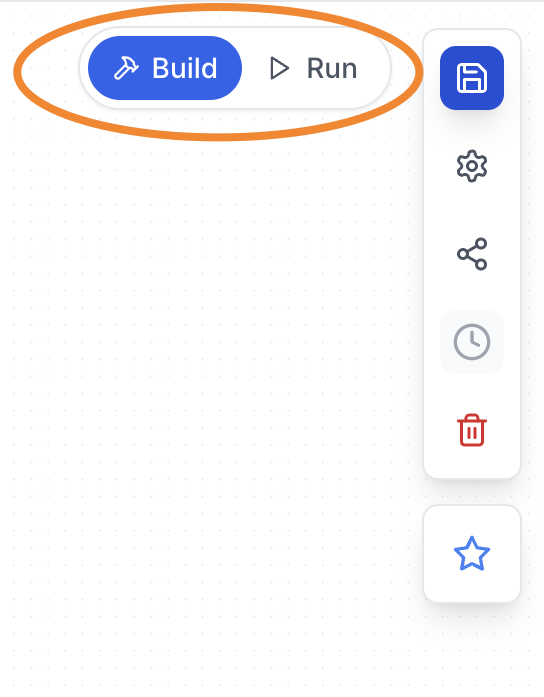
- Dans la barre supérieure du canvas, basculez le toggle Build / Run sur Run.
- Le fond du canvas change de teinte et le panneau Run s’ouvre à droite.
- Revenez sur Build pour modifier à nouveau le workflow.
Vous pouvez aussi lancer une action depuis le menu d’un node en mode Build (Exécuter ce node / Exécuter jusqu’ici) : le canvas passe en Run mode pour afficher le statut et les résultats en direct.
Le Run mode est en lecture seule pour le workflow. Copier, coller, supprimer, déposer un node et ouvrir les paramètres sont bloqués. Le toast Quitter le mode exécution pour modifier le workflow. vous rappelle de repasser en Build. Le Workflow Generator est également bloqué tant que vous restez en Run mode.
Le panneau Run
Le panneau de droite comporte trois onglets.
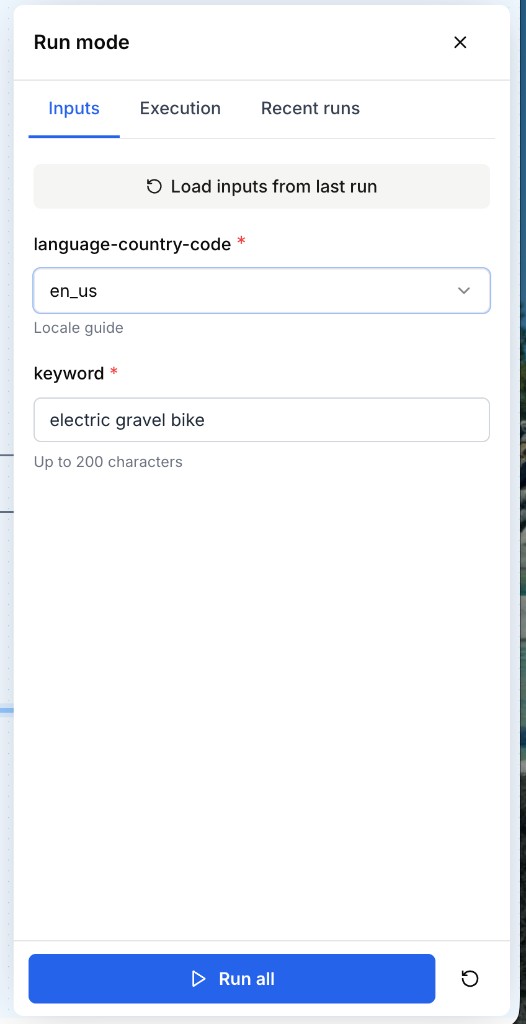
Inputs
- Formulaire pour chaque node Input du workflow (mêmes types de champs que le runner App).
- Préremplissage : Load default values et Load inputs from last run.
- Les inputs required doivent être renseignés avant Run all ou les actions per-node.
Execution
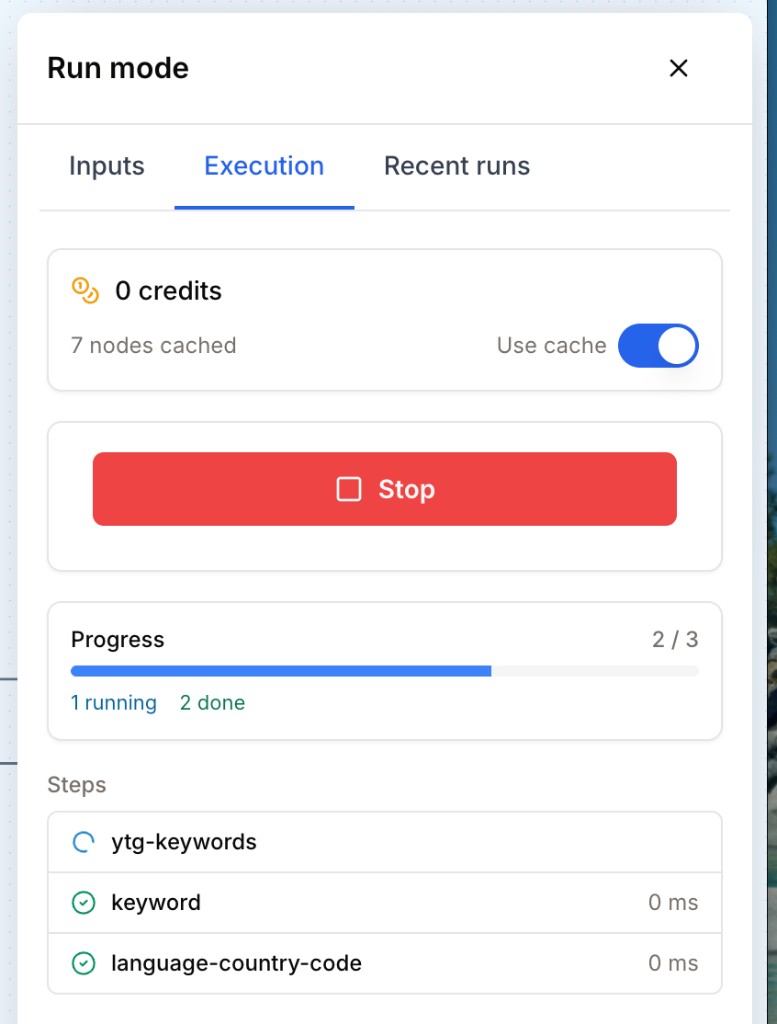
- Liste des Steps et compteurs de progression en direct
- Cost estimate (crédits) et badge de chemin (Inline pour les workflows simples, Queued pour les plus lourds)
- Toggle Use cache — les nodes inchangés peuvent afficher From cache
- Contrôles : Run all, Stop, Reset
Pendant une exécution, une bannière flottante sur le canvas affiche aussi la progression et Stop.
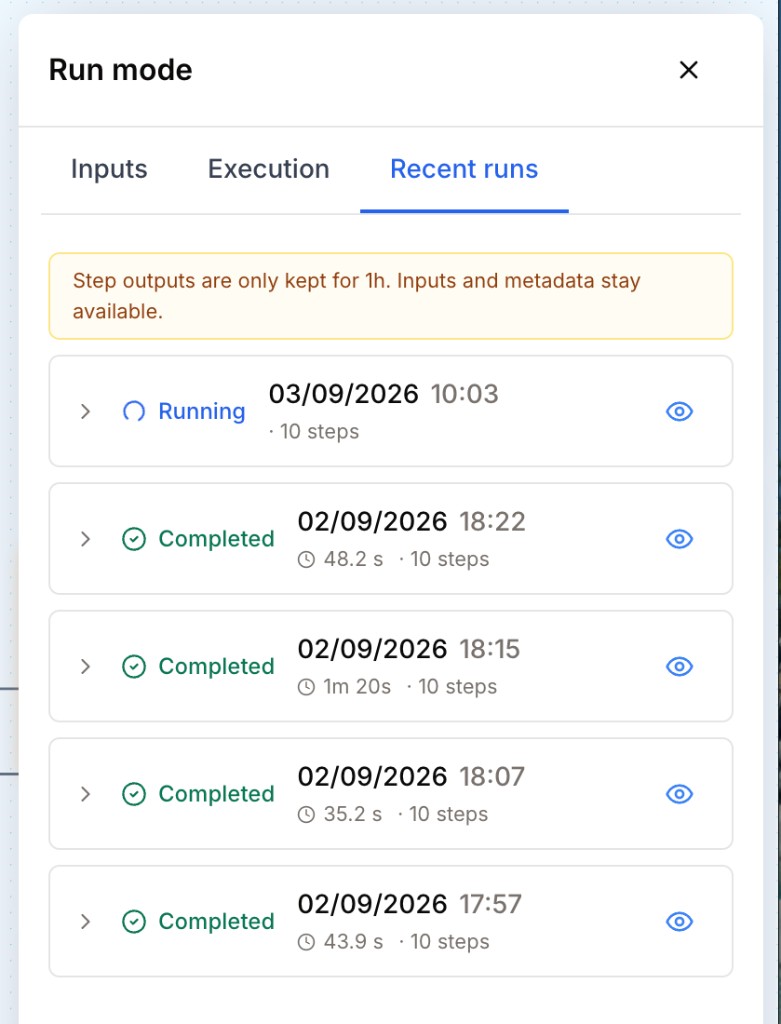
Recent runs
- Historique des runs builder (brouillon) pour ce workflow
- Load un run passé pour réafficher le statut et les résultats de chaque node sur le canvas
- Les sorties d’étapes peuvent expirer après une fenêtre de rétention ; inputs et métadonnées restent disponibles plus longtemps
Actions d’exécution
Run all
Depuis l’onglet Execution (ou Inputs), cliquez sur Run all pour exécuter tout le workflow avec les inputs du panneau.
Raccourcis clavier (Run mode uniquement, hors saisie dans un champ) :
| Raccourci | Action |
|---|---|
Cmd/Ctrl + Enter | Run all |
Cmd/Ctrl + Shift + Enter | Exécuter jusqu’au node sélectionné |
Esc | Arrêter le run en cours |
Actions sur un node
Sélectionnez un node en Run mode. Deux boutons apparaissent au-dessus :
| Bouton | Usage prévu |
|---|---|
| Exécuter ce node (Run this node) | Se concentrer sur le node sélectionné (souvent après que l’amont a déjà produit des résultats). |
| Exécuter jusqu’ici (Run up to here) | Exécuter la chaîne depuis le début du workflow jusqu’à ce node inclus ; les nodes après restent idle. |
Les mêmes actions sont disponibles dans le menu du node (⋯ / clic droit) en mode Build ou Run.
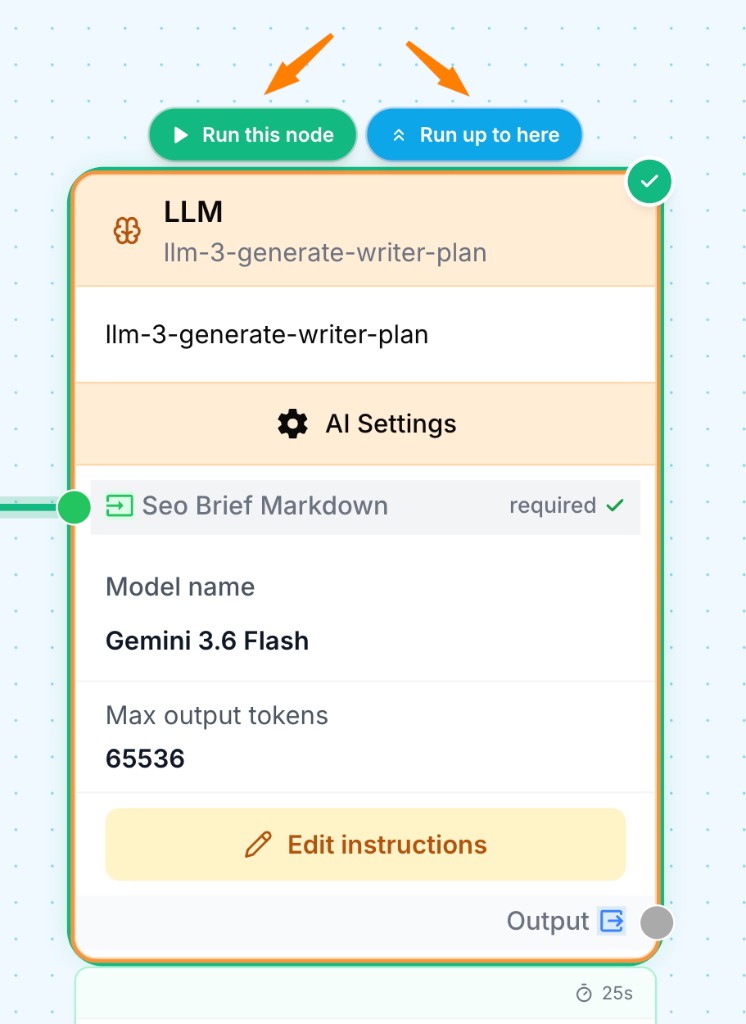
Comportement produit actuel : les deux boutons envoient la même requête — ils exécutent le node sélectionné et les nodes en amont (pas ceux en aval). Si le cache est chaud, l’amont peut passer en From cache, ce qui peut ressembler à un run isolé. Préférez Exécuter jusqu’ici quand vous voulez « arrêter la chaîne ici » ; traitez Exécuter ce node comme la même chaîne tant que le produit ne les différencie pas.
Après un run
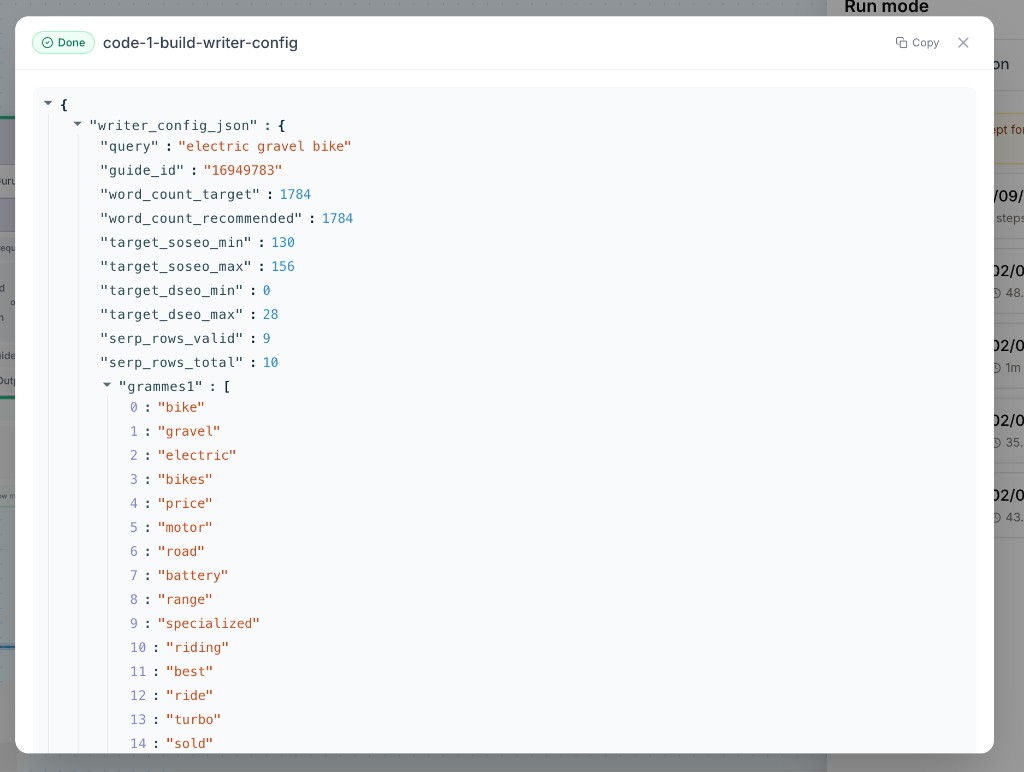
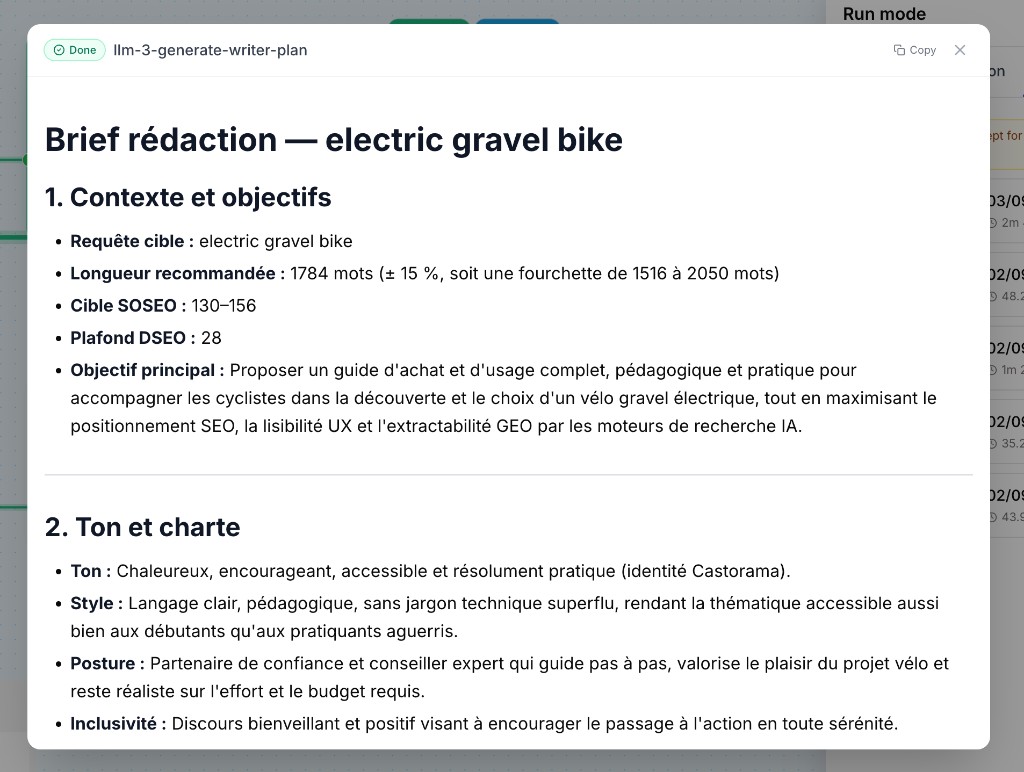
- Cliquez sur un node terminé pour inspecter la sortie, la durée et les tokens le cas échéant.
- Utilisez Re-run (skip cache) depuis le panneau du node ou le menu pour forcer une exécution fraîche de cette étape.
- Si vous avez modifié le workflow après un run, le badge Workflow edited since last run apparaît — relancez pour aligner les résultats sur le brouillon actuel.
Comprendre le statut des nodes sur le canvas
| Statut | Signification |
|---|---|
| Idle | Hors du run courant (ou pas encore atteint) |
| Running | En cours d’exécution |
| Done | Terminé avec succès |
| Failed | Erreur — ouvrez le panneau du node pour le message |
| From cache | Résultat réutilisé (Use cache activé) |
| Waiting | En pause (par exemple approbation Human in the Loop) |
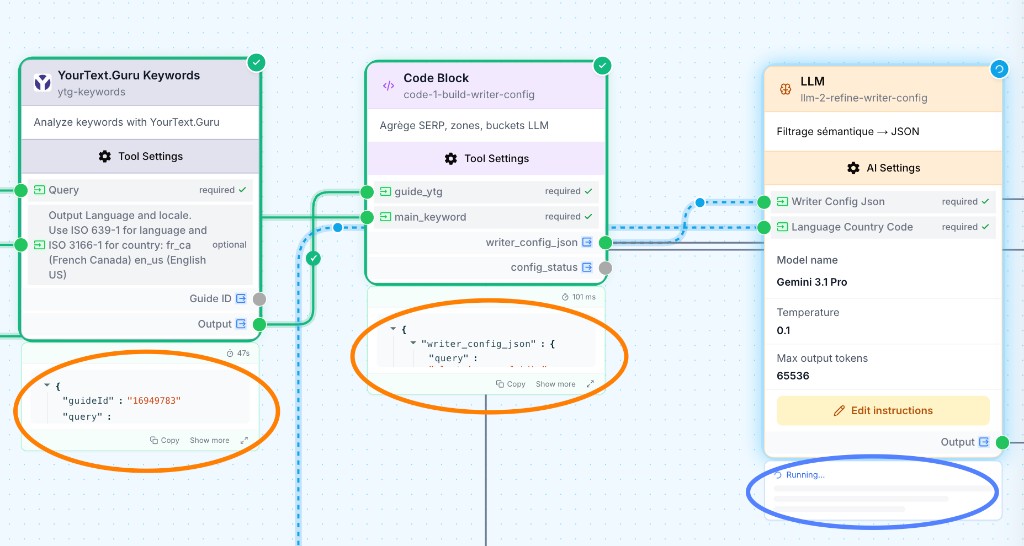
Les nodes en échec s’affichent en rouge ; corrigez inputs ou paramètres en mode Build, puis revenez en Run.
Run mode vs App runner
| Run mode (canvas) | App runner (App runner) | |
|---|---|---|
| Accès | Toggle Build / Run | App → Generate |
| Idéal pour | Débogage étape par étape pendant la construction | Runs bout en bout / « utilisateur » |
| Visibilité | Statut et résultats en direct sur chaque node | UI de progression d’App runner |
| Historique | Recent runs du panneau Run | Run history |
| Planification | Non | Oui (réglages Schedule du workflow) |
Problèmes courants
Les boutons Run restent désactivés
Cause : Un ou plusieurs champs Input required sont vides.
Solution : Ouvrez l’onglet Inputs, renseignez les valeurs requises (ou chargez les défauts / le dernier run), puis réessayez.
Je ne peux pas éditer les nodes ni utiliser le Generator
Cause : Le canvas est en Run mode.
Solution : Repassez le toggle sur Build. Voir aussi le dépannage du Workflow Generator.
Les résultats semblent obsolètes après une modification du workflow
Cause : Le brouillon a changé depuis le dernier run builder.
Solution : Vérifiez le badge Workflow edited since last run, puis cliquez sur Run all (désactivez Use cache si chaque node doit être recalculé).
Un node échoue sur des intégrations ou le Brand Kit
Cause : OAuth, clés API, RAG, MCP ou Brand Kit manquants ou incomplets.
Solution : Corrigez les connexions dans les paramètres de l’organisation / du workflow, puis relancez en Run mode pour localiser le node en échec.