Démarrage rapide
Créez votre premier workflow Draft & Goal en 5 minutes : entrée URL, récupération du contenu avec le Web Scraper et résumé généré par l'IA.
Vue d’ensemble
Dans ce guide de démarrage rapide, vous allez créer un workflow simple qui :
- Prend une URL en entrée
- Récupère le contenu de la page web
- Utilise l’IA pour générer un résumé
À la fin, vous maîtriserez les bases de la création de workflows dans Draft & Goal.
Prérequis : Vous devez disposer d’un compte Draft & Goal.
Étape 1 : Créer un nouveau workflow
Ouvrir le Studio
Rendez-vous sur studio.dng.ai et connectez-vous à votre compte.
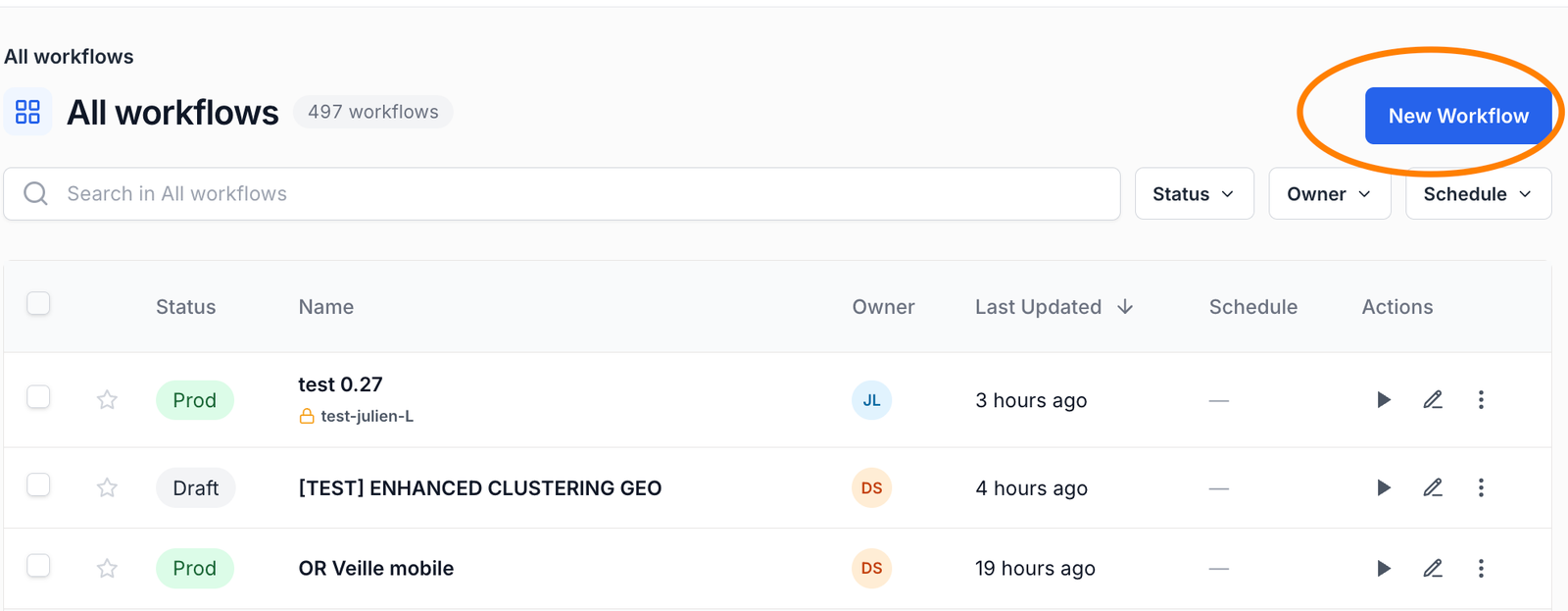
Créer un workflow
Cliquez sur New Workflow dans le coin supérieur droit. Donnez-lui un nom, par exemple « Mon premier workflow ».
Ouvrir le canvas
Un canvas vide s’affiche — c’est ici que vous construirez votre automatisation.
Étape 2 : Ajouter un node d’entrée
Chaque workflow a besoin d’un point de départ. Nous allons ajouter un node Url pour accepter une URL.
Ouvrir la bibliothèque de nodes
Cliquez sur le bouton Add Node dans la barre latérale gauche pour ouvrir la bibliothèque de nodes.
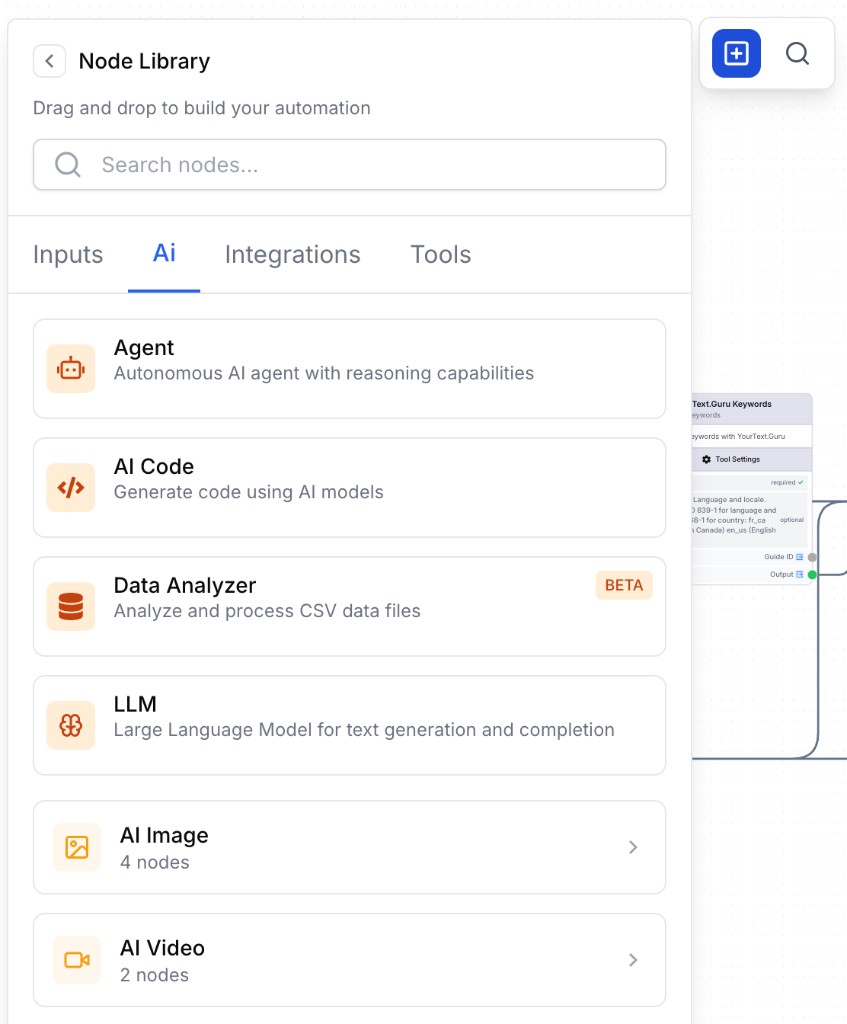
Trouver le node URL
Recherchez « Url » ou parcourez Inputs → Url.
L’ajouter au canvas
Cliquez sur le node pour l’ajouter à votre canvas. Ce node acceptera une URL lorsque vous exécuterez le workflow.
Étape 3 : Ajouter un node Web Scraper
Nous allons maintenant ajouter un node pour récupérer le contenu à partir de l’URL.
Ajouter le Web Scraper
Cliquez à nouveau sur Add Node et recherchez « Web Scraper ». Ajoutez-le au canvas.
Connecter les nodes
Faites glisser une connexion depuis la sortie du node Url vers l’entrée URL du node Web Scraper.
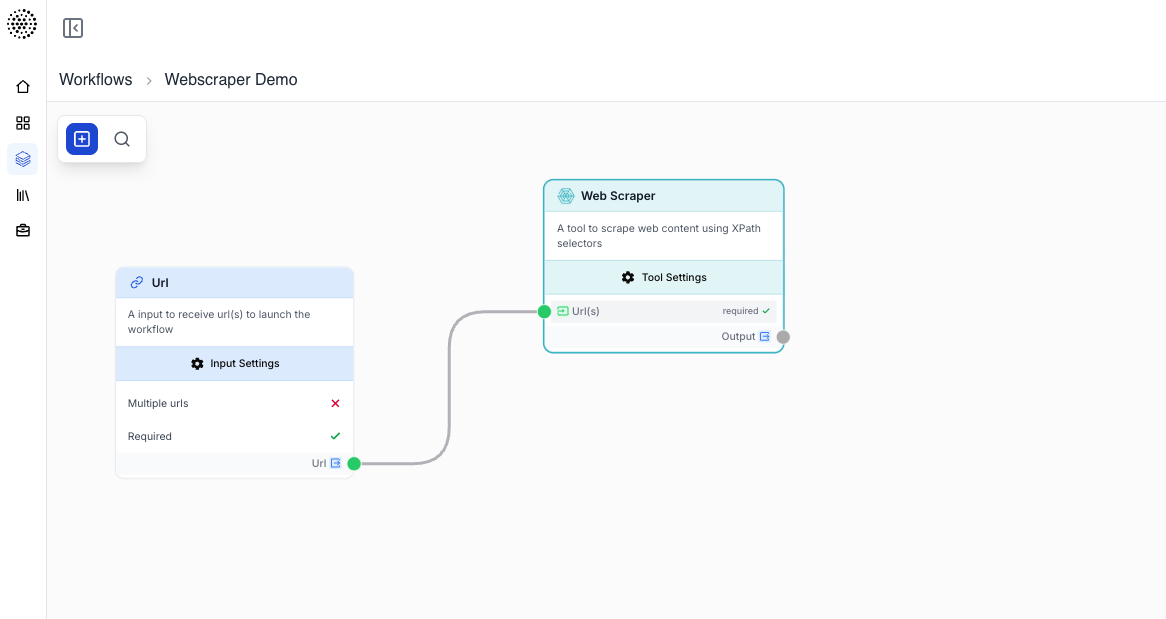
Configurer le scraper
Cliquez sur le node Web Scraper. Dans le champ URL, vous verrez qu’il est relié à la sortie du node précédent (affichée comme {{Url_0.output}}).
Les variables comme {{var}} transmettent automatiquement les données entre les nodes. Vous n’avez pas besoin de saisir les valeurs en dur !
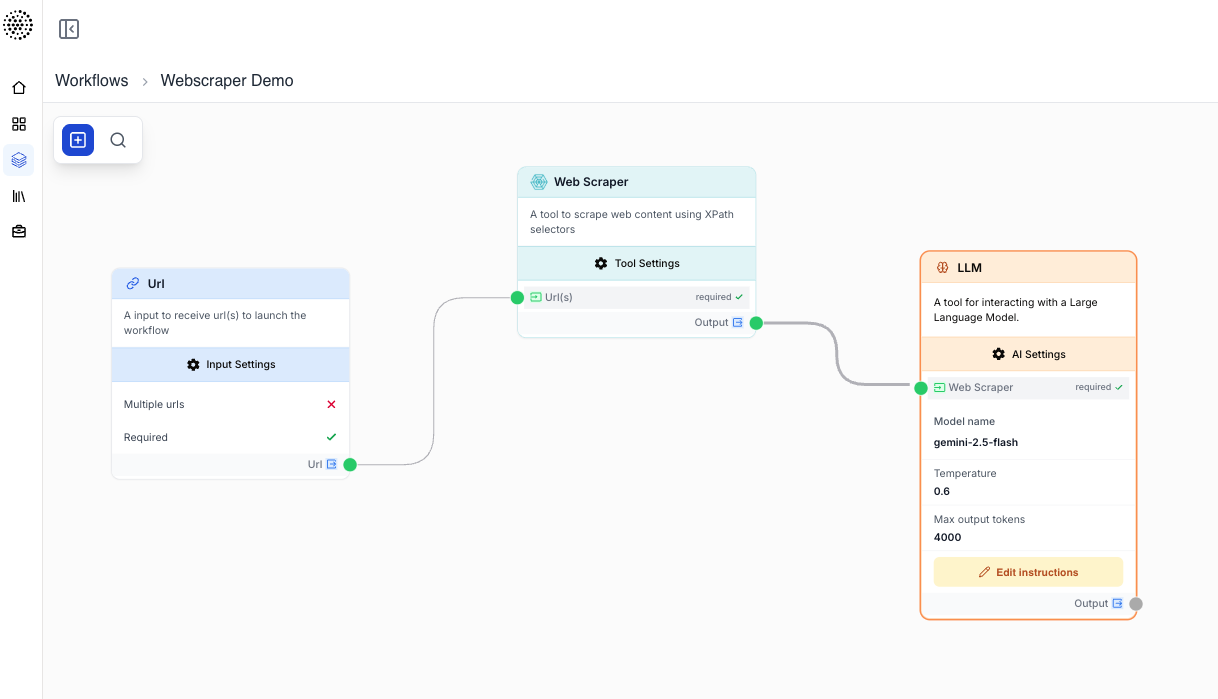
Étape 4 : Ajouter un node LLM
Utilisons l’IA pour résumer le contenu récupéré.
Ajouter le node LLM
Cliquez sur Add Node et recherchez « LLM ». Ajoutez-le au canvas.
Rédiger votre prompt
Après avoir cliqué sur Edit Instructions, saisissez le prompt suivant :
Résume le contenu suivant de la page web en 3 points :

{{WebScraper}}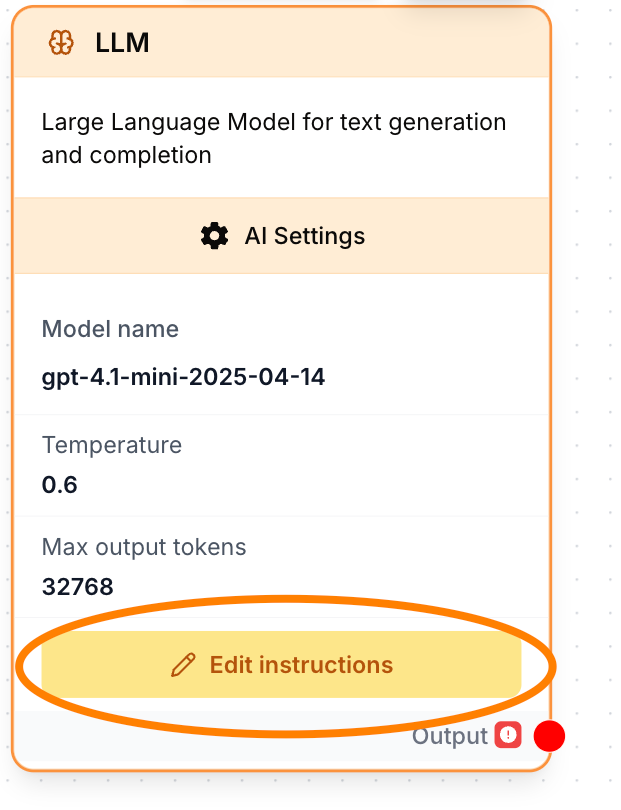
Le connecter
Connectez la sortie du Web Scraper au node LLM.
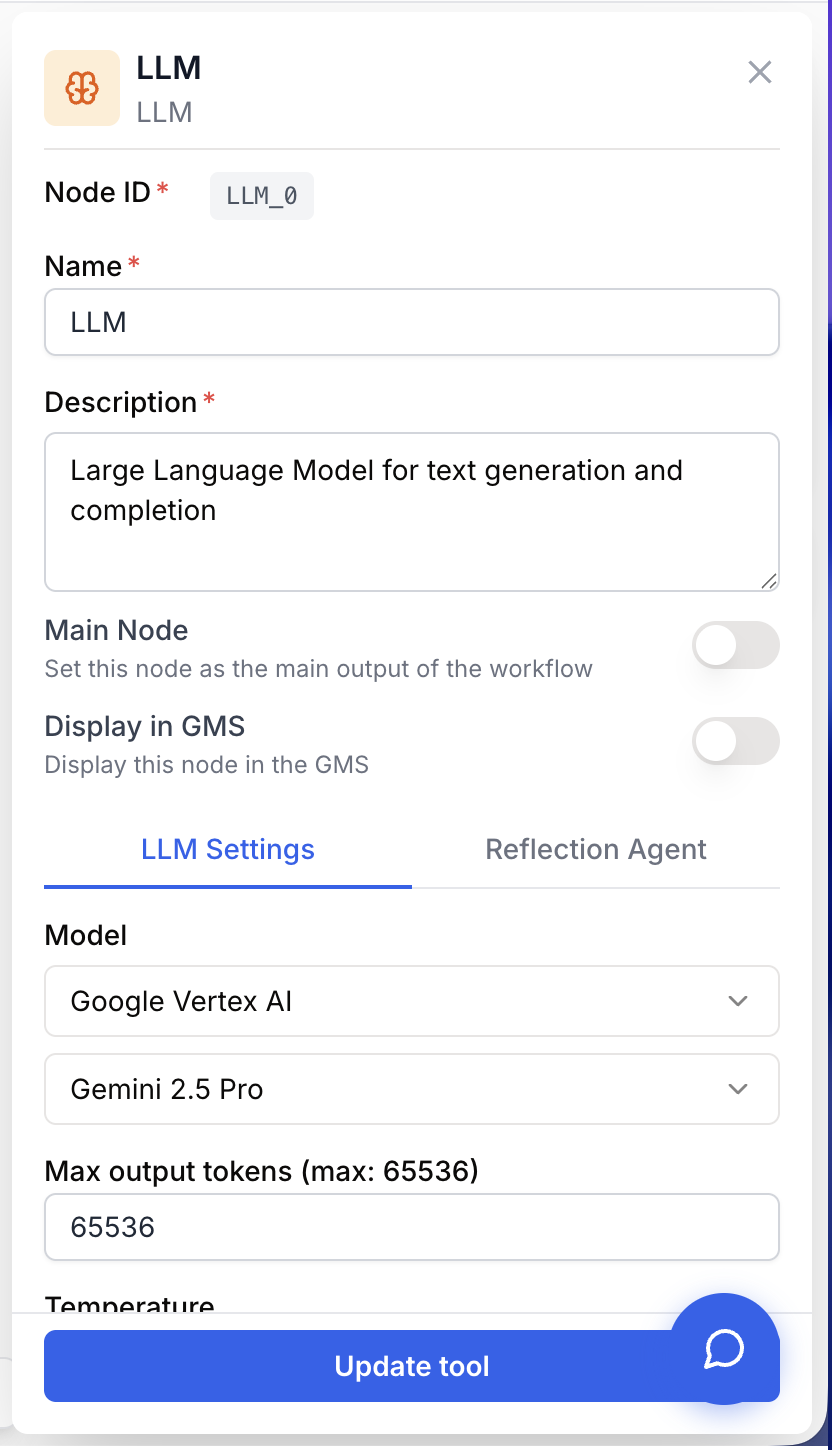
Configurer et choisir un modèle
Sélectionnez un modèle comme Gemini ou Claude dans le menu déroulant Model, puis ajustez les paramètres si nécessaire.
Étape 5 : Exécuter votre workflow
Votre workflow est prêt ! Testons-le.
Cliquer sur le bouton App
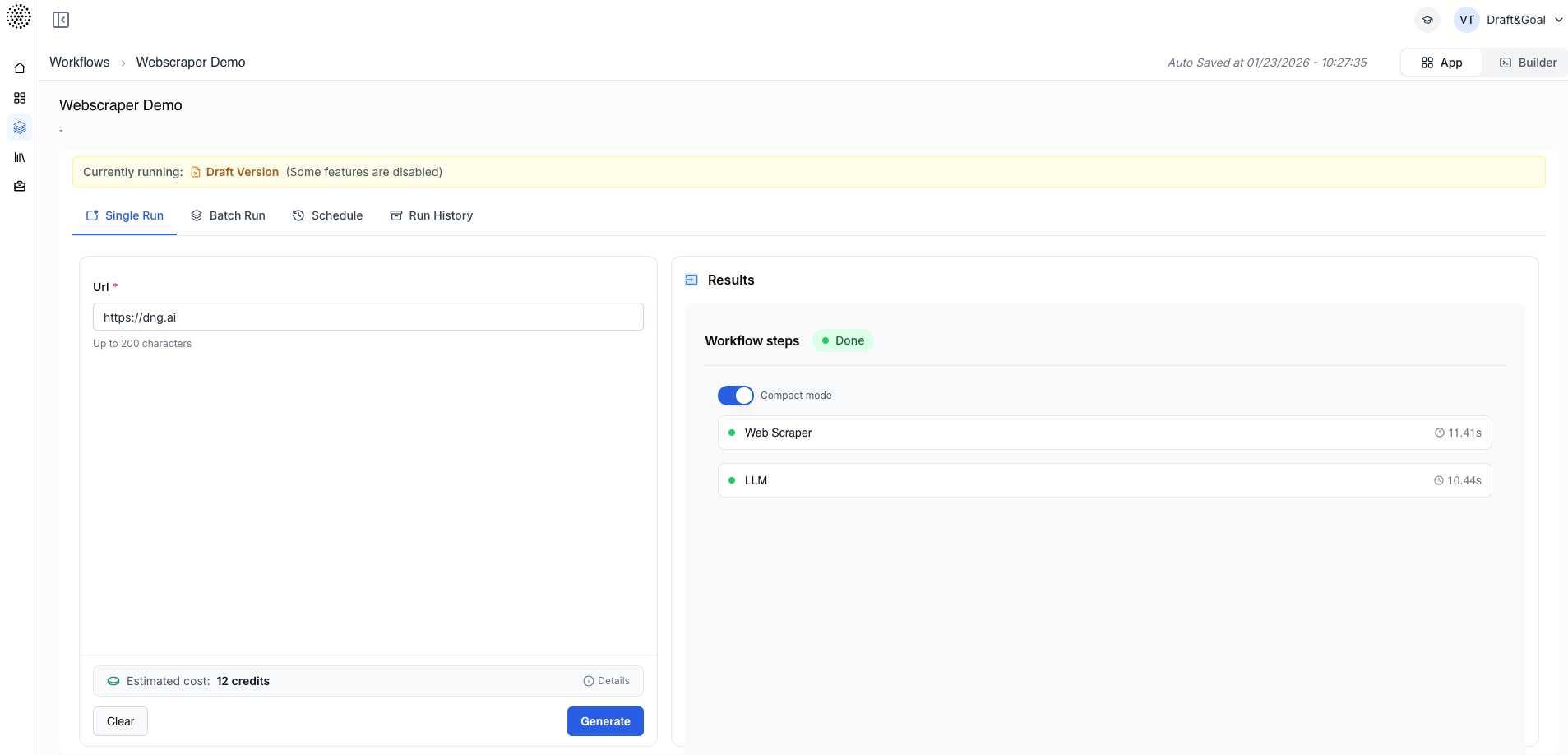
Cliquez sur le bouton App dans le coin supérieur droit du canvas.
Saisir une URL
Dans le formulaire d’entrée, saisissez une URL à récupérer, par exemple https://example.com.
Lancer le workflow
Cliquez sur Generate et suivez l’exécution de votre workflow. Vous verrez la progression en temps réel pour chaque node.
Consulter les résultats
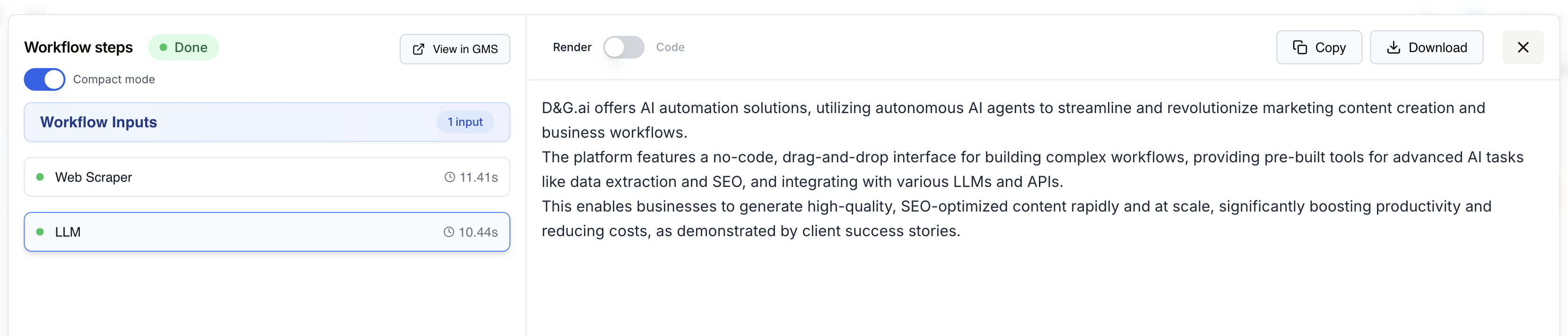
Une fois terminé, le résumé généré par l’IA s’affichera dans le panneau de sortie.
Ce que vous avez appris
- Comment créer un nouveau workflow
- Comment ajouter et configurer des nodes
- Comment connecter les nodes avec des variables
- Comment exécuter et tester votre workflow