Modèles IA
Configurez et gérez les fournisseurs de modèles IA dans votre espace de travail
Vue d’ensemble
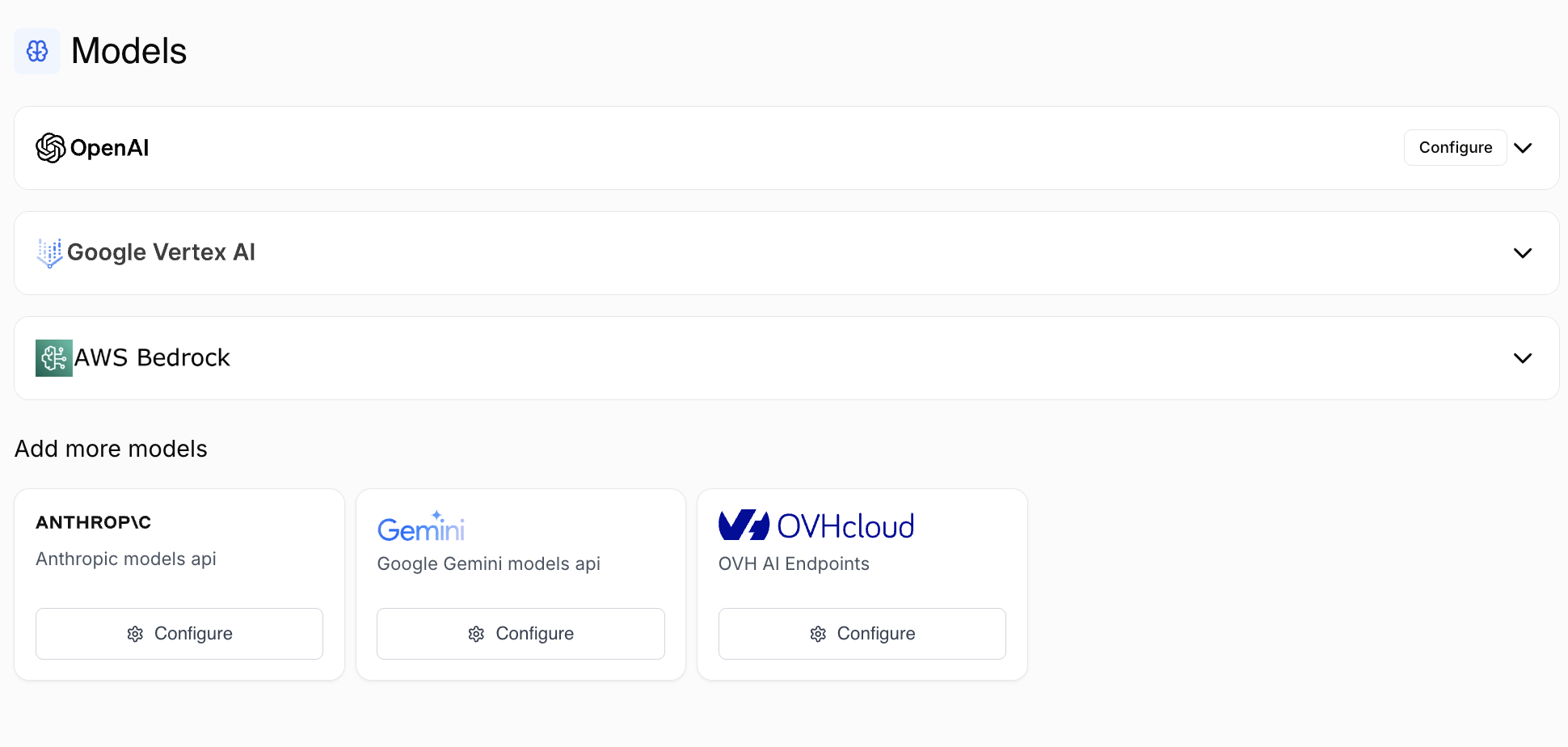
Draft & Goal prend en charge plusieurs fournisseurs de modèles IA, vous offrant la flexibilité de choisir les meilleurs modèles pour vos workflows. Vous pouvez activer les fournisseurs intégrés ou ajouter des fournisseurs personnalisés en configurant des clés API.
Fournisseurs disponibles :
- Fournisseurs intégrés : Google Vertex AI, AWS Bedrock (préconfigurés)
- Fournisseurs personnalisés : OpenAI, Anthropic, Google Gemini, OVHcloud (nécessite une clé API)
Accéder aux modèles IA
Accédez à Paramètres → Modèles dans le studio pour afficher et gérer vos fournisseurs de modèles IA.
La page Modèles affiche :
- Tous les fournisseurs de modèles disponibles
- Les modèles individuels de chaque fournisseur
- Le statut d’activation de chaque modèle
- Les options de configuration pour les fournisseurs personnalisés
Fournisseurs intégrés
Google Vertex AI
Les modèles Google Vertex AI sont préconfigurés et disponibles par défaut :
claude-opus-4-1@20250805claude-sonnet-4-5@20250929claude-sonnet-4@20250514gemini-2.5-flashgemini-2.5-flash-imagegemini-2.5-progemini-3-pro-previewimagen-4.0-generate-001veo-3.0-generate-001
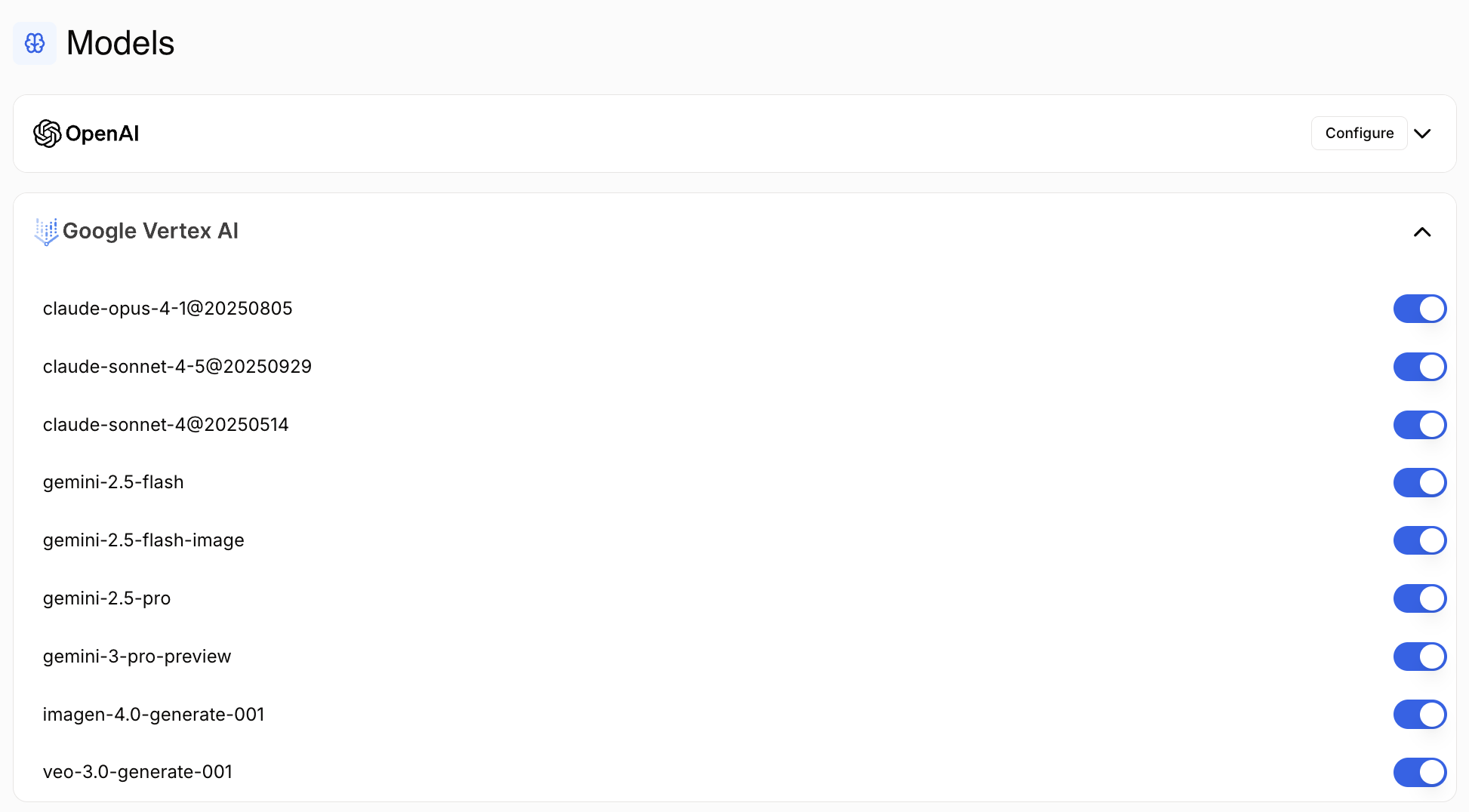
Les modèles Vertex AI sont disponibles immédiatement et ne nécessitent aucune configuration supplémentaire. Activez simplement les modèles que vous souhaitez utiliser.
AWS Bedrock
Les modèles AWS Bedrock sont également préconfigurés et prêts à l’emploi. Activez les modèles dont votre équipe a besoin dans la liste.
Activer et désactiver les modèles
Chaque modèle peut être activé ou désactivé individuellement :
- Accédez à la section du fournisseur
- Cliquez sur l’interrupteur à côté de chaque modèle
- Les modèles activés apparaissent en bleu
- Les modifications sont enregistrées automatiquement
Désactivez les modèles inutilisés pour garder une liste de sélection propre dans les workflow nodes.
Ajouter des fournisseurs personnalisés
Ajoutez des fournisseurs de modèles en configurant leurs clés API.
OpenAI
Pour utiliser les modèles OpenAI (GPT-4, GPT-3.5, etc.) :
- Cliquez sur Configurer sur la carte OpenAI
- Saisissez votre clé API OpenAI
- Cliquez sur Enregistrer
Obtenir une clé API OpenAI :
- Rendez-vous sur platform.openai.com
- Accédez à API Keys
- Créez une nouvelle clé
- Copiez-collez dans Draft & Goal
Anthropic
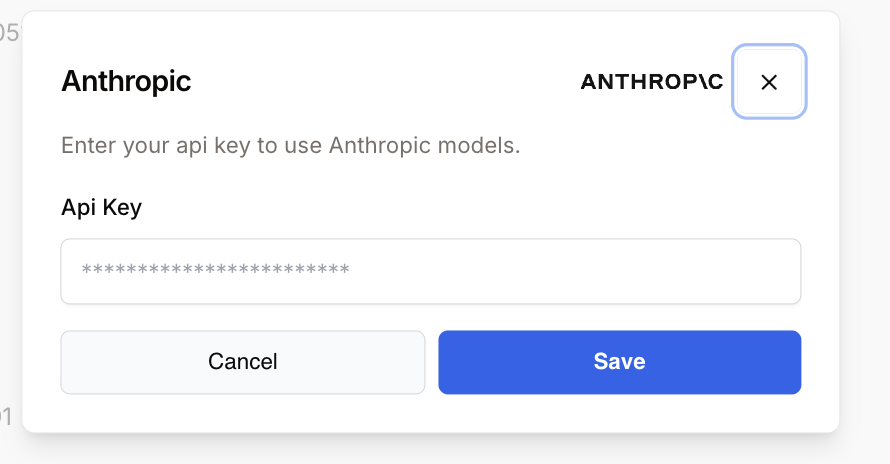
Pour utiliser les modèles Anthropic (Claude) :
- Cliquez sur Configurer sur la carte Anthropic
- Saisissez votre clé API Anthropic
- Cliquez sur Enregistrer
Obtenir une clé API Anthropic :
- Rendez-vous sur console.anthropic.com
- Accédez à API Keys
- Créez une nouvelle clé
- Copiez-collez dans Draft & Goal
Google Gemini
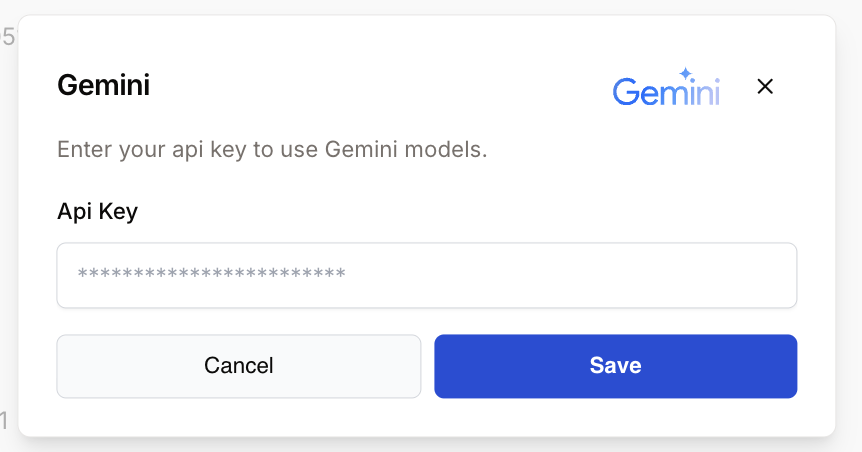
Pour utiliser les modèles Google Gemini via Google AI Studio :
- Cliquez sur Configurer sur la carte Gemini
- Saisissez votre clé API Google AI
- Cliquez sur Enregistrer
Obtenir une clé API Google AI :
- Rendez-vous sur makersuite.google.com
- Accédez à Get API Key
- Créez une nouvelle clé
- Copiez-collez dans Draft & Goal
Ceci est différent de Google Vertex AI. Vertex AI utilise vos identifiants Google Cloud, tandis que Gemini utilise les clés Google AI Studio.
OVHcloud
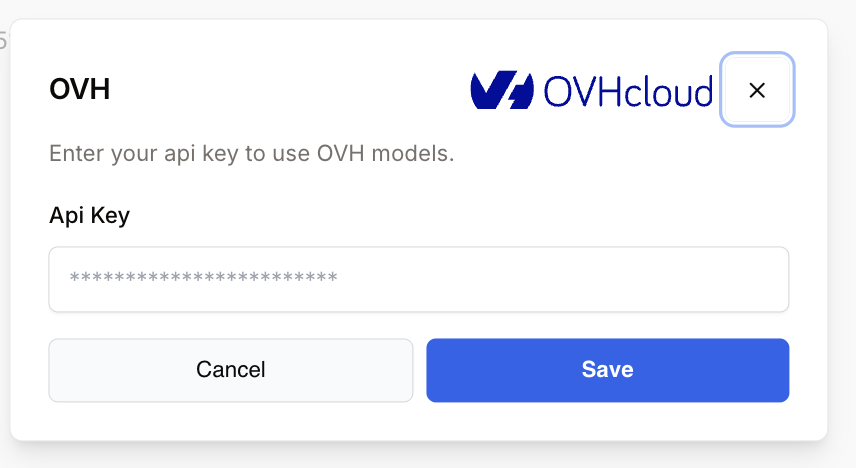
Pour utiliser les modèles OVHcloud IA :
- Cliquez sur Configurer sur la carte OVH
- Saisissez votre clé API OVHcloud
- Cliquez sur Enregistrer
Obtenir une clé API OVHcloud :
- Rendez-vous sur votre console OVHcloud
- Accédez aux services IA
- Générez une clé API
- Copiez-collez dans Draft & Goal
Utiliser les modèles dans les workflows
Une fois les modèles activés, ils deviennent disponibles dans les AI nodes :
- Ajoutez un node LLM ou AI Agent à votre workflow
- Ouvrez les paramètres du node
- Dans le menu déroulant Model, sélectionnez parmi les modèles disponibles
- Les modèles sont organisés par fournisseur
Le sélecteur de modèle affiche :
- Le nom du fournisseur (ex.
OPENAI,GOOGLE_VERTEXAI,ANTHROPIC) - Le nom du modèle (ex.
gpt-4o,claude-sonnet-4-5) - Seuls les modèles activés apparaissent dans la liste
Bonnes pratiques
Sécurité
- Protégez les clés API : Ne partagez jamais les clés API dans les descriptions de workflow ou la documentation publique
- Utilisez des clés au niveau de l’espace de travail : Configurez les clés au niveau du workspace pour que les utilisateurs n’aient pas besoin des leurs
- Rotation régulière : Mettez à jour les clés API périodiquement pour la sécurité
- Surveillez l’utilisation : Suivez l’utilisation des API pour détecter les accès non autorisés
Gestion des coûts
- Commencez petit : Débutez avec des modèles plus rapides et moins chers pour les tests
- Activez de manière ciblée : N’activez que les modèles que votre équipe utilise réellement
- Surveillez les dépenses : La plupart des fournisseurs proposent des tableaux de bord d’utilisation
- Définissez des limites : Configurez des plafonds de dépenses auprès de votre fournisseur
Choix du modèle
- Adaptez le modèle à la tâche : Utilisez des modèles plus simples pour les tâches simples
- Testez différents modèles : Comparez les résultats entre fournisseurs
- Prenez en compte la latence : Les modèles plus rapides améliorent le temps d’exécution des workflows
- Vérifiez la disponibilité : Assurez-vous que les modèles sont disponibles dans votre région
Organisation
| Bonne pratique | Pourquoi c’est important |
|---|---|
| Documentez quels modèles utiliser | Cohérence d’équipe |
| Désactivez les modèles inutilisés | Listes de sélection plus claires |
| Surveillez les dépréciations | Restez informé des changements de modèles |
| Testez avant de déployer | Garantir la compatibilité |
Dépannage
Clé API rejetée
| Problème | Solution |
|---|---|
| Clé API invalide | Vérifiez que la clé est copiée correctement sans espaces superflus |
| Clé expirée | Générez une nouvelle clé auprès du fournisseur |
| Permissions insuffisantes | Vérifiez que la clé dispose des bons périmètres/permissions |
| Problème de facturation | Vérifiez que votre compte fournisseur a un moyen de paiement actif |
Modèle qui n’apparaît pas
Si un modèle n’apparaît pas dans les workflow nodes :
- Vérifiez que le modèle est activé (l’interrupteur est bleu)
- Vérifiez que le fournisseur est correctement configuré
- Actualisez l’éditeur de workflow
- Vide le cache du navigateur si nécessaire
Limites de débit
Si vous rencontrez des erreurs de limite de débit :
- Vérifiez les limites de débit de votre fournisseur
- Passez à un plan supérieur si nécessaire
- Mettez en place une logique de nouvelle tentative dans les workflows
- Répartissez les requêtes sur plusieurs modèles
Erreurs de connexion
Si vous ne parvenez pas à vous connecter à un fournisseur :
- Vérifiez que votre clé API est correcte
- Vérifiez votre connexion internet
- Assurez-vous que le service du fournisseur est opérationnel
- Contactez le support du fournisseur si le problème persiste
Les clés API donnent un accès complet à votre compte fournisseur. Si une clé est compromise, supprimez-la immédiatement et générez-en une nouvelle.
Comparaison des fournisseurs
Les différents fournisseurs ont des atouts différents :
| Fournisseur | Idéal pour | Points forts | Points d’attention |
|---|---|---|---|
| OpenAI | Usage général, modèles GPT | Large palette de capacités, bien documenté | Coût plus élevé pour les modèles avancés |
| Anthropic | Contenu long, tâches nuancées | Grandes fenêtres de contexte, fonctionnalités de sécurité | Sélection de modèles limitée |
| Google Vertex AI | Entreprise, Google Cloud | Intégré à GCP, modèles variés | Nécessite une configuration GCP |
| Google Gemini | Prototypage rapide | Configuration simple, multimodal | Limites de débit sur l’offre gratuite |
| AWS Bedrock | Entreprise, utilisateurs AWS | Plusieurs modèles, intégration AWS | Nécessite une configuration AWS |
| OVHcloud | Utilisateurs européens, RGPD | Hébergement européen, résidence des données | Sélection de modèles plus restreinte |